NetWorker: Manuelles Mounten der Windows-VM-Saveset-Festplatte für FLR-Prozess ohne vProxy-Appliance
Summary: Dieser Wissensdatenbank-Artikel bietet eine alternative Methode für die Durchführung einer VMware-Wiederherstellung auf Dateiebene (File Level Restore, FLR), für die keine verfügbare vProxy-Appliance erforderlich ist. Diese Methode kann verwendet werden, wenn der standardmäßige NVP-FLR-Prozess (NetWorker VMware Protection) fehlschlägt, die Konfiguration der virtuellen Maschine (VM) oder das Betriebssystem nicht unterstützt wird. Die in diesem Wissensdatenbank-Artikel beschriebenen Schritte müssen unter Einbeziehung des NetWorker-Backupadministrators, des Systemadministrators der VM und des VMware-Administrators durchgeführt werden. ...
This article applies to
This article does not apply to
This article is not tied to any specific product.
Not all product versions are identified in this article.
Instructions
Bevor Sie diesen Wissensdatenbank-Artikel durchführen, wird empfohlen, den im folgenden Wissensdatenbank-Artikel beschriebenen Prozess zu versuchen: NVP vProxy: Durchführen von VM FLR ohne vProxy FLR
Agent Während einer vProxy-Wiederherstellung auf Dateiebene (File Level Restore, FLR) oder einer Wiederherstellung mit sofortigem Zugriff verwendet die NetWorker VMware Protection(NVP)-Lösung das NFS-Protokoll (Network File System), um einen NFS-Export auf dem Data Domain-Gerät zu erstellen. Der NFS-Export wird auf der vProxy-Appliance gemountet und Daten können von der Festplatte auf die Ziel-VM kopiert werden. Es gibt mehrere Faktoren, die zu NFS-Mount-Fehlern führen können.
Der in diesem Wissensdatenbank-Artikel beschriebene Prozess hilft bei der Durchführung einer FLR einer Windows-VM, die mithilfe der NVP-Lösung in Data Domain gesichert wurde. Der Prozess umfasst nicht die Verwendung der vProxy-Appliance oder vflragent , um die FLR durchzuführen. Ein NFS-Export wird auf der Data Domain mithilfe des Saveset-Ordners (Backup) der VMs erstellt. Ein VMware NFSv3-Datenspeicher wird mithilfe des neu erstellten NFS-Exports erstellt. Mit der Funktion "Add Existing Hardware" in VMware können wir die Festplatte aus dem NFS-Export zu einer vorhandenen Windows-VM hinzufügen. Die Daten werden dann mithilfe des Windows-Datei-Explorers von der Festplatte an einen permanenten Speicherort auf der VM kopiert.
Voraussetzungen:
Die NFS-Ports (2049, 2052) müssen zwischen den ESXi-Hosts und dem Data Domain-System geöffnet sein. Auf den ESXi-Hosts wird das netcat -Befehl verwendet werden, um die NFS-Portkommunikation mit der Data Domain zu überprüfen:
nc -zv target_system port
Siehe: NVP vProxy: Troubleshooting der Netzwerkverbindung für Backup- und Wiederherstellungsvorgänge
Übersicht:
Dieser Artikel kann in die folgenden Abschnitte unterteilt werden:
- Identifizieren der VM-Backupdaten und ihres Speicherorts auf dem Data Domain-Dateisystem
- Erstellen Sie einen NFS-Export auf der Data Domain mithilfe des Saveset-Ordnerpfads auf dem DD-Dateisystem.
- Verbinden Sie den DD NFS-Export als NFS-Datenspeicher in VMware und verbinden Sie ihn mit demselben ESXi-Host wie die Ziel-VM. Verbinden Sie die Festplatten aus dem NFS-Datenspeicher mit der Ziel-VM.
- Managen der Festplatte in Windows Datenträgerverwaltung.
- Entfernen der Festplatten von der Ziel-VM, Entfernen des DD NFS-Datenspeichers von VMware und dem DD-System.
Erweitern Sie jeden der folgenden Abschnitte, um Anweisungen zu erhalten:
Identifizieren der Savesets und ihrer Speicherorte auf der Data Domain:
1. Identifizieren Sie den Saveset-Speicherort im Data Domain-System. Sie müssen die lange Saveset-ID (SSID) des VM-Backups abrufen, das für die Wiederherstellung erforderlich ist.
mminfo -q vmname=vmname -r "volume,savetime,ssid,ssid(60)"
Beispiel:
[root@nsr ~]# mminfo -q vmname=win-client02.amer.lan -r "volume,savetime,ssid,ssid(60)"
 volume          date   ssid       ssid
...
VMBackupPool.002 11/07/2024 3744297136 db5876c2-00000006-df2d70b0-672d70b0-00225000-592bbe56
2. Melden Sie sich beim Data Domain-System über SSH mit dem Konto "sysadmin" an.
HINWEIS: Es wird empfohlen, die SSH-Protokollierung im Tool zu aktivieren (z. B.: PuTTy). Es wird erwartet, dass die verwendeten Befehle den Befehlspuffer überschreiten, sodass die erzeugte Ausgabedatei verwendet werden kann, um die erforderlichen Daten zu sammeln.
A. Rufen Sie den MTree-Namen des NetWorker-Servers ab:
mtree list
B. Verwenden Sie den folgenden Befehl, um einen Dateisystembericht für den NetWorker-MTree zu erstellen:
filesys report generate file-location path /data/col1/NW-MTREE
C. Suchen Sie in der Ausgabedatei nach dem langen SSID-Langnamen :

Erstellen Sie den NFS-Export:
Dies kann über die Befehlszeile auf der Data Domain oder über die Data Domain-Webmanagementoberfläche erfolgen.
Befehlszeile:
1. Erstellen Sie über eine Sysadmin-Eingabeaufforderung auf der DD den NFS-Export unter Verwendung des Ordnerpfads, der in Schritt 2C:
Syntax angegeben wurde:
nfs export create EXPORT_NAME path /PATH/TO/SAVE/SET clients * options "rw,no_root_squash,no_all_squash,secure"
Beispiel:
sysadmin@ddve01# nfs export create VPROXY_FLR path /data/col1/nsr/VMBackupDevice02/93/60/9204bf87-00000006-cb282ab0-67282ab0-00365000-592bbe56 clients * options "rw,no_root_squash,no_all_squash,secure"
NFS export 'VPROXY_FLR' created.
sysadmin@ddve01#
Data Domain-Weboberfläche:
1. Melden Sie sich bei der Data Domain-Weboberfläche als sysamin -Nutzer an.
2. Navigieren Sie zu Protocols -> NFS.
3. Erstellen Sie einen neuen NFS-Export.
Export Name: Geben Sie einen Namen Ihrer Wahl ein.
Directory Path: Geben Sie den in Schritt 2, C erfassten Saveset-Ordnerpfad an.
Clients: Klicken Sie auf + und geben Sie * für die Clients ein. Sie können eine restriktivere Clientliste auswählen, z. B. die IP-Adresse des ESXi-Hosts. Für Tests kann es jedoch einfacher sein, * anzugeben.
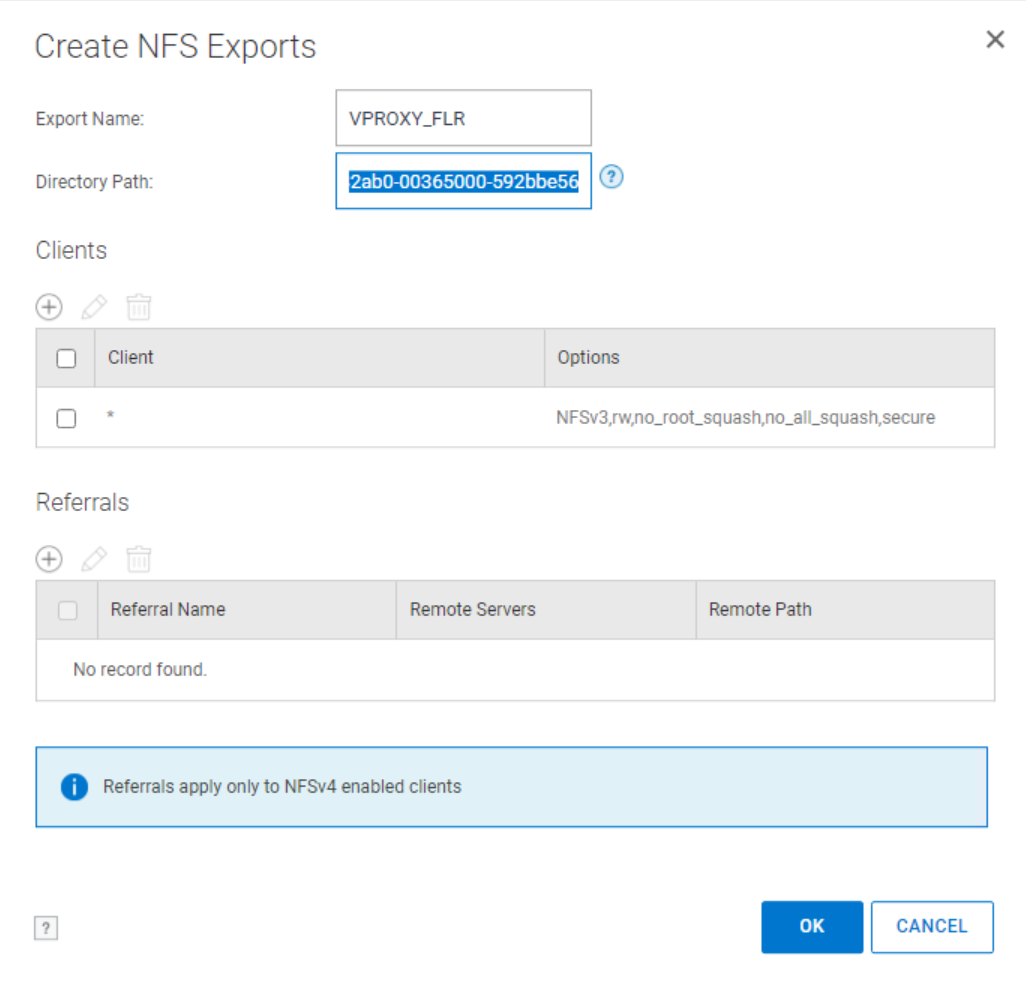
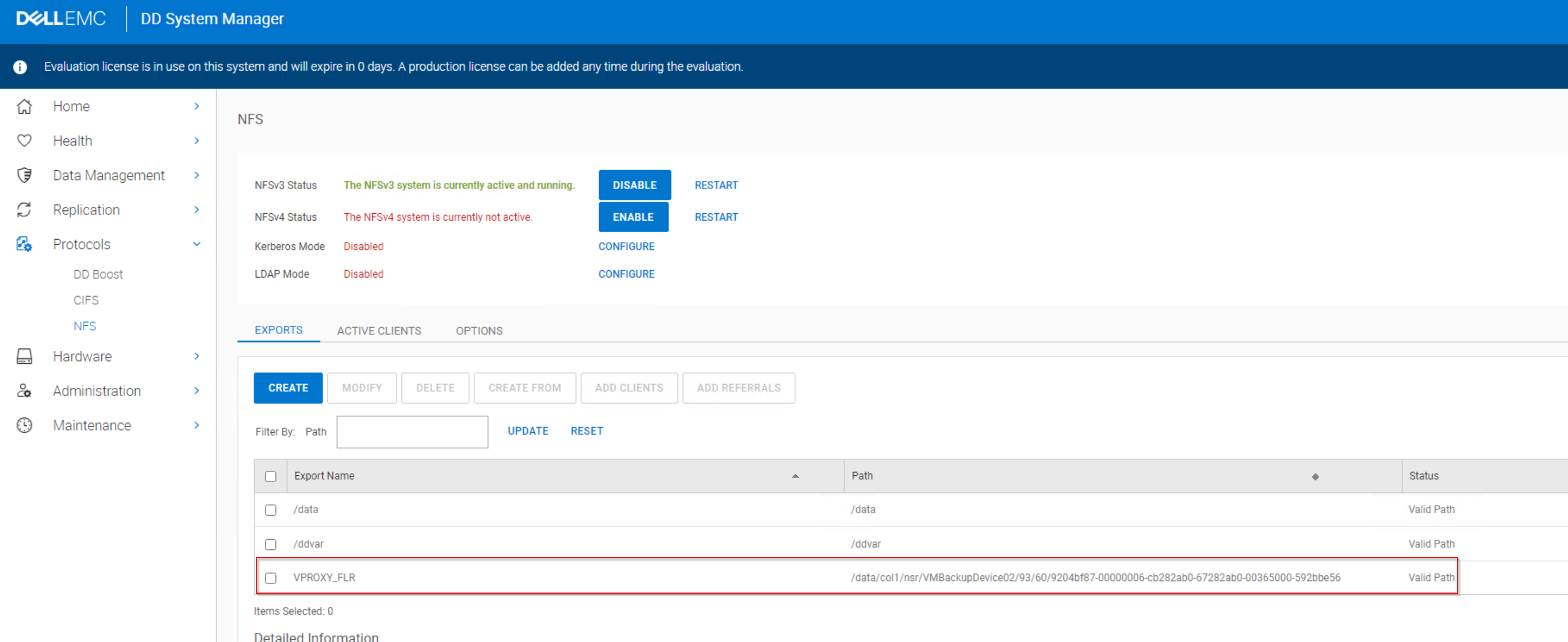
Erstellen eines VMware-Datenspeichers und Hinzufügen der Festplatte zur VM:
1. Melden Sie sich beim vSphere Web Client mit einem Nutzer mit Administratorrechten an, zum Beispiel: administrator@vsphere.local
2. Navigieren Sie zur Registerkarte Datastores.
3. Klicken Sie unter Aktionen auf Speicher -> Neuer Datenspeicher.
4. Wählen Sie NFS aus.
5. Wählen Sie NFSv3 aus.
6. Geben Sie die NFS-Freigabedetails ein:
Name: Der Name
der NFS-Freigabe Path: Der Exportpfad
Server: Die IP-Adresse oder der auflösbare Hostname der Data Domain
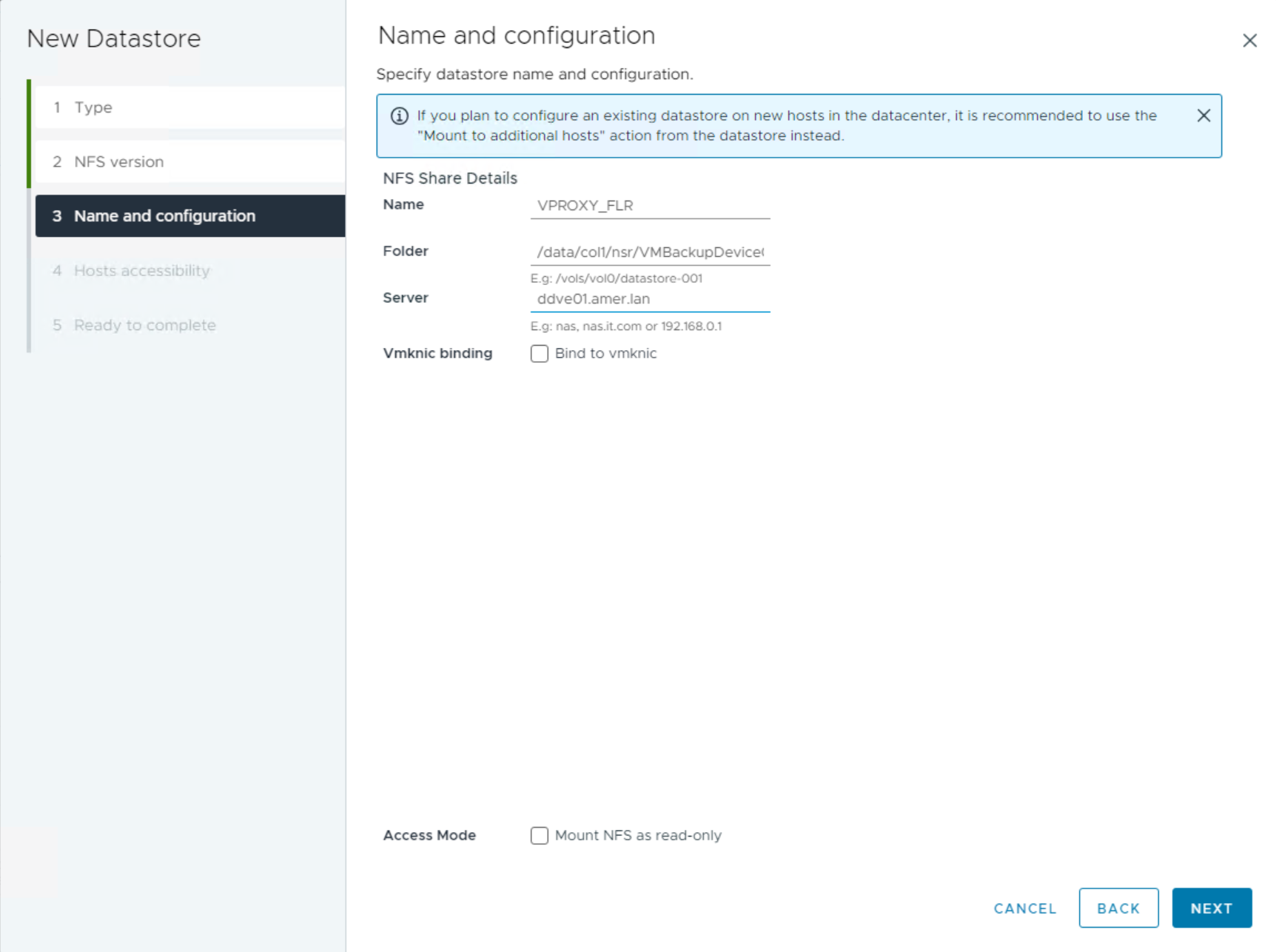
7. Wählen Sie auf der Registerkarte Host Accessibility den ESXi-Host aus, auf dem sich die Ziel-VM (die zum Kopieren von Daten verwendet wird) befindet.
8. Bestätigen Sie die Einstellungen und klicken Sie auf Finish.
Der Mount-Vorgang sollte erfolgreich abgeschlossen werden und Sie können die VM-Dateien überprüfen:
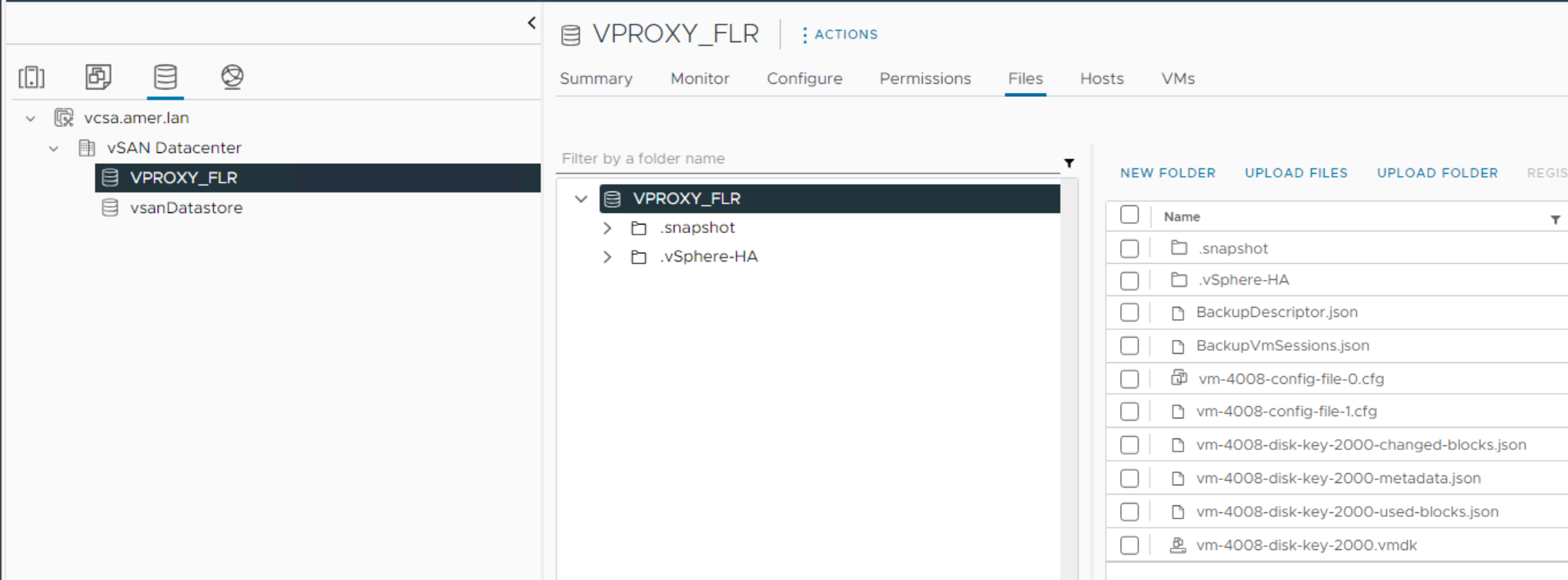
9. Fügen Sie die Festplatte zur Ziel-VM hinzu, die Sie verwenden möchten, um die Dateien auf wiederherzustellen:
HINWEIS: Es wird empfohlen, diese Festplatte auf einer anderen VM als der Produktionsquell-VM zu mounten.
A. Klicken Sie mit der rechten Maustaste auf die VM und klicken Sie auf Einstellungen bearbeiten.
b. Wählen Sie Add New Device -> Existing Hard Disk aus.
c. Wählen Sie den NFS-Datenspeicher und dann die VMDK aus, die die für die Wiederherstellung erforderlichen Daten enthält.
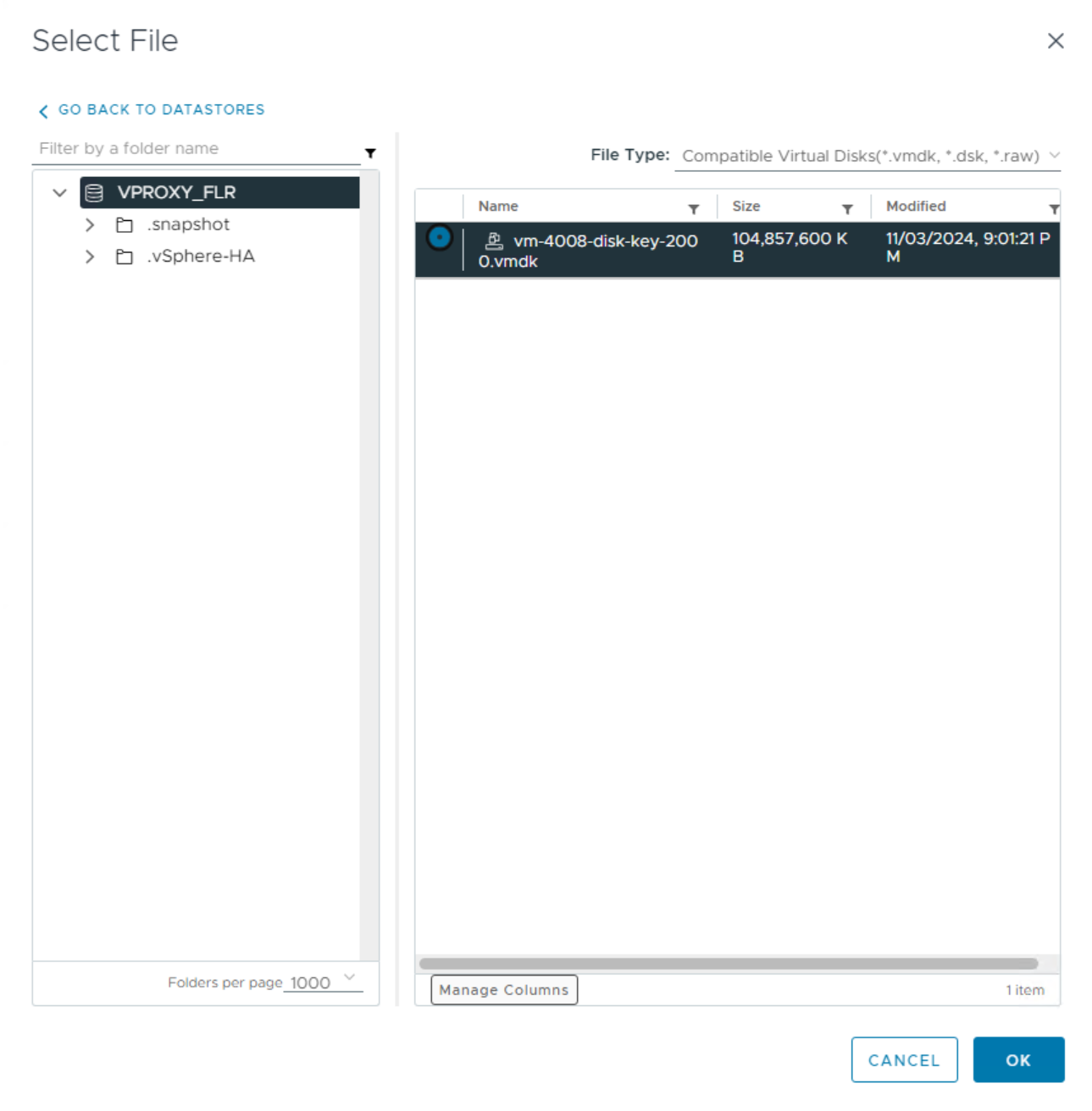
10. Klicken Sie auf OK und überwachen Sie das Fenster Aufgaben und Ereignisse auf den Abschlussstatus.
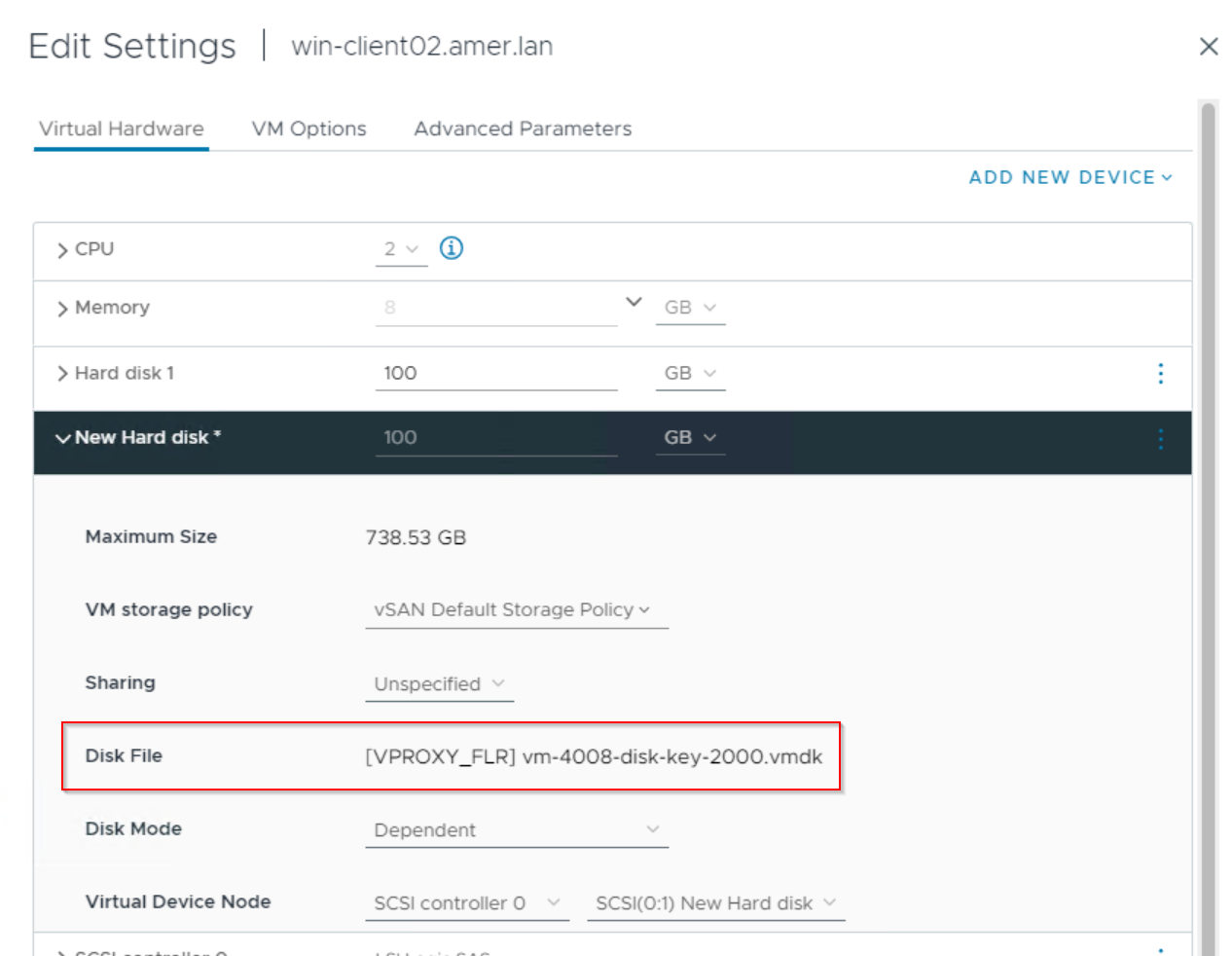
11. Sie sehen, dass die Festplatte, die der VM hinzugefügt wurde und sich auf dem NFS-Datenspeicher befindet:
Managen der Festplatte innerhalb des VM-Betriebssystems:
1. Melden Sie sich mit dem Konto "system\domain Administrator" bei der VM an, auf der die Festplatte hinzugefügt wurde.
2. Öffnen Sie die Datenträgerverwaltung.
3. Die hinzugefügte Festplatte wird möglicherweise als "Offline" angezeigt. Klicken Sie mit der rechten Maustaste auf die Festplatte und wählen Sie Online aus.
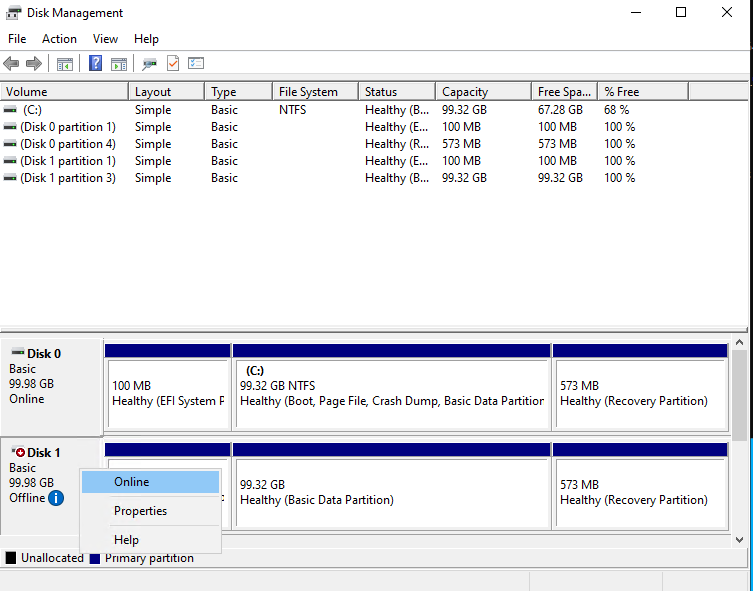
4. Klicken Sie erneut mit der rechten Maustaste auf die Festplatte und wählen Sie Laufwerksbuchstaben und Pfade ändern aus.
5. Weisen Sie einen Laufwerksbuchstaben zu und klicken Sie auf OK.
6. Das Laufwerk sollte jetzt im Windows-Datei-Explorer angezeigt werden:
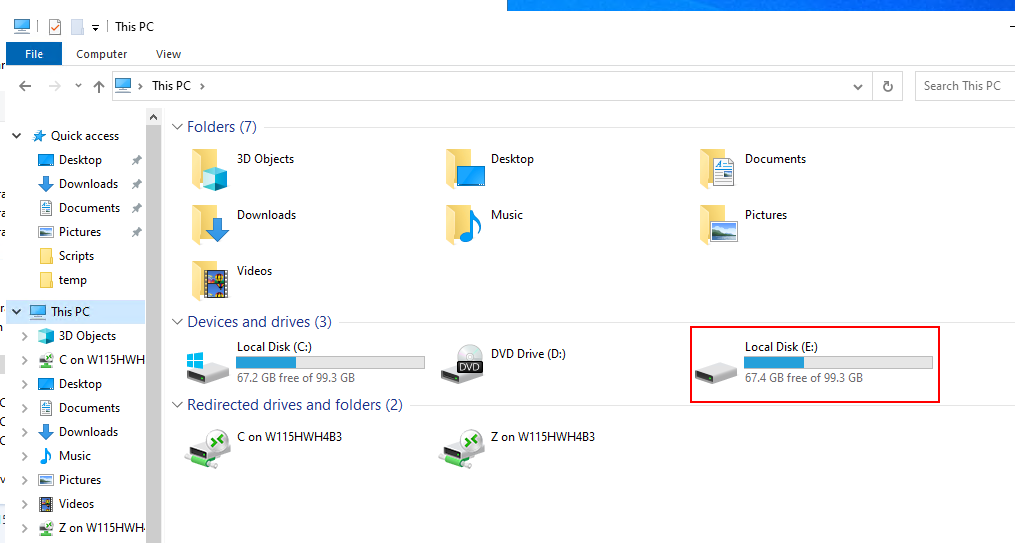
Sie können erforderliche Daten von der NFS-Festplatte in das lokale Dateisystem kopieren.
Bereinigung nach Wiederherstellungsvorgängen:
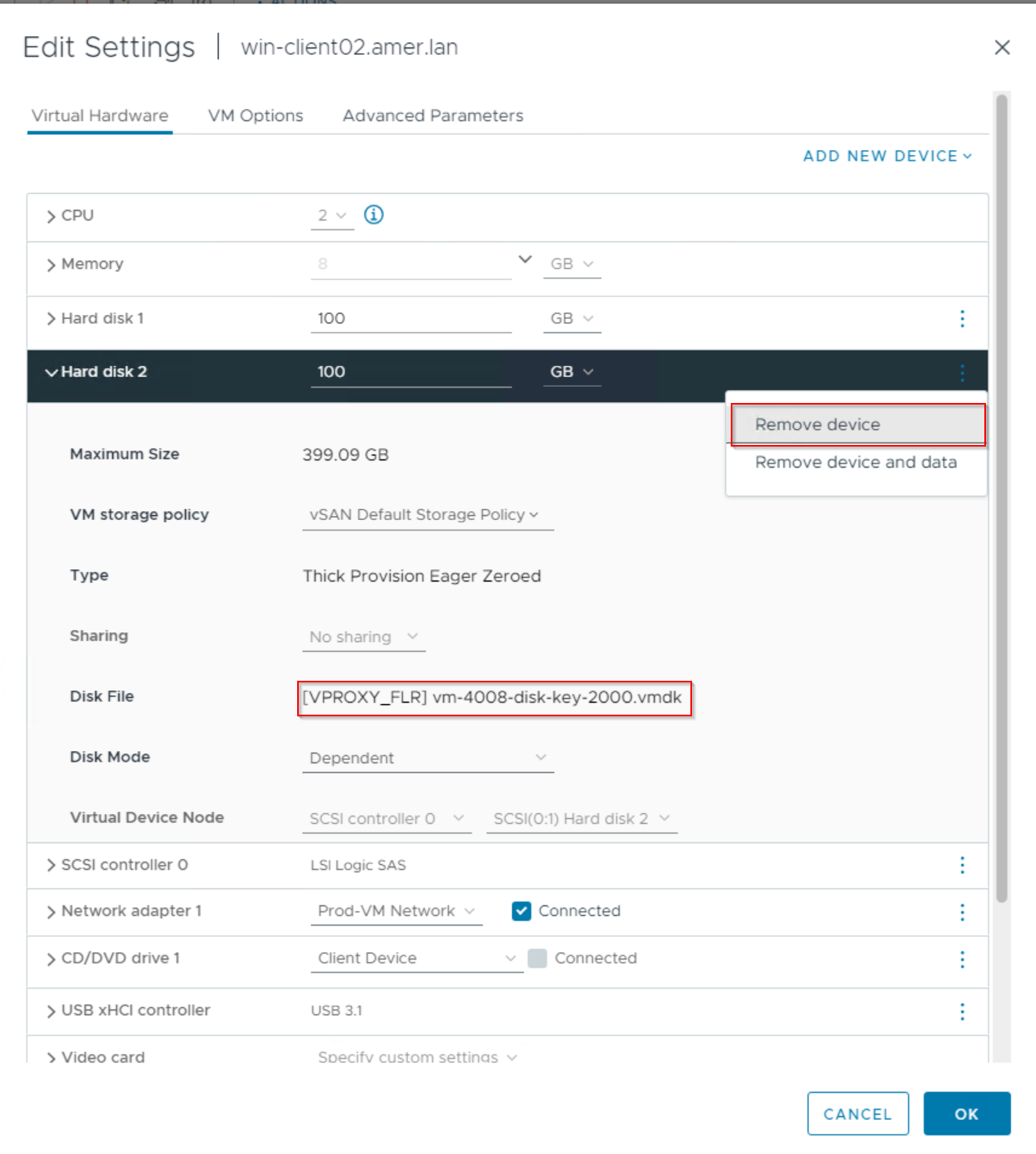
1. Klicken Sie mit der rechten Maustaste auf die VM und entfernen Sie die NFS-Festplatte:
ACHTUNG: "Gerät und Daten nicht entfernen", dies könnte die .vmdk aus dem Saveset löschen. Verwenden Sie die Option Gerät entfernen , um die Festplatte von der VM zu trennen, aber keine Daten zu löschen. Verwenden Sie den Festplattendateipfad , um zu bestätigen, dass die Festplatte aus dem temporären NFS-Datenspeicher und nicht aus einer vorhandenen VM-Festplatte stammt.
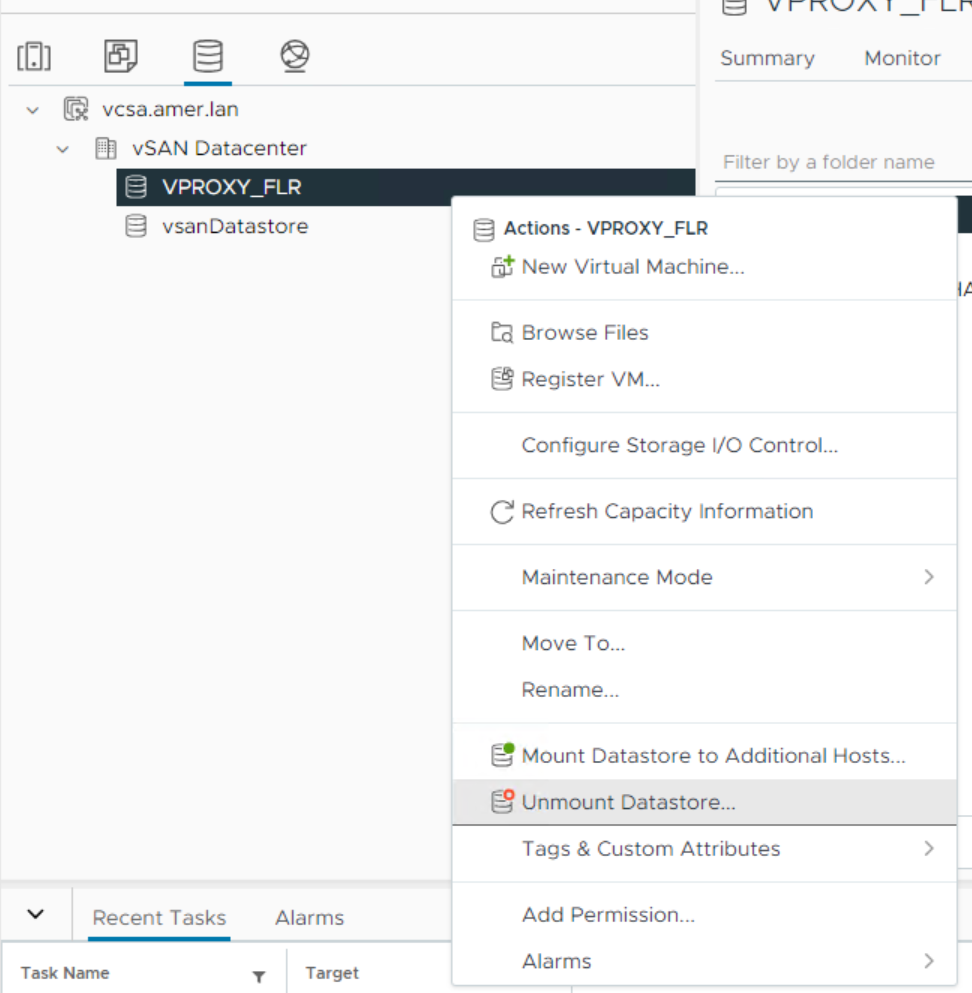
2. Navigieren Sie zur Registerkarte Datastores und unmounten Sie den NFS-Datenspeicher . Stellen Sie sicher, dass Sie ihn von jedem der ESXi-Hosts unmounten, auf denen er gemountet wurde:
3. Entfernen Sie den NFS-Export aus der DD
:Command-line:
Führen Sie über eine Sysadmin-Eingabeaufforderung auf der DD Folgendes aus:
nfs export destroy EXPORT_NAME
Beispiel:
sysadmin@ddve01# nfs export destroy VPROXY_FLR
NFS export(s) destroyed.
sysadmin@ddve01#
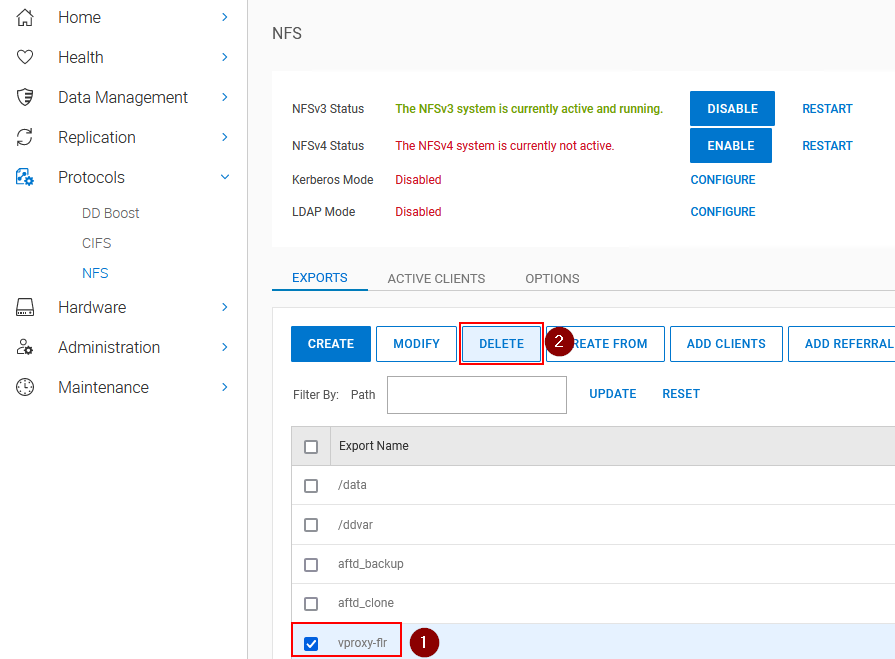
Data Domain-Weboberfläche:
Löschen Sie den NFS-Export über die Data Domain-Management-Weboberfläche:
Affected Products
NetWorkerProducts
NetWorker Family, NetWorker SeriesArticle Properties
Article Number: 000224596
Article Type: How To
Last Modified: 01 أيلول 2026
Version: 11
Find answers to your questions from other Dell users
Support Services
Check if your device is covered by Support Services.