NetWorker: Ручное монтирование диска сохранения ВМ Windows для процесса FLR без устройства vProxy
Summary: В этой статье базы знаний представлен альтернативный метод восстановления VMware на уровне файлов (FLR), для которого не требуется доступное устройство vProxy. Этот метод можно использовать, если стандартный процесс FLR NetWorker VMware Protection (NVP) завершается сбоем, конфигурация виртуальной машины (ВМ) или операционная система не поддерживаются. Действия, описанные в этой статье базы знаний, должны выполняться с участием администратора резервного копирования NetWorker, системного администратора виртуальной машины и администратора VMware. ...
This article applies to
This article does not apply to
This article is not tied to any specific product.
Not all product versions are identified in this article.
Instructions
Перед выполнением этой статьи базы знаний рекомендуется выполнить процедуру, описанную в следующей статье базы знаний: NVP vProxy. Выполнение FLR виртуальной машины без агента
FLR vProxy Во время восстановления на уровне файлов (FLR) или восстановления мгновенного доступа vProxy решение NetWorker VMware Protection (NVP) использует протокол сетевой файловой системы (NFS) для создания экспорта NFS на устройстве Data Domain. Экспорт NFS монтируется на устройство vProxy, и данные можно скопировать с диска на целевую виртуальную машину. Существует несколько факторов, которые могут привести к сбоям монтирования NFS.
Процесс, описанный в этой статье базы знаний, помогает выполнить FLR виртуальной машины Windows, резервная копия которой была создана в Data Domain с помощью решения NVP. Этот процесс не требует использования устройства vProxy или vflragent для выполнения FLR. Экспорт NFS создается в Data Domain с помощью папки набора сохранений (резервного копирования) виртуальных машин. Хранилище данных VMware NFSv3 создается с помощью нового экспортируемого каталога NFS. С помощью функции «Add Existing Hardware» в VMware можно добавить диск из экспорта NFS в существующую виртуальную машину Windows. Затем данные копируются с диска в постоянное местоположение на виртуальной машине с помощью проводника Windows.
Предварительные условия.
Порты NFS (2049, 2052) должны быть открыты между хостами ESXi и системой Data Domain. На хостах ESXi netcat можно использовать для проверки связи порта NFS с Data Domain:
nc -zv target_system port
Краткое описание:
Эту статью можно разделить на следующие разделы:
- Определение данных резервной копии виртуальной машины и их расположения в файловой системе Data Domain.
- Создайте экспорт NFS в Data Domain, используя путь к папке «save set» в файловой системе DD.
- Подключите экспортируемый каталог DD NFS в качестве хранилища данных NFS в VMware и подключите его к тому же хосту ESXi, что и целевая виртуальная машина. Подключите диски из хранилища данных NFS к целевой виртуальной машине.
- Управление диском из Windows Disk Management.
- Удаление дисков из целевой виртуальной машины, удаление хранилища данных DD NFS из VMware и системы DD.
Разверните каждый из приведенных ниже разделов для получения инструкций:
Идентификация наборов сохранений и их расположения в Data Domain:
1. Определите местоположение набора сохранения в системе Data Domain. Необходимо получить длинный идентификатор SSID (Save Set ID) резервной копии виртуальной машины, необходимый для восстановления.
mminfo -q vmname=vmname -r "volume,savetime,ssid,ssid(60)"
Пример.
[root@nsr ~]# mminfo -q vmname=win-client02.amer.lan -r "volume,savetime,ssid,ssid(60)"
 volume          date   ssid       ssid
...
VMBackupPool.002 11/07/2024 3744297136 db5876c2-00000006-df2d70b0-672d70b0-00225000-592bbe56
2. Войдите в систему Data Domain по протоколу SSH с помощью учетной записи sysadmin.
ПРИМЕЧАНИЕ: Рекомендуется включить ведение журнала SSH в инструменте (например, PuTTy). Ожидается, что используемые команды превысят буфер команд, поэтому созданный выходной файл можно использовать для сбора необходимых данных.
А. Получите имя mtree сервера NetWorker:
mtree list
Б. Используйте следующую команду для создания отчета файловой системы для MTree NetWorker:
filesys report generate file-location path /data/col1/NW-MTREE
В. Найдите в выходном файле длинное имя ssid :

Создайте экспорт NFS:
Это можно сделать из командной строки в Data Domain или с помощью веб-интерфейса управления Data Domain.
Командная строка:
1. В командной строке системного администратора в DD создайте экспорт NFS, используя путь к папке, указанный на шаге 2C:
Syntax:
nfs export create EXPORT_NAME path /PATH/TO/SAVE/SET clients * options "rw,no_root_squash,no_all_squash,secure"
Пример.
sysadmin@ddve01# nfs export create VPROXY_FLR path /data/col1/nsr/VMBackupDevice02/93/60/9204bf87-00000006-cb282ab0-67282ab0-00365000-592bbe56 clients * options "rw,no_root_squash,no_all_squash,secure"
NFS export 'VPROXY_FLR' created.
sysadmin@ddve01#
Веб-интерфейс Data Domain:
1. Войдите в веб-интерфейс Data Domain в качестве пользователя sysamin .
2. Перейдите в раздел Протоколы —> NFS.
3. Создайте новый экспорт NFS.
Export Name (Имя экспорта): введите имя по вашему выбору.
Путь к каталогу: укажите путь к папке набора для сохранения, собранному на шаге 2,C.
Клиенты: нажмите + и введите * для клиентов. Можно выбрать список клиентов с более строгими ограничениями, например IP-адрес хоста ESXi; Тем не менее, для тестирования может быть проще указать *.
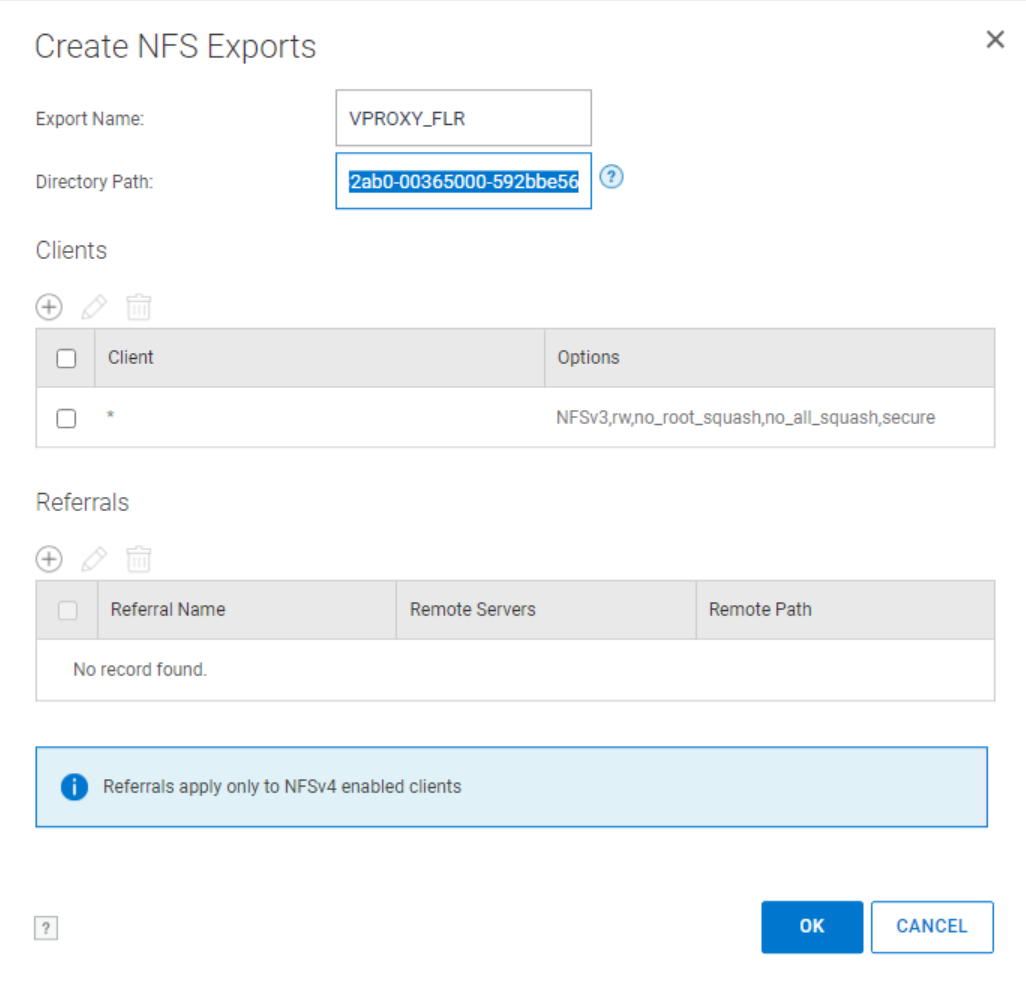
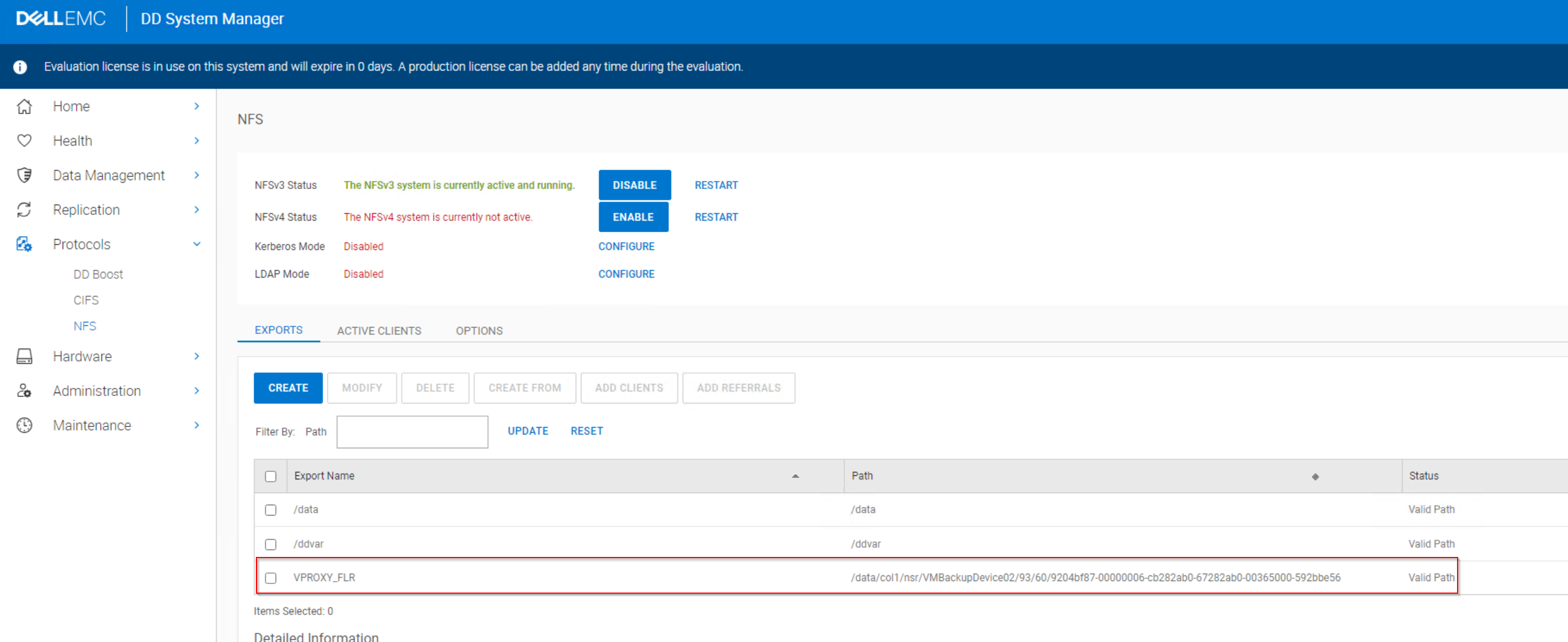
Создание хранилища данных VMware и добавление диска в виртуальную машину.
1. Войдите в веб-клиент vSphere с помощью пользователя с правами администратора, например: administrator@vsphere.local
2. Перейдите на вкладку Хранилища данных.
3. В разделе Действия нажмите Хранилище —> Новое хранилище данных.
4. Выберите NFS.
5. Выберите NFSv3.
6. Введите сведения об общем ресурсе NFS:
Name: имя
общего ресурса NFS Путь: путь
экспорта Сервер: IP-адрес или разрешимое имя хоста Data Domain.
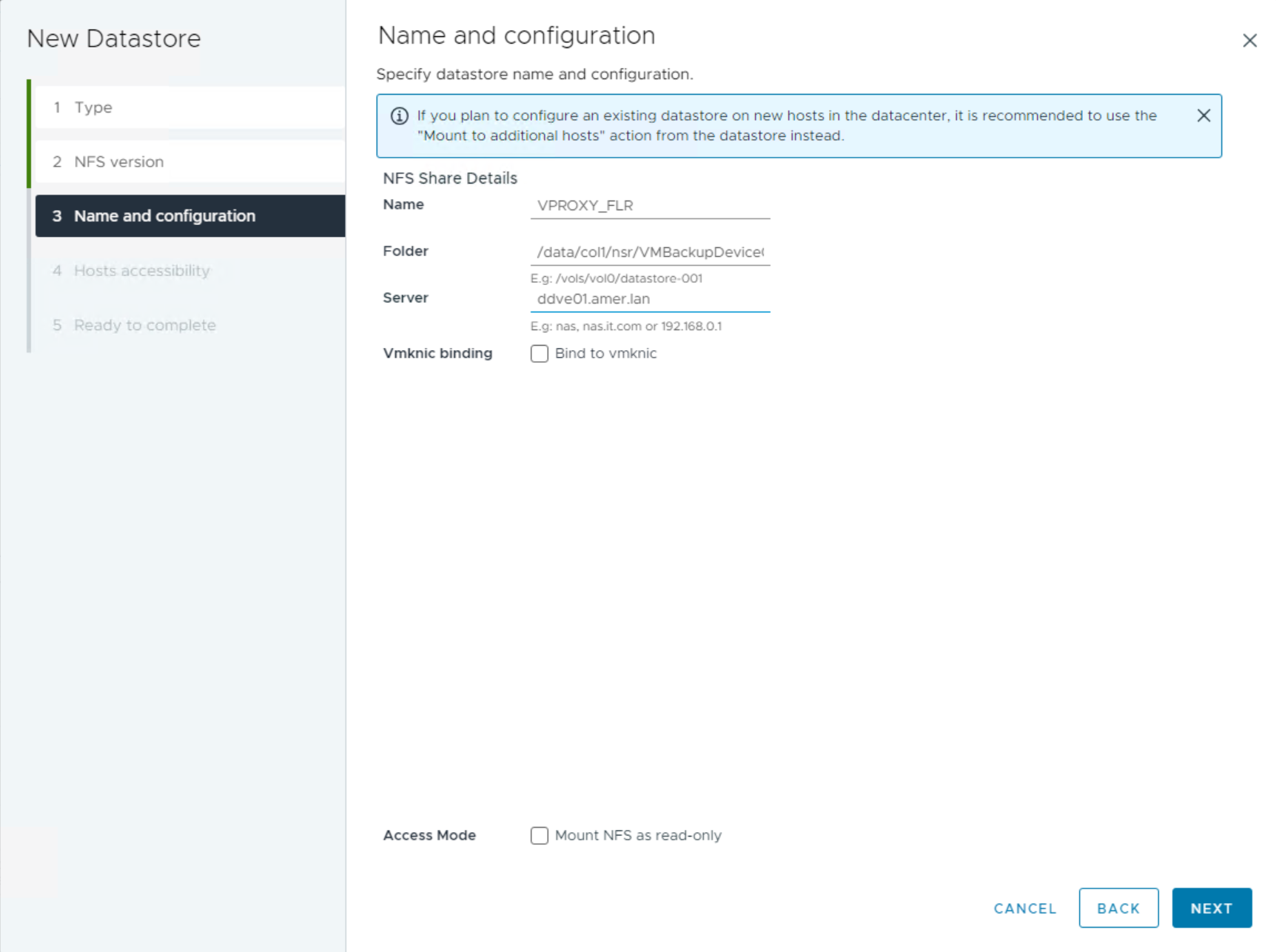
7. На вкладке Специальные возможности хоста выберите хост ESXi, на
котором находится целевая виртуальная машина (виртуальная машина, используемая для копирования данных).8. Подтвердите настройки и нажмите Готово.
Операция монтирования должна завершиться успешно, и вы сможете просмотреть файлы виртуальной машины:
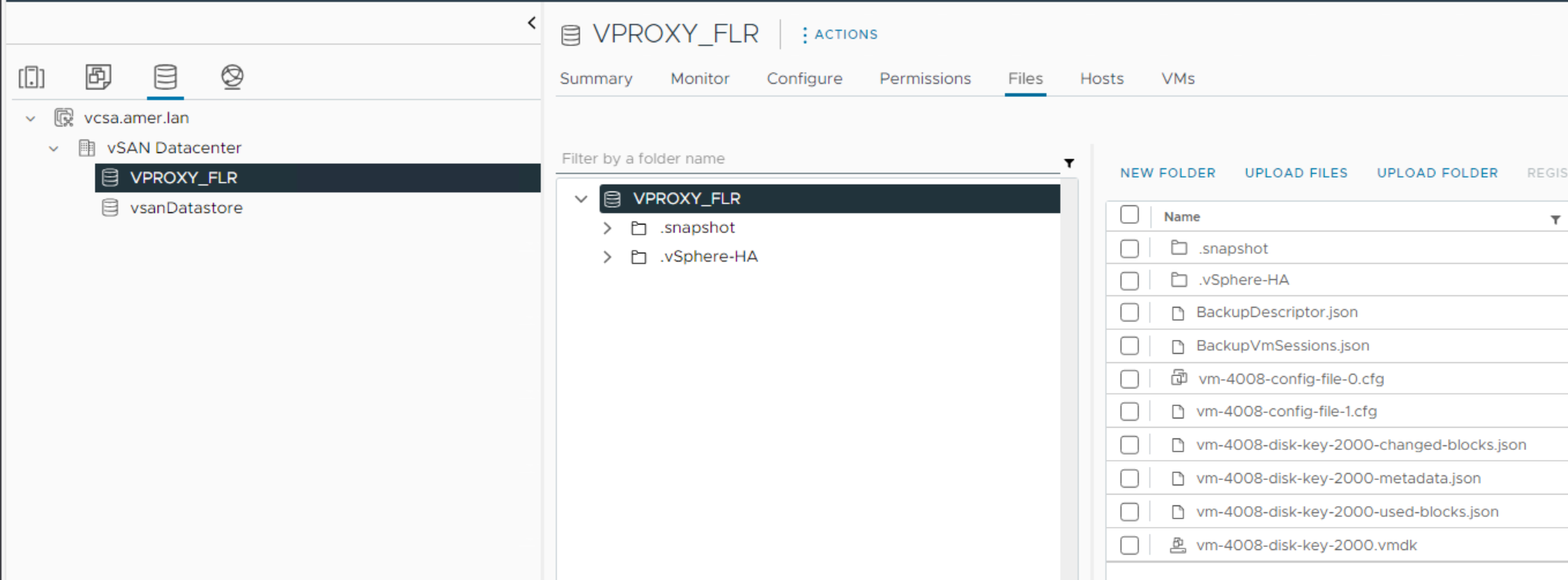
9. Добавьте в целевую виртуальную машину диск, который нужно использовать для восстановления файлов:
ПРИМЕЧАНИЕ: Рекомендуется смонтировать этот диск на другой виртуальной машине, отличной от исходной производственной виртуальной машины.
А. Щелкните ВМ правой кнопкой мыши и выберите Edit Settings.
b. Выберите Добавить новое устройство —> существующий жесткий диск.
c. Выберите хранилище данных NFS и VMDK, содержащий данные, необходимые для восстановления.
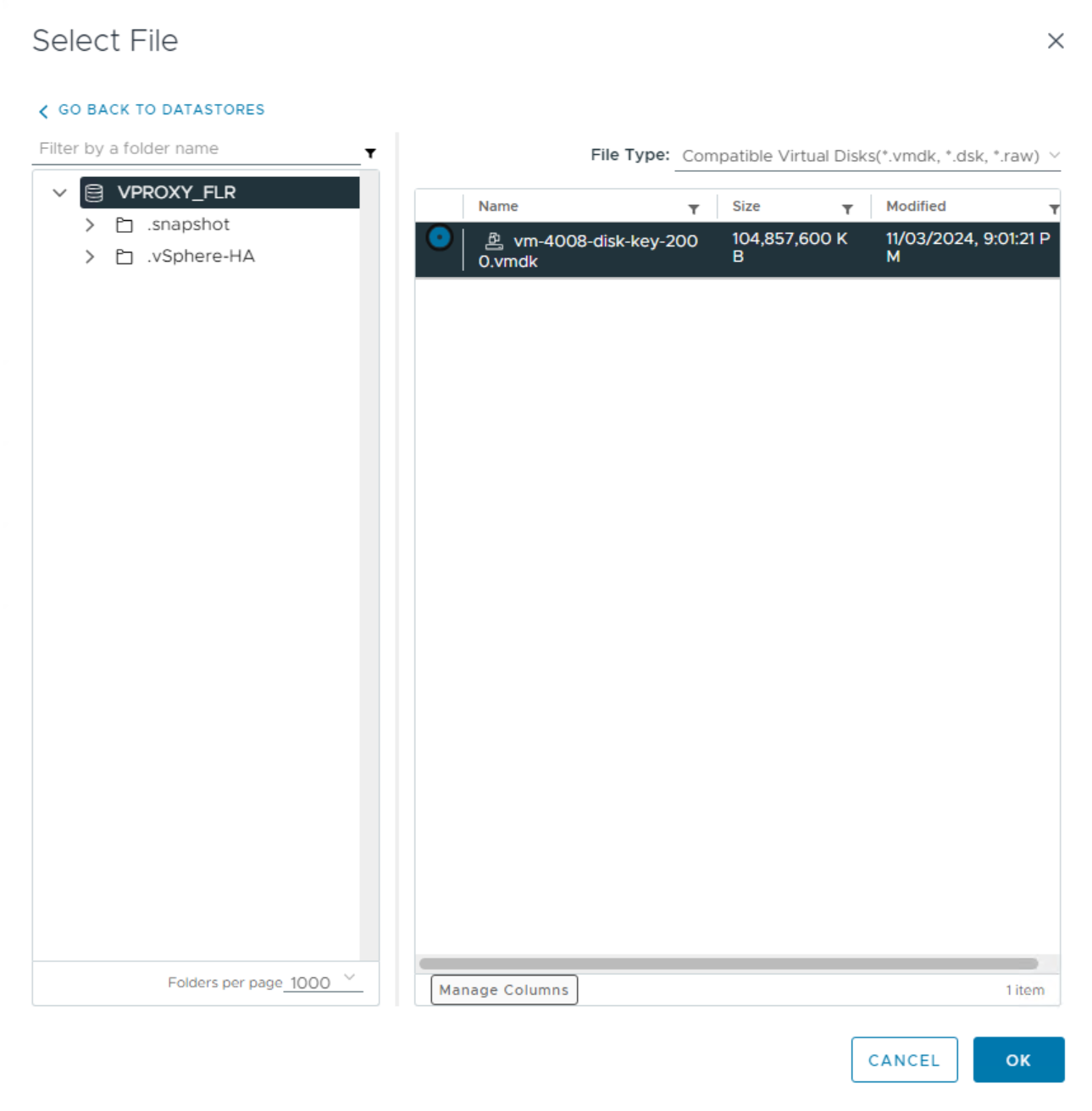
10. Нажмите кнопку ОК и отслеживайте состояние завершения в окне Задачи и события.
11. Вы видите, что диск, добавленный в виртуальную машину и находящийся в хранилище данных NFS:
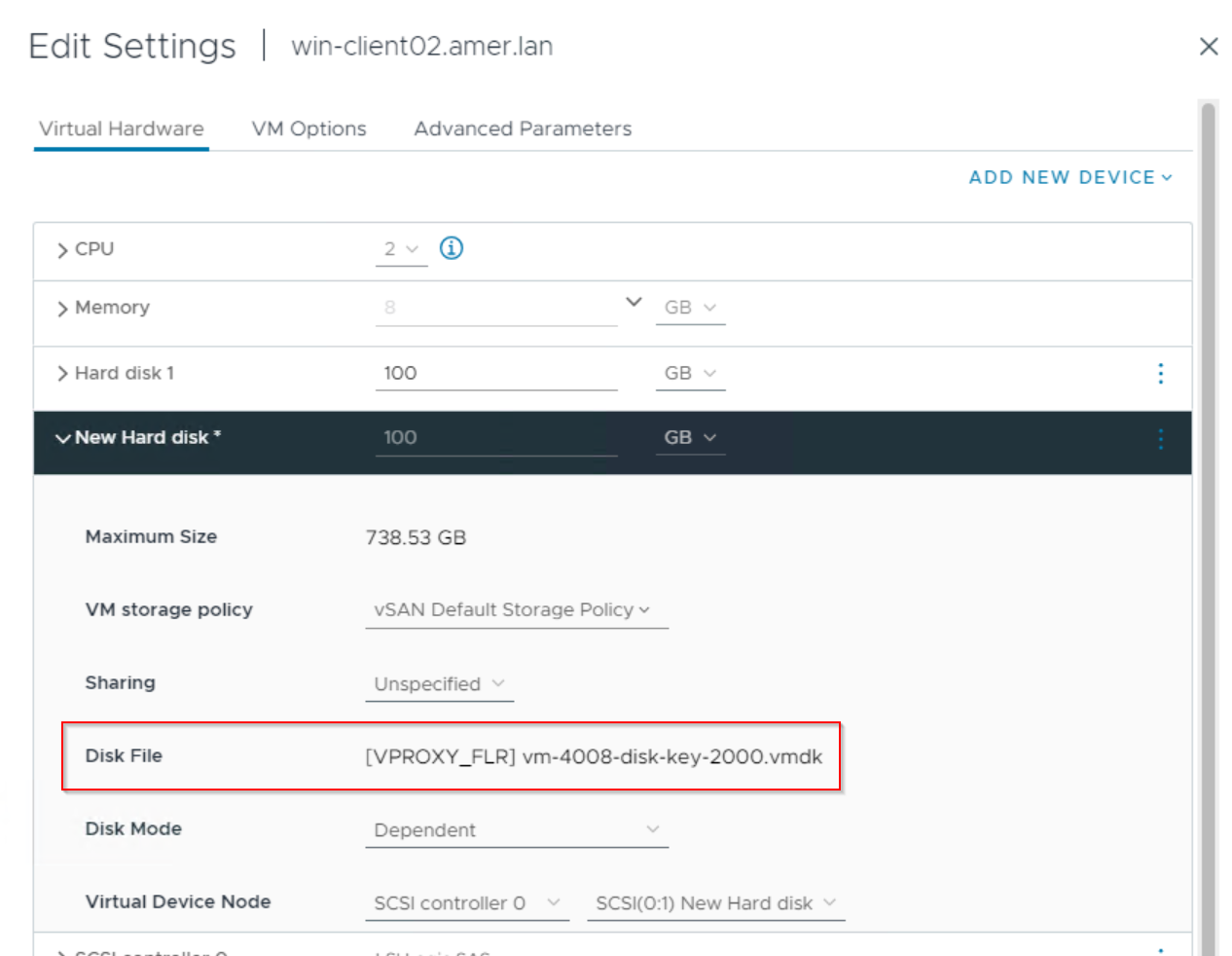
Управление диском из операционной системы виртуальной машины:
1. Войдите в виртуальную машину, в которую был добавлен диск, используя учетную запись system\domain Administrator.
2. Откройте раздел Управление дисками.
3. Добавленный диск может отображаться как «Автономный», нажмите правой кнопкой мыши на диск и выберите «Online».
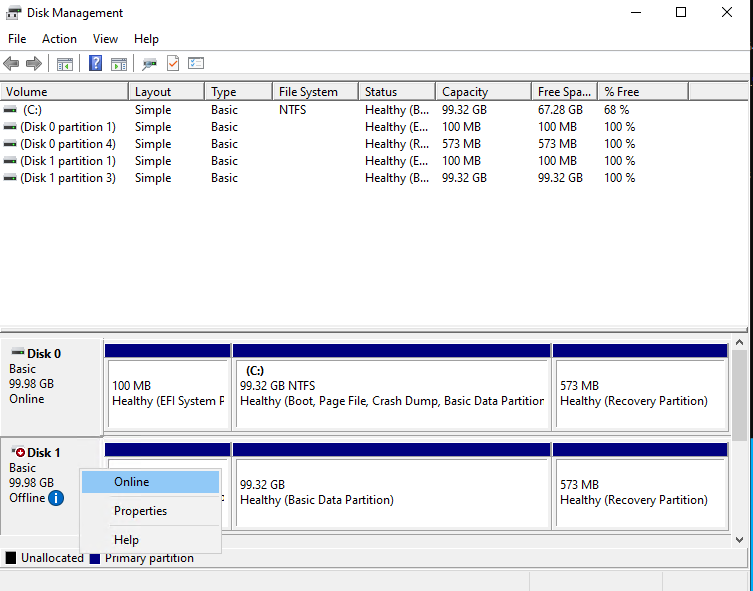
4. Снова щелкните диск правой кнопкой мыши и выберите «Change Drive Letter and Paths».
5. Назначьте букву диска и нажмите «OK».
6. Теперь диск должен отображаться в проводнике Windows:
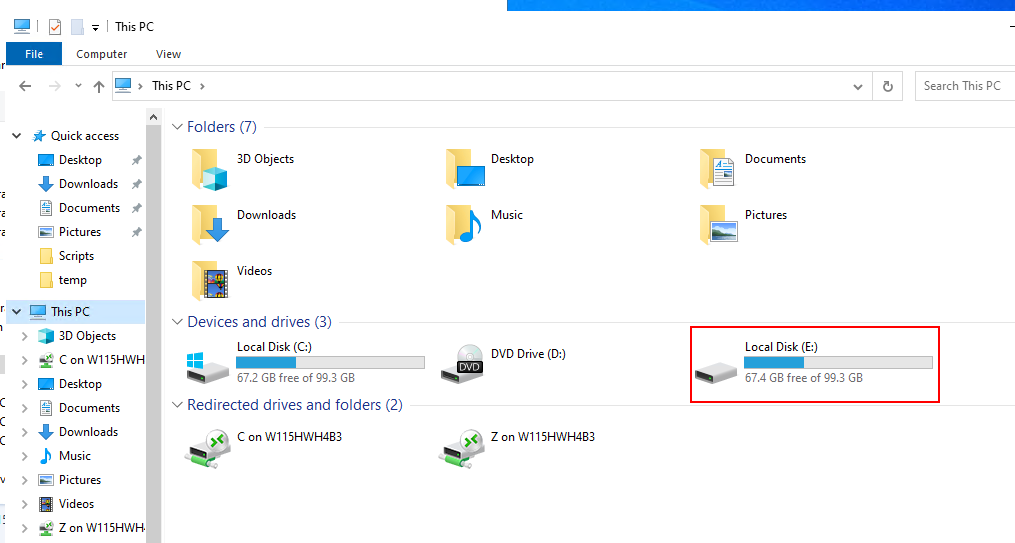
Вы можете скопировать необходимые данные с диска NFS в локальную файловую систему.
Очистка после операций восстановления:
1. Нажмите правой кнопкой мыши на виртуальную машину и извлеките диск NFS:
ВНИМАНИЕ! Не удаляйте устройство и данные, это может привести к удалению .vmdk из набора сохранений. Используйте параметр Remove Device для отсоединения диска от виртуальной машины, но не для удаления каких-либо данных. Используя путь к файлу диска , убедитесь, что диск находится во временном хранилище данных NFS, а не является существующим диском виртуальной машины.
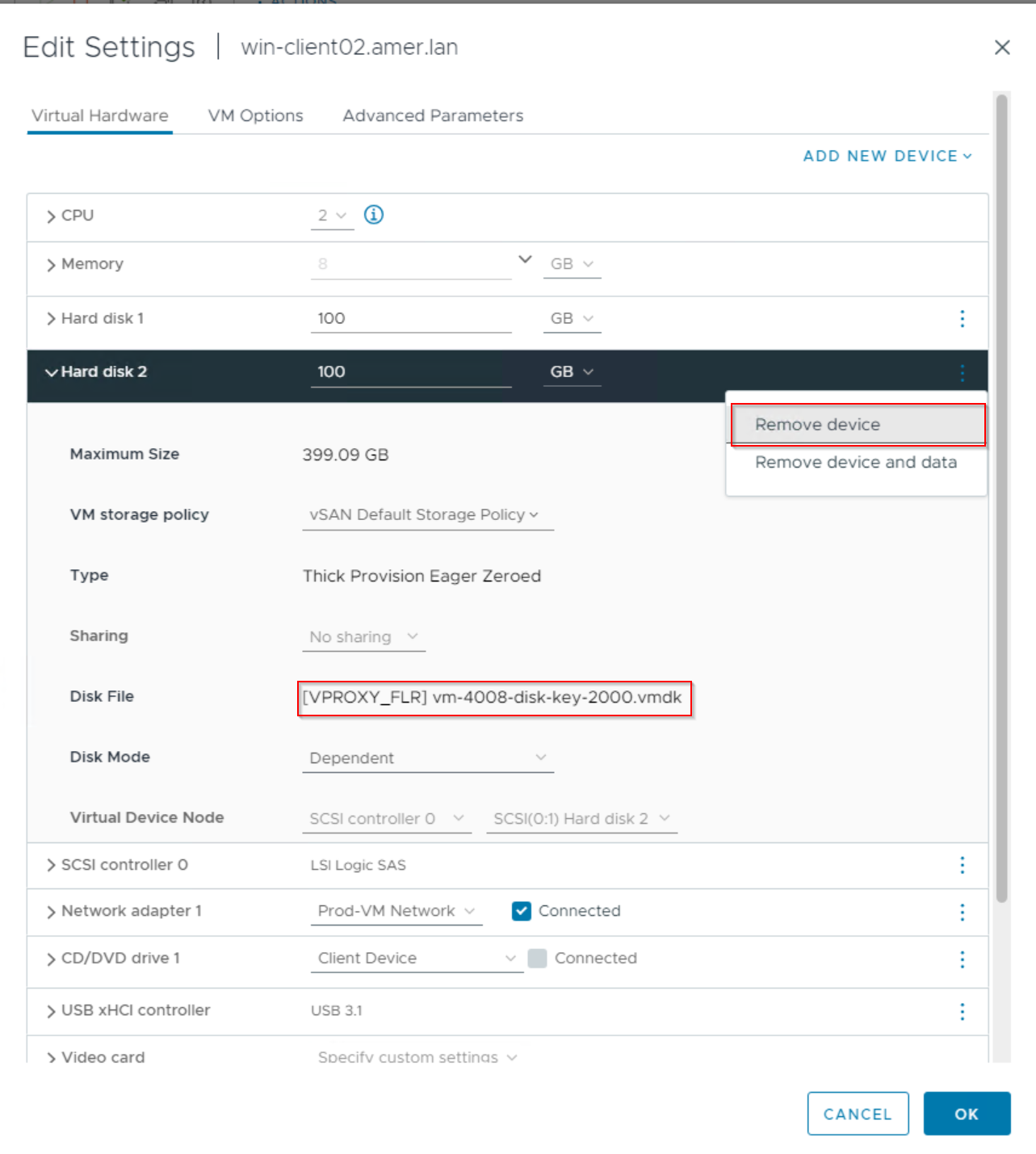
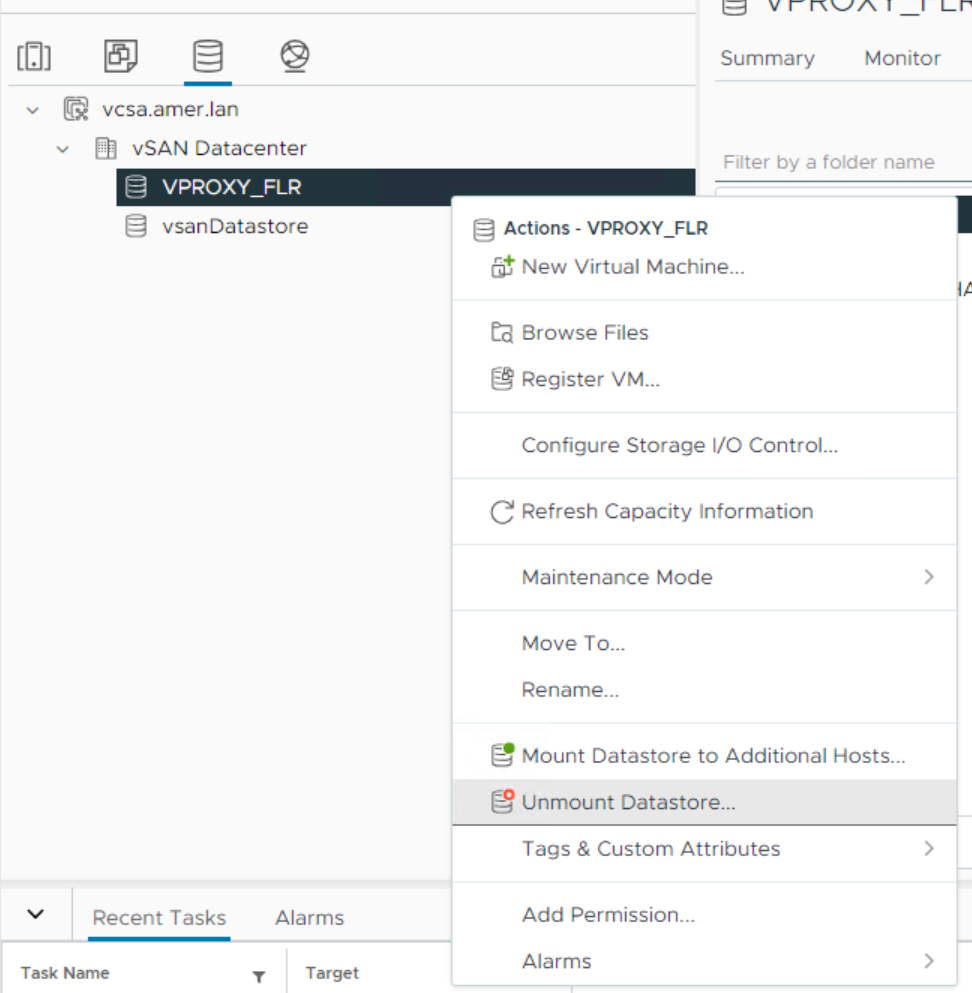
2. Перейдите на вкладку Datastores и отключите хранилище данных NFS, обязательно отключив его на всех хостах ESXi, на которых оно было смонтировано:
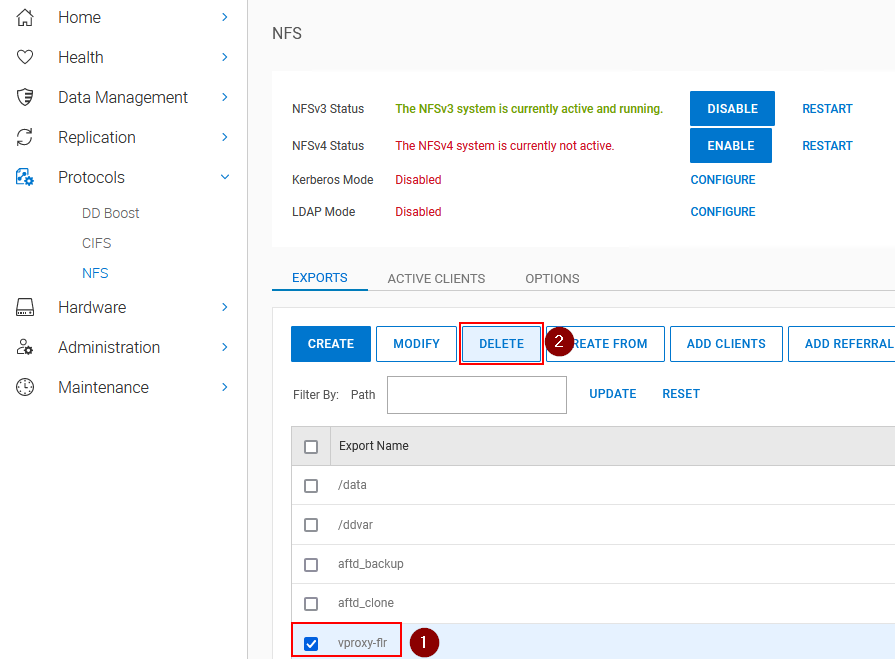
3. Удалите экспорт NFS в командной строке DD:
Command-line:
В командной строке системного администратора при запуске DD:
nfs export destroy EXPORT_NAME
Пример.
sysadmin@ddve01# nfs export destroy VPROXY_FLR
NFS export(s) destroyed.
sysadmin@ddve01#
Веб-интерфейс Data Domain:
В веб-интерфейсе управления Data Domain удалите экспорт NFS:
Affected Products
NetWorkerProducts
NetWorker Family, NetWorker SeriesArticle Properties
Article Number: 000224596
Article Type: How To
Last Modified: 01 أيلول 2026
Version: 11
Find answers to your questions from other Dell users
Support Services
Check if your device is covered by Support Services.