NetWorker: vProxy Cihazı Olmadan FLR İşlemi İçin Windows VM Kaydetme Set Diskini Manuel Olarak Bağlama
Summary: Bu KB, VMware Dosya Düzeyinde Geri Yükleme (FLR) gerçekleştirmek için kullanılabilir bir vProxy cihazı gerektirmeyen alternatif bir yöntem sağlar. Bu yöntem, standart NetWorker VMware Protection (NVP) FLR işlemi başarısız oluyorsa, desteklenmeyen Sanal Makine (VM) yapılandırması veya İşletim Sistemi varsa kullanılabilir. Bu KB de özetlenen adımlar, NetWorker Yedekleme Yöneticisi, VM'nin Sistem Yöneticisi ve VMware Yöneticisinin katılımıyla gerçekleştirilmelidir. ...
This article applies to
This article does not apply to
This article is not tied to any specific product.
Not all product versions are identified in this article.
Instructions
Bu KB yi uygulamadan önce aşağıdaki KB de özetlenen işlemi denemeniz önerilir: NVP vProxy: vProxy FLR Aracısı
olmadan VM FLR gerçekleştirme Bir vProxy Dosya Düzeyinde Geri Yükleme (FLR) veya Anında Erişim geri yüklemesi sırasında NetWorker VMware Protection (NVP) çözümü, Data Domain aygıtında bir NFS dışa aktarımı oluşturmak için Ağ Dosya Sistemi (NFS) protokolünü kullanır. NFS dışa aktarımı, vProxy cihazına bağlanır ve veriler diskten hedef VM'ye kopyalanabilir. NFS bağlama arızalarına yol açabilecek çeşitli faktörler vardır.
Bu KB de özetlenen işlem, NVP çözümü kullanılarak Data Domain'e yedeklenmiş bir Windows VM'nin FLR işlemini gerçekleştirmeye yardımcı olur. İşlem, vProxy cihazı veya vflragent FLR'yi gerçekleştirmek için. Sanal makine kaydetme kümesi (yedekleme) klasörü kullanılarak Data Domain üzerinde bir NFS dışa aktarımı oluşturulur. Yeni oluşturulan NFS dışa aktarımı kullanılarak bir VMware NFSv3 Veri Deposu oluşturulur. VMware'deki "Add Existing Hardware" işlevini kullanarak, diski NFS dışa aktarımından mevcut bir Windows VM'ye ekleyebiliriz. Veriler daha sonra Windows Dosya Gezgini kullanılarak diskten VM'deki kalıcı bir konuma kopyalanır.
Önkoşullar:
ESXi ana bilgisayarları ile Data Domain sistemi arasında NFS bağlantı noktaları (2049, 2052) açık olmalıdır. ESXi ana bilgisayarlarında, netcat komutu, Data Domain ile NFS bağlantı noktası iletişimini doğrulamak için kullanılabilir:
nc -zv target_system port
Bkz.: NVP vProxy: Yedekleme ve Geri Yükleme İşlemleri İçin Ağ Bağlantısı Sorunlarını Giderme
Genel Bakış:
Bu makale aşağıdaki bölümlere ayrılabilir:
- VM yedekleme verilerini ve bu verilerin Data Domain Dosya Sistemi'ndeki konumunu tanımlama.
- DD dosya sistemindeki kaydetme kümesi klasör yolunu kullanarak Data Domain üzerinde bir NFS dışa aktarımı oluşturun.
- DD NFS dışa aktarımını VMware'de bir NFS veri deposu olarak ekleyin, hedef VM ile aynı ESXi ana bilgisayarına ekleyin. Diskleri NFS veri deposundan hedef VM'ye ekleyin.
- Diski Windows Disk Yönetimi içinden yönetme.
- Diskleri hedef VM'den kaldırma, DD NFS veri deposunu VMware'den ve DD sisteminden kaldırma.
Talimatlar için aşağıdaki bölümlerin her birini genişletin:
Kaydetme kümelerini ve Data Domain'deki konumlarını tanımlama:
1. Data Domain sistemindeki kaydetme kümesi konumunu belirleyin. Geri yükleme için gereken VM yedeğinin uzun Kayıt Kümesi Kimliğini (SSID) almanız gerekir.
mminfo -q vmname=vmname -r "volume,savetime,ssid,ssid(60)"
Örnek:
[root@nsr ~]# mminfo -q vmname=win-client02.amer.lan -r "volume,savetime,ssid,ssid(60)"
 volume          date   ssid       ssid
...
VMBackupPool.002 11/07/2024 3744297136 db5876c2-00000006-df2d70b0-672d70b0-00225000-592bbe56
2. Sysadmin hesabını kullanarak SSH üzerinden Data Domain sisteminde oturum açın.
NOTLAR: Araçta SSH günlüğünün etkinleştirilmesi önerilir (ör. PuTTy). Kullanılan komutların, komut arabelleğini aşması beklenir, böylece oluşturulan çıktı dosyası gereken verileri toplamak için kullanılabilir.
A. NetWorker sunucusunun mtree adını alın:
mtree list
B. NetWorker mtree için bir dosya sistemi raporu oluşturmak üzere aşağıdaki komutu kullanın:
filesys report generate file-location path /data/col1/NW-MTREE
C. Çıktı dosyasında ssid uzun adını arayın:

Bkz. NetWorker NVP vProxy: Data Domain dosya sisteminde bir VM kaydetme kümesinin bulunduğunu doğrulama
NFS dışa aktarımını oluşturun:
Bu işlem, Data Domain deki komut satırından veya Data Domain web yönetim arayüzü kullanılarak yapılabilir.
Komut satırı:
1. DD'deki bir sysadmin isteminden, 2C:
Syntax adımında tanımlanan klasör yolunu kullanarak NFS dışa aktarımını oluşturun:
nfs export create EXPORT_NAME path /PATH/TO/SAVE/SET clients * options "rw,no_root_squash,no_all_squash,secure"
Örnek:
sysadmin@ddve01# nfs export create VPROXY_FLR path /data/col1/nsr/VMBackupDevice02/93/60/9204bf87-00000006-cb282ab0-67282ab0-00365000-592bbe56 clients * options "rw,no_root_squash,no_all_squash,secure"
NFS export 'VPROXY_FLR' created.
sysadmin@ddve01#
Data Domain web arayüzü:
1. Data Domain web arayüzünde sysamin kullanıcısı olarak oturum açın.
2. Protokoller -> NFS'ye gidin.
3. Yeni bir NFS dışa aktarımı oluşturun.
Dışa Aktarma Adı: Seçtiğiniz bir ad girin.
Dizin Yolu: Adım 2, C'de toplanan kaydetme kümesi klasör yolunu belirtin.
İstemciler: İstemciler için + işaretine tıklayın ve * girin. ESXi ana bilgisayarı IP adresi gibi daha kısıtlayıcı bir istemci listesi seçebilirsiniz; Ancak, testin * belirtmesi daha kolay olabilir.
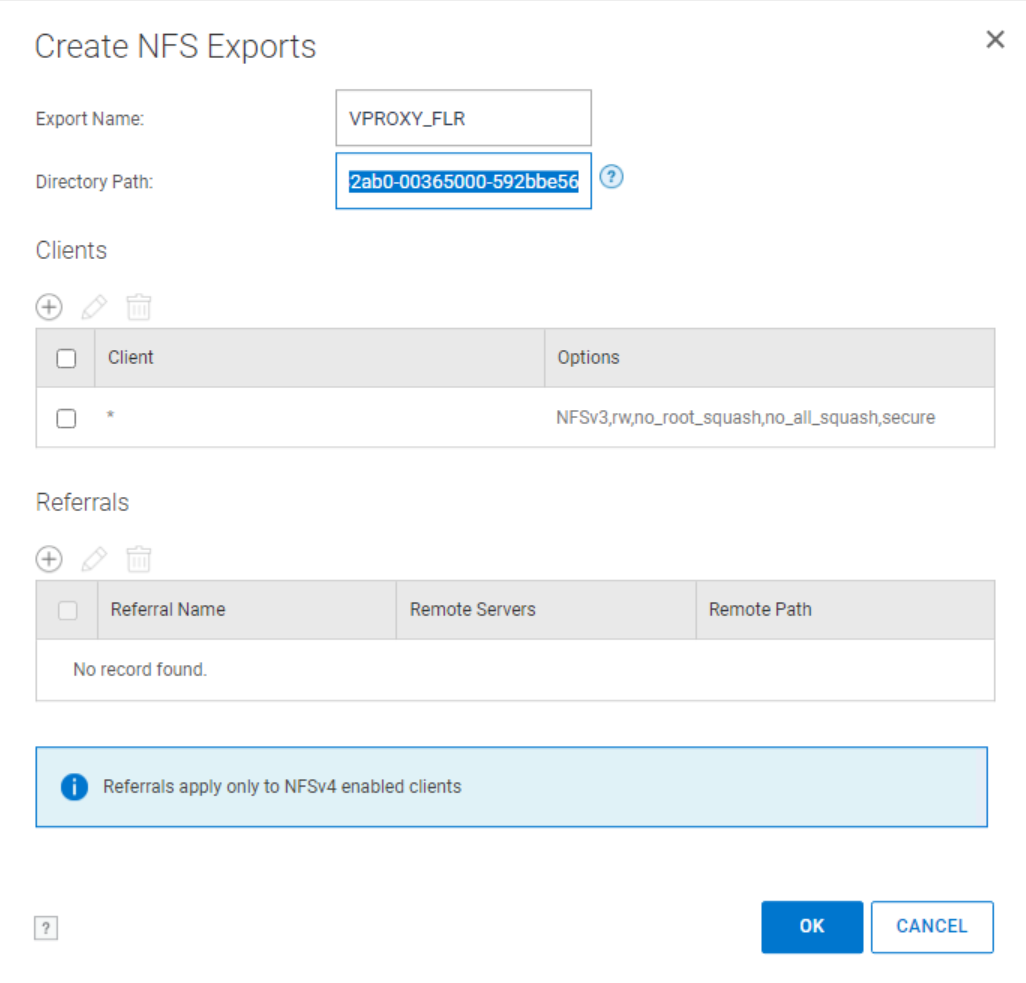
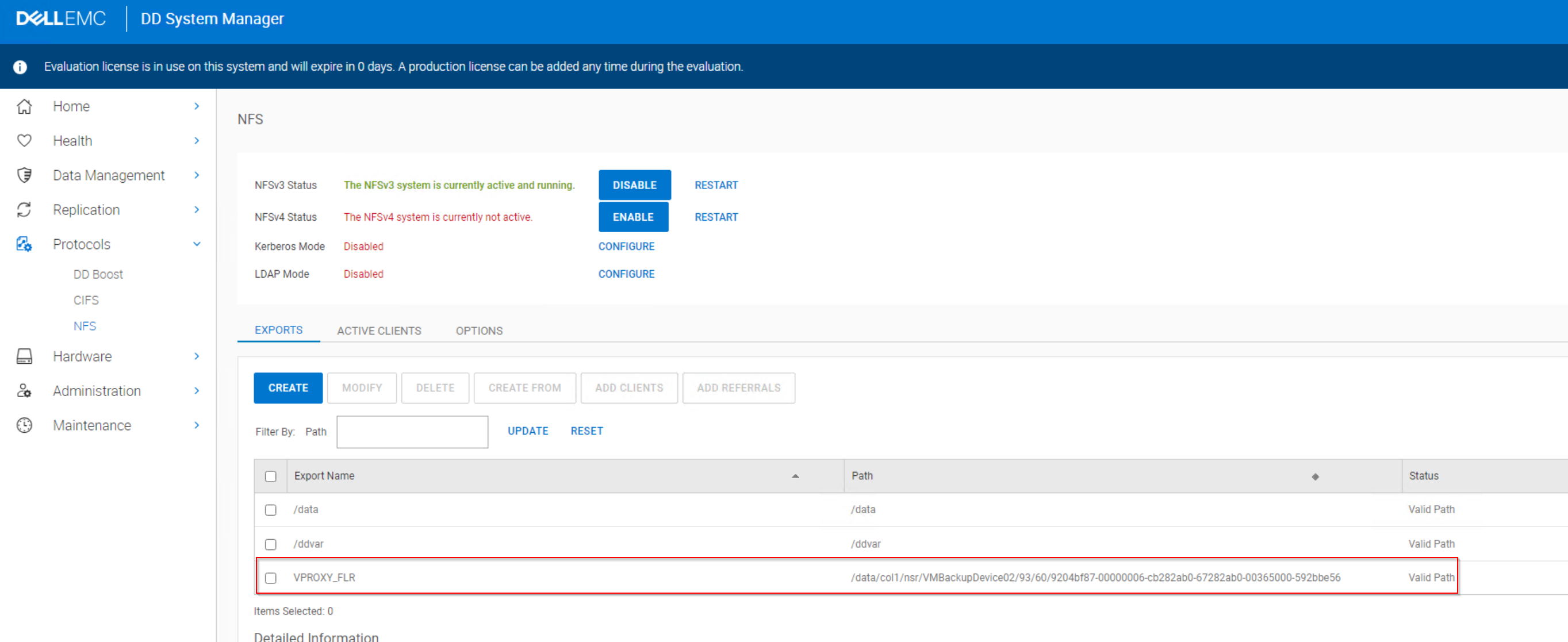
VMware veri deposu oluşturma ve diski VM'ye ekleme:
1. Yönetici haklarına sahip bir kullanıcıyla vSphere web istemcisinde oturum açın, örneğin: administrator@vsphere.local
2. Veri depoları sekmesine gidin.
3. Eylemler in altında Depolama -> Yeni Veri Deposu öğesine tıklayın.
4. NFS öğesini seçin.
5. NFSv3 öğesini seçin.
6. NFS paylaşım ayrıntılarını girin:
Name: NFS paylaşım adı
Path: Dışa aktarma yolu
Server: Data Domain'in IP adresi veya çözümlenebilir ana bilgisayar adı
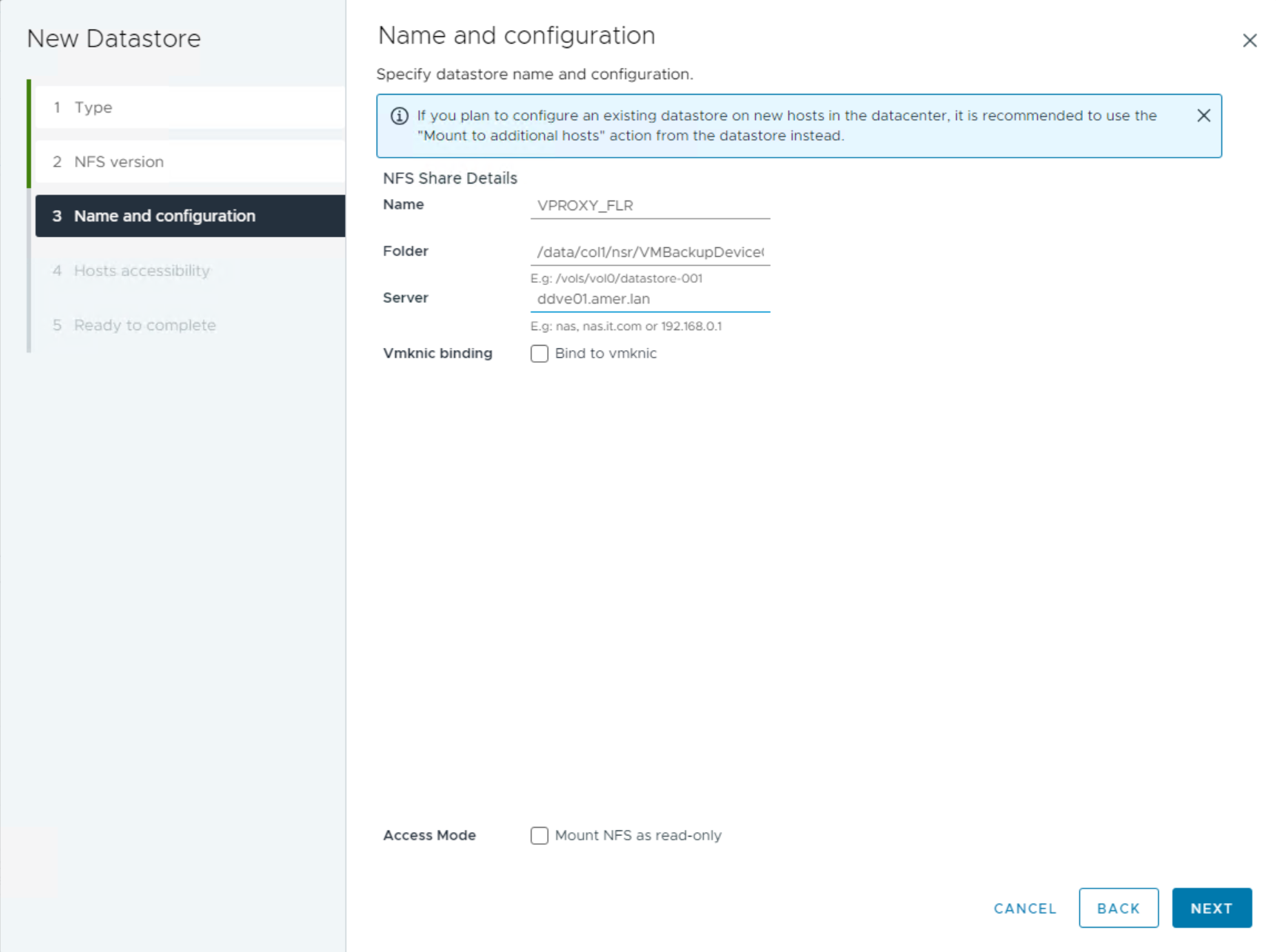
7. Host Accessibility sekmesinde, hedef VM'nin (verileri kopyalamak için kullanılan VM) bulunduğu ESXi ana bilgisayarını seçin.
8. Ayarları onaylayın ve Son a tıklayın.
Bağlama işlemi başarıyla tamamlanır ve VM dosyalarını gözden geçirebilirsiniz:
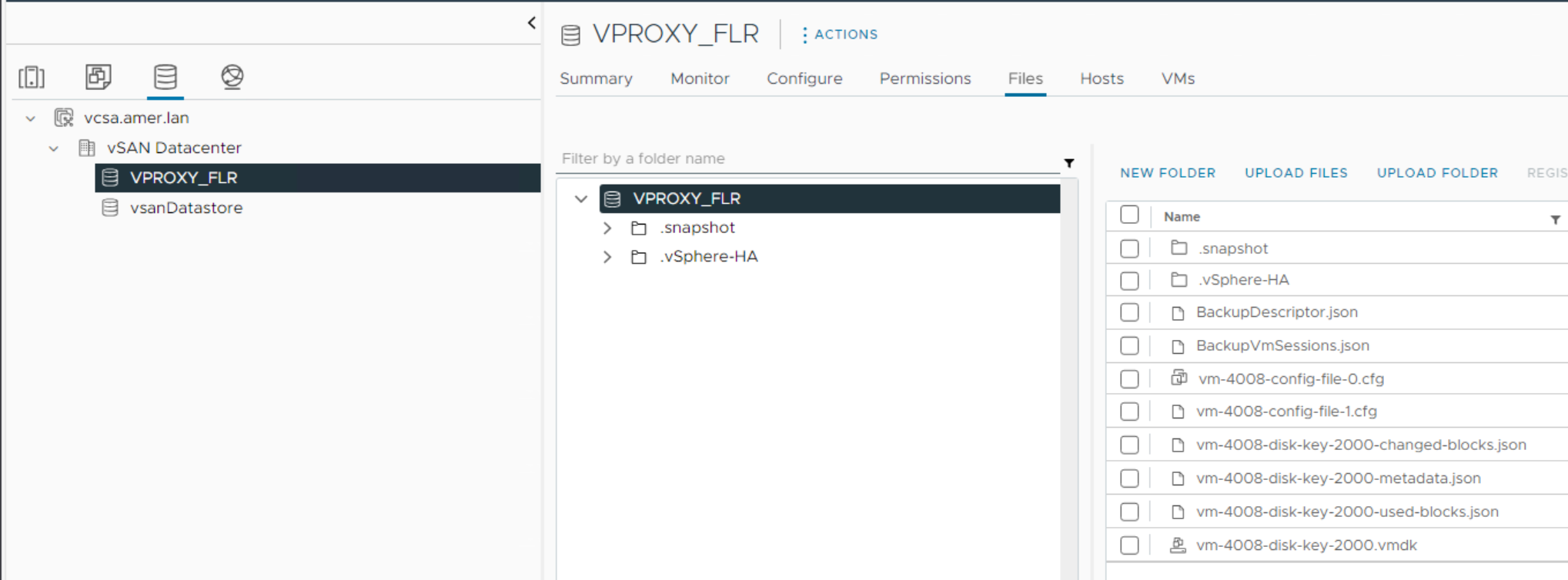
9. Diski, dosyaları kurtarmak için kullanmak istediğiniz hedef VM'ye ekleyin:
NOTLAR: Bu diskin üretim kaynak VM'si dışındaki başka bir VM'ye bağlanması önerilir.
A. VM'ye sağ tıklayın ve Edit Settings öğesine tıklayın.
b. Yeni Aygıt Ekle -> Mevcut Sabit Disk öğesini seçin.
c. NFS veri deposunu ve geri yükleme için gereken verileri içeren VMDK'yi seçin.
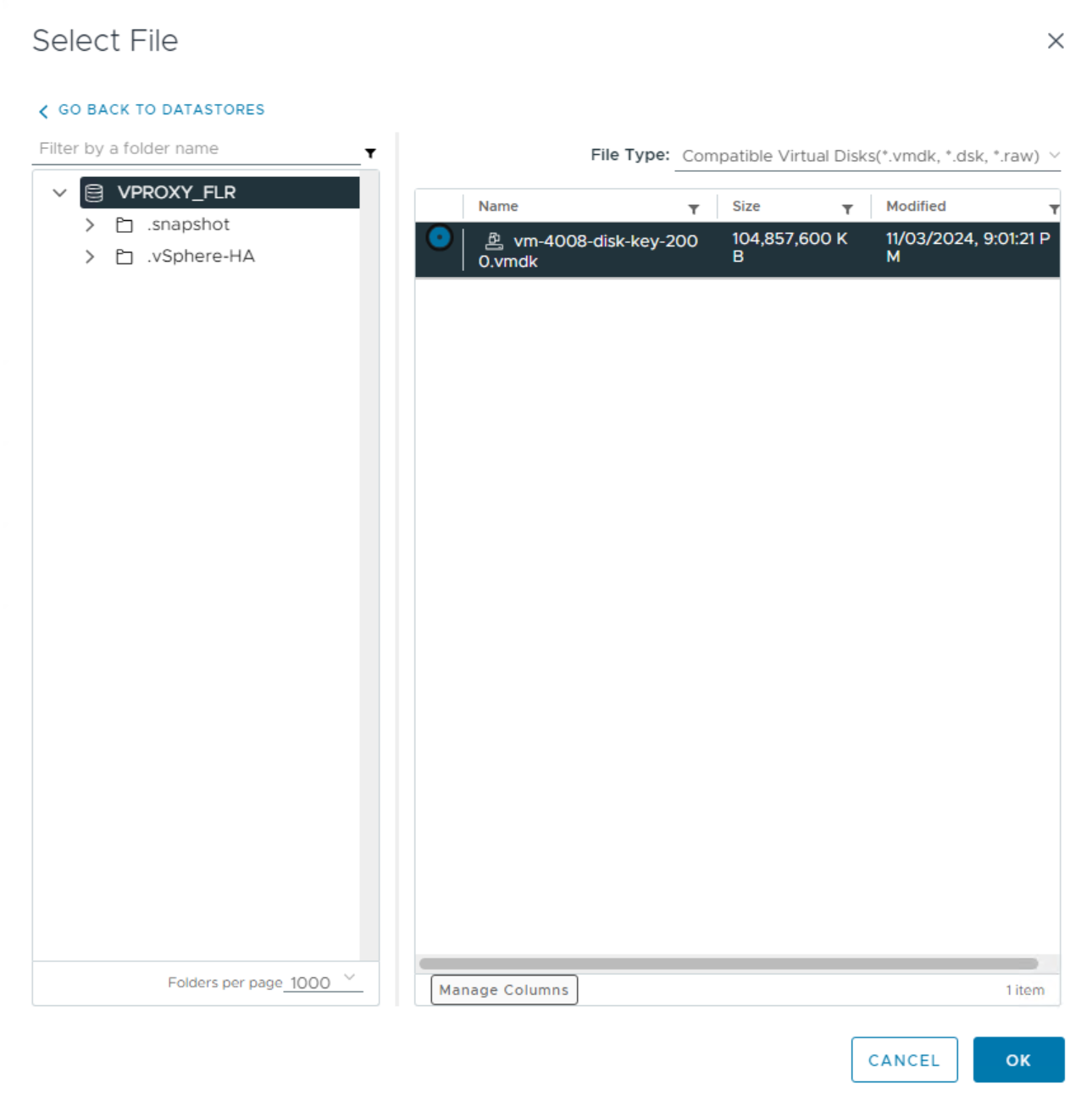
10. Tamam öğesine tıklayın ve tamamlanma durumu için Görevler ve Olaylar penceresini izleyin.
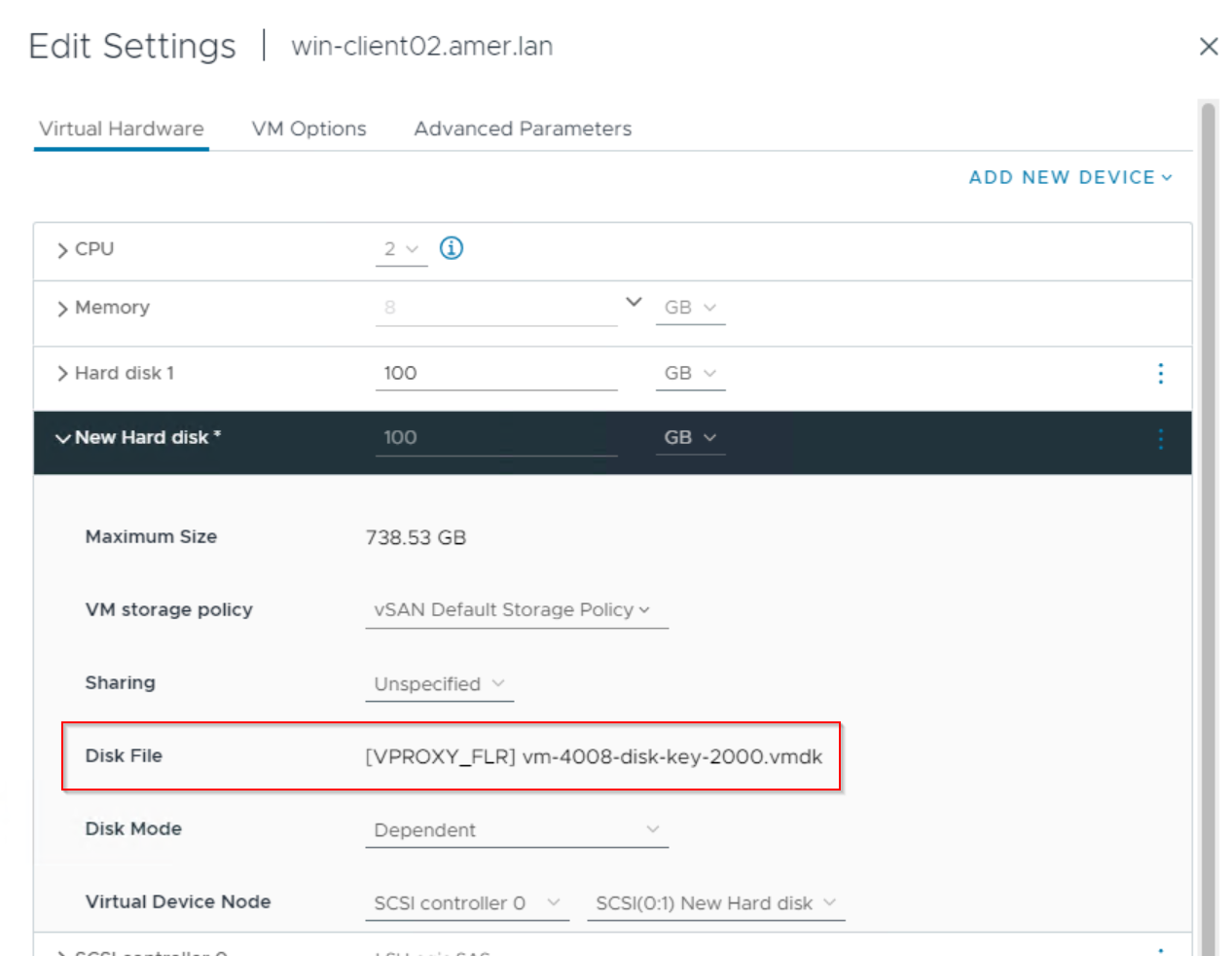
11. Diskin VM'ye eklendiğini ve NFS veri deposunda yer aldığını görürsünüz:
Diski sanal makine işletim sistemi içinden yönetme:
1. System\domain Administrator hesabını kullanarak diskin eklendiği VM'de oturum açın.
2. Disk Yönetimi'ni açın.
3. Eklenen disk "Çevrimdışı" olarak görünebilir. Diske sağ tıklayın ve Çevrimiçi'ni seçin:
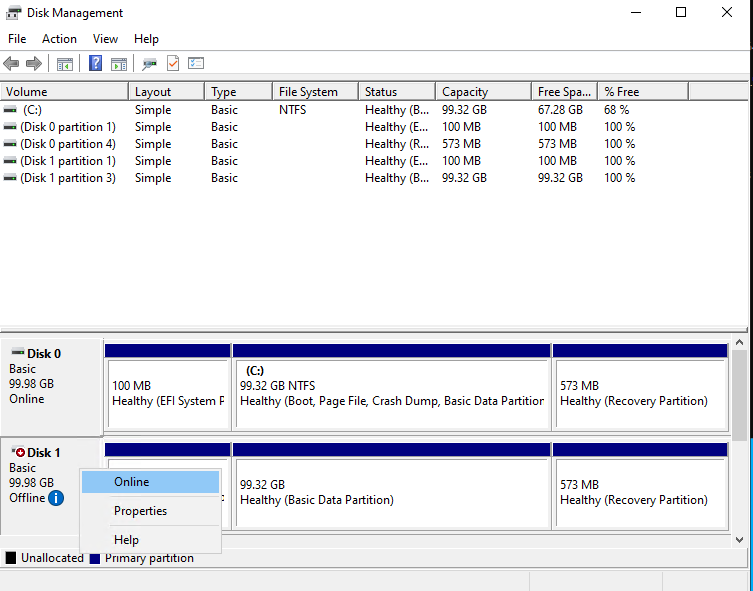
4. Diske tekrar sağ tıklayın ve Sürücü Harfi ve Yollarını Değiştir i seçin.
5. Bir Sürücü Harfi atayın ve Tamam a tıklayın.
6. Sürücü şimdi Windows Dosya Gezgini'nde görünmelidir:
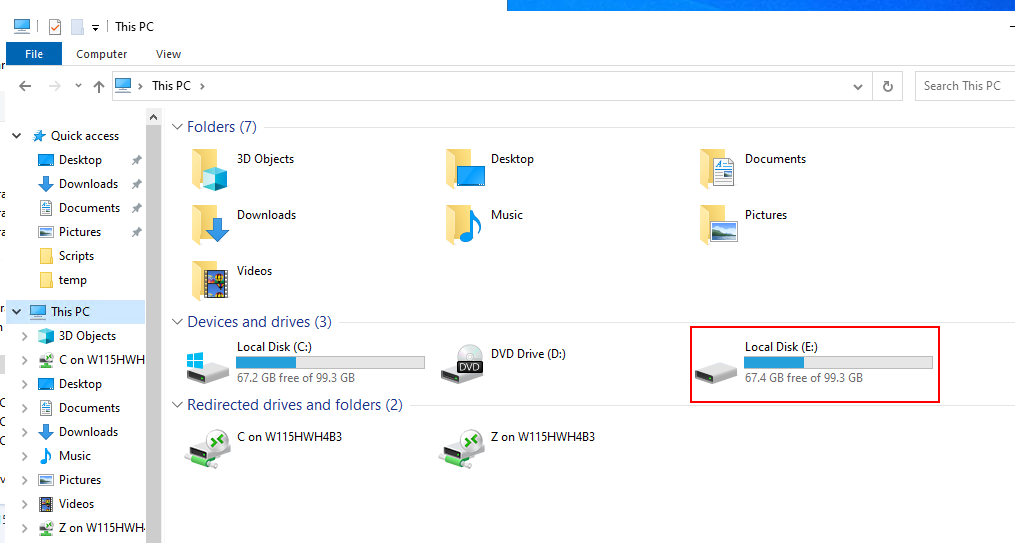
Gerekli verileri NFS diskinden yerel dosya sistemine kopyalayabilirsiniz.
Geri Yükleme İşlemlerinden Sonra Temizleme:
1. Sanal Makineye sağ tıklayın ve NFS diskini çıkarın:
DİKKAT: "Aygıtı ve verileri kaldırmayın " Bu, .vmdk yi kaydetme kümesinden silebilir. Diski VM'den ayırmak ancak hiçbir veriyi silmemek için Remove Device seçeneğini kullanın. Diskin mevcut bir VM diskinden değil, geçici NFS veri deposundan olduğunu doğrulamak için Disk Dosyası yolunu kullanın.
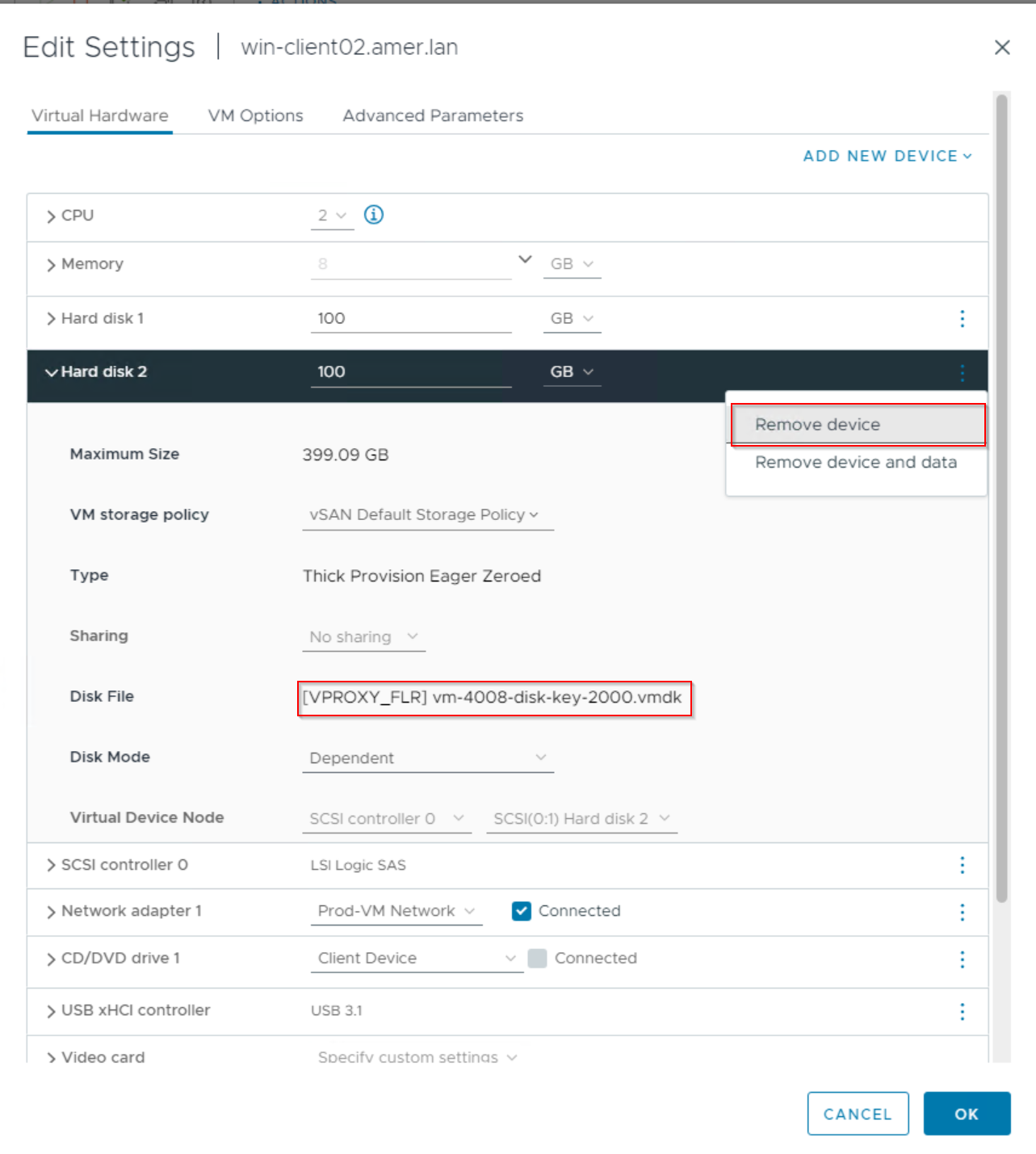
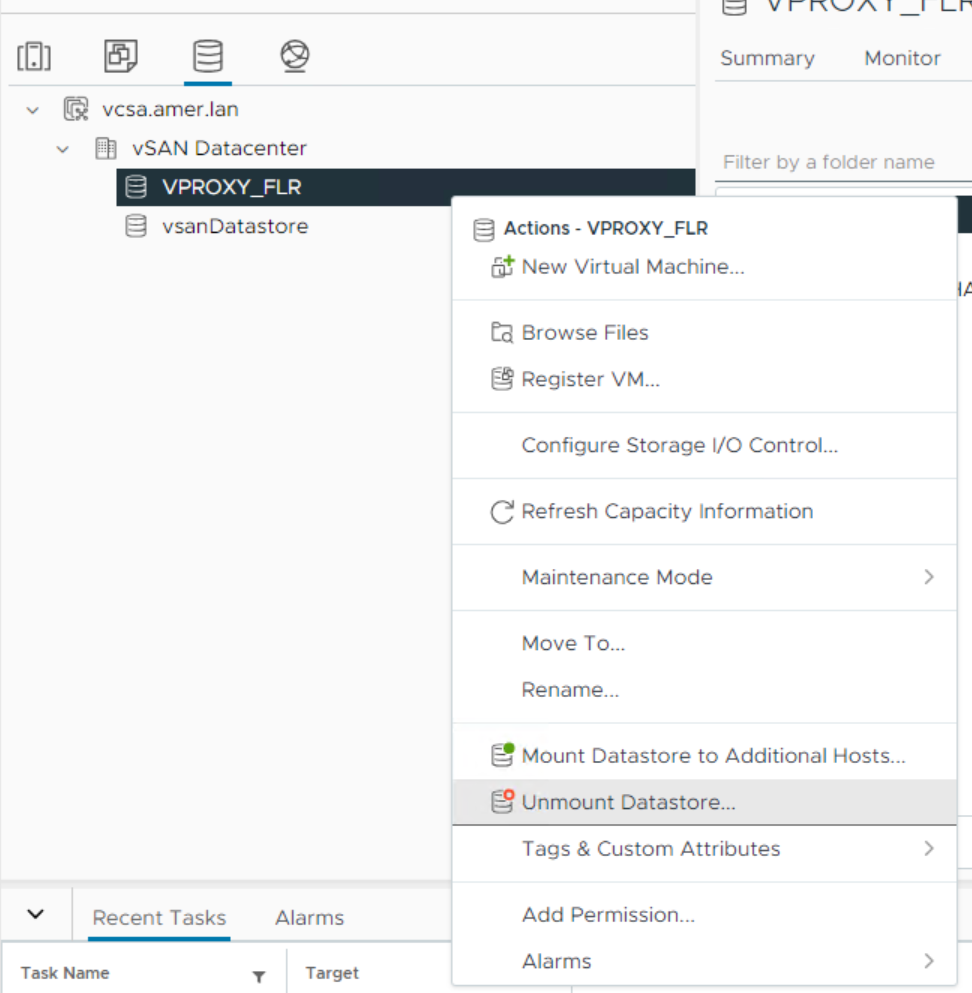
2. Datastores sekmesine gidin ve NFS veri deposunun bağlantısını kesin. Bağlandığı ESXi ana bilgisayarlarının herhangi birinden kaldırdığınızdan emin olun:
3. DD:
Komut satırındaki NFS dışa aktarımını kaldırın:
DD'deki bir sysadmin isteminden şunu çalıştırın:
nfs export destroy EXPORT_NAME
Örnek:
sysadmin@ddve01# nfs export destroy VPROXY_FLR
NFS export(s) destroyed.
sysadmin@ddve01#
Data Domain web arayüzü:
Data Domain yönetimi web arayüzünden NFS dışa aktarımını silin:
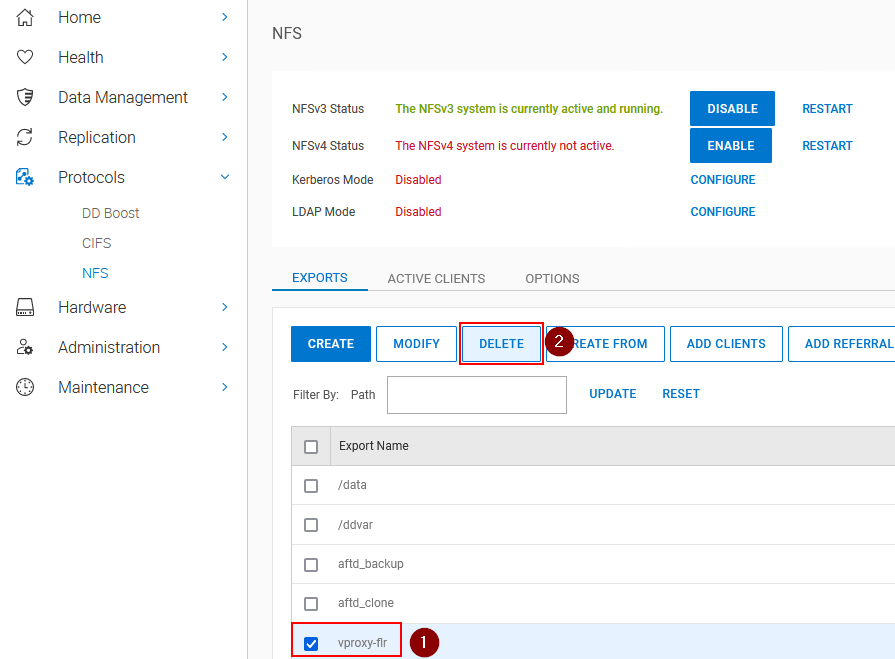
Affected Products
NetWorkerProducts
NetWorker Family, NetWorker SeriesArticle Properties
Article Number: 000224596
Article Type: How To
Last Modified: 01 أيلول 2026
Version: 11
Find answers to your questions from other Dell users
Support Services
Check if your device is covered by Support Services.