NetWorker:在没有 vProxy 一体机的情况下手动为 FLR 过程装载 Windows 虚拟机存储集磁盘
Summary: 本知识库文章提供了执行 VMware 文件级还原 (FLR) 的替代方法,该方法不需要可用的 vProxy 设备。如果标准 NetWorker VMware Protection (NVP) FLR 进程失败、虚拟机 (VM) 配置不受支持或操作系统失败,则可以使用此方法。执行本知识库中概述的步骤时,必须有 NetWorker 备份管理员、虚拟机的系统管理员和 VMware 管理员参与。 ...
This article applies to
This article does not apply to
This article is not tied to any specific product.
Not all product versions are identified in this article.
Instructions
在遵循本知识库文章之前,建议尝试以下知识库文章中概述的过程: NVP vProxy:在没有 vProxy FLR 代理的情况下执行虚拟机 FLR 在
vProxy 文件级还原 (FLR) 或即时访问还原期间,NetWorker VMware Protection (NVP) 解决方案使用网络文件系统 (NFS) 协议在 Data Domain 设备上创建 NFS 导出。NFS 导出项将装载到 vProxy 设备,并且可以将数据从磁盘复制到目标虚拟机。有几个因素可能导致 NFS 装载失败。
本知识库文章中概述的过程有助于对使用 NVP 解决方案备份到 Data Domain 的 Windows 虚拟机执行 FLR。该过程不涉及使用 vProxy 一体机或 vflragent 以执行 FLR。使用虚拟机存储集(备份)文件夹在 Data Domain 上创建 NFS 导出。使用新创建的 NFS 导出创建 VMware NFSv3 数据存储区。使用 VMware 中的“添加现有硬件”功能,我们可以将磁盘从 NFS 导出添加到现有 Windows 虚拟机。然后使用 Windows 文件资源管理器将数据从磁盘复制到虚拟机上的永久位置。
前提条件:
必须在 ESXi 主机和 Data Domain 系统之间打开 NFS 端口(2049、2052)。在 ESXi 主机上, netcat 命令可用于验证 NFS 端口与 Data Domain 的通信:
nc -zv target_system port
请参阅:NVP vProxy:对用于备份和恢复操作的网络连接进行故障处理
概览:
本文可以分为以下部分:
- 识别虚拟机备份数据及其在 Data Domain 文件系统上的位置。
- 使用 DD 文件系统上的存储集文件夹路径在 Data Domain 上创建 NFS 导出。
- 在 VMware 中将 DD NFS 导出作为 NFS 数据存储区连接,将其连接到与目标虚拟机相同的 ESXi 主机。将磁盘从 NFS 数据存储区连接到目标虚拟机。
- 从 Windows 磁盘管理中管理磁盘。
- 从目标虚拟机中删除磁盘,从 VMware 和 DD 系统中删除 DD NFS 数据存储区。
展开以下各部分以查看说明:
识别存储集及其在 Data Domain 上的位置:
1.确定 Data Domain 系统上的存储集位置。您必须获取恢复所需的虚拟机备份的长存储集 ID (SSID)。
mminfo -q vmname=vmname -r "volume,savetime,ssid,ssid(60)"
示例:
[root@nsr ~]# mminfo -q vmname=win-client02.amer.lan -r "volume,savetime,ssid,ssid(60)"
 volume          date   ssid       ssid
...
VMBackupPool.002 11/07/2024 3744297136 db5876c2-00000006-df2d70b0-672d70b0-00225000-592bbe56
2.使用 sysadmin 帐户通过 SSH 登录到 Data Domain 系统。
注意: 建议在工具中启用 SSH 日志记录(例如:PuTTy)。使用的命令预计会超过命令缓冲区,以便生成的输出文件可用于收集所需的数据。
A. 获取 NetWorker 服务器的 mtree 名称:
mtree list
B. 使用以下命令为 NetWorker mtree 创建文件系统报告:
filesys report generate file-location path /data/col1/NW-MTREE
C. 在输出文件中搜索 ssid 长名称:

创建 NFS 导出:
这可以通过 Data Domain 上的命令行或使用 Data Domain Web 管理界面来完成。
命令行:
1.从 DD 上的 sysadmin 提示符处,使用步骤 2C
中标识的文件夹路径创建 NFS 导出:语法:
nfs export create EXPORT_NAME path /PATH/TO/SAVE/SET clients * options "rw,no_root_squash,no_all_squash,secure"
示例:
sysadmin@ddve01# nfs export create VPROXY_FLR path /data/col1/nsr/VMBackupDevice02/93/60/9204bf87-00000006-cb282ab0-67282ab0-00365000-592bbe56 clients * options "rw,no_root_squash,no_all_squash,secure"
NFS export 'VPROXY_FLR' created.
sysadmin@ddve01#
Data Domain Web 界面:
1.以 sysamin 用户身份登录到 Data Domain Web 界面。
2.转至Protocols -> NFS。
3.创建新的 NFS 导出。
导出名称:提供您选择的名称。
Directory Path:指定在步骤 2,C 中收集的存储集文件夹路径。
客户端:单击 +,然后为客户端输入 *。您可以选择限制性更强的客户端列表,例如 ESXi 主机 IP 地址;但是,测试指定 * 可能更简单。
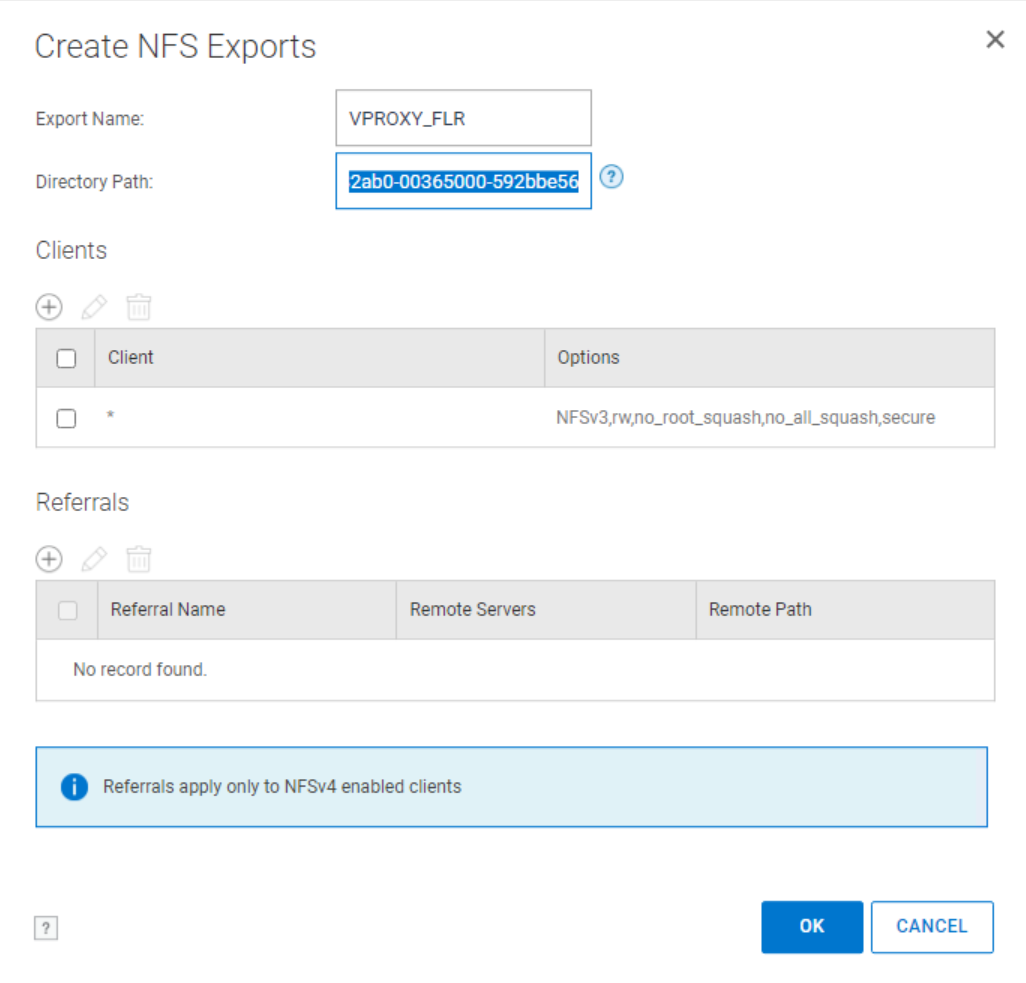
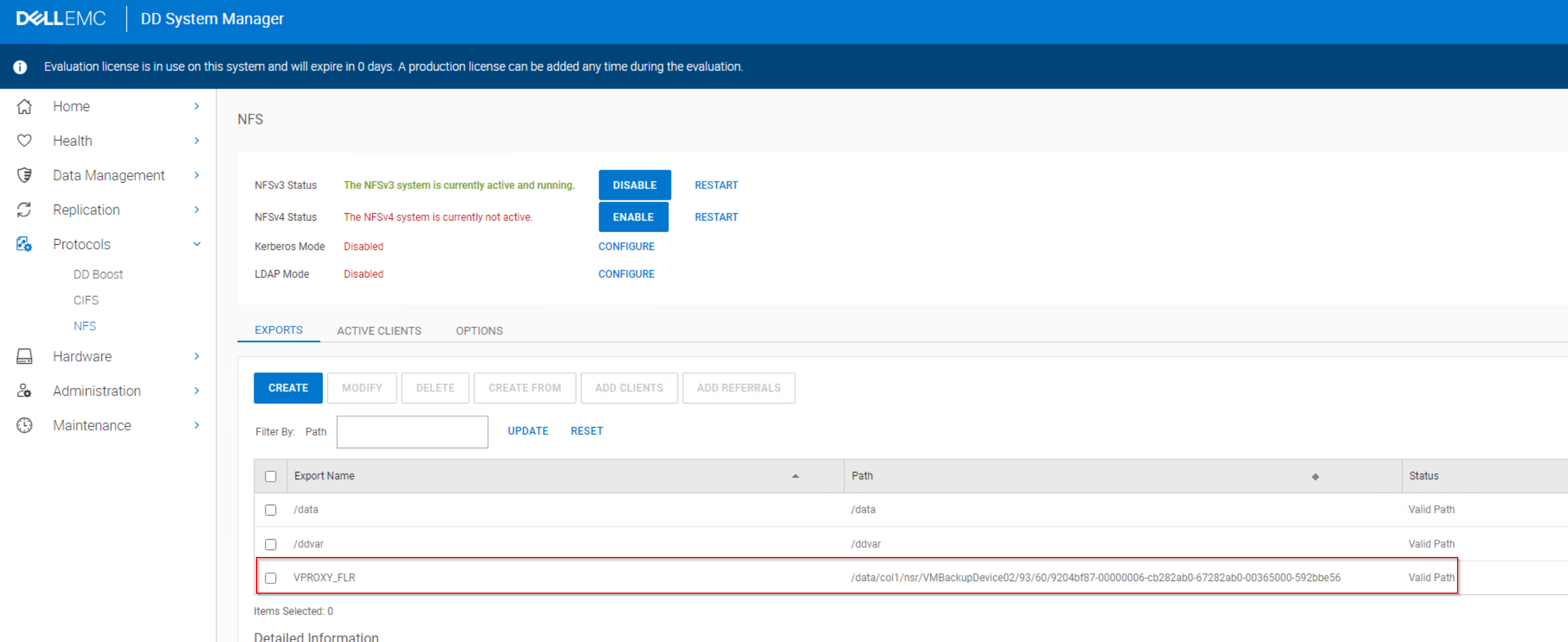
创建 VMware 数据存储区并将磁盘添加到虚拟机:
1.使用具有管理权限的用户登录 vSphere Web Client,例如:administrator@vsphere.local
2。转至 datastores选项卡。
3.在操作下,单击 存储-> 新建数据存储区。
4.选择 NFS。
5.选择NFSv3。
6.输入 NFS 共享详细信息:
Name:NFS 共享名称
Path:导出路径
Server:Data Domain 的 IP 地址或可解析主机名
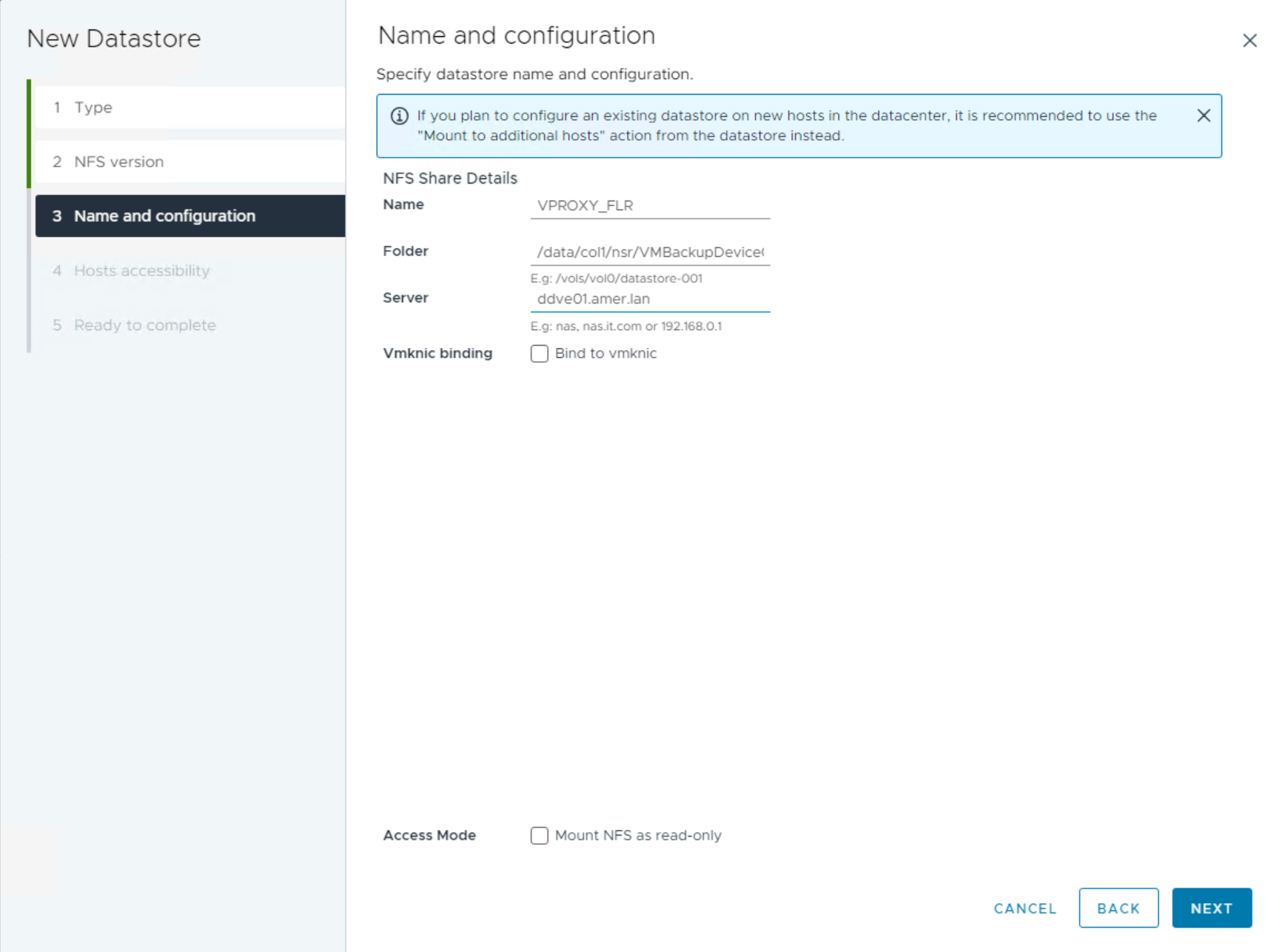
7.在主机可访问性选项卡中,选择目标虚拟机(用于复制数据的虚拟机)所在的 ESXi 主机。
8.确认设置,然后单击完成。
装载操作应成功完成,您可以查看虚拟机文件:
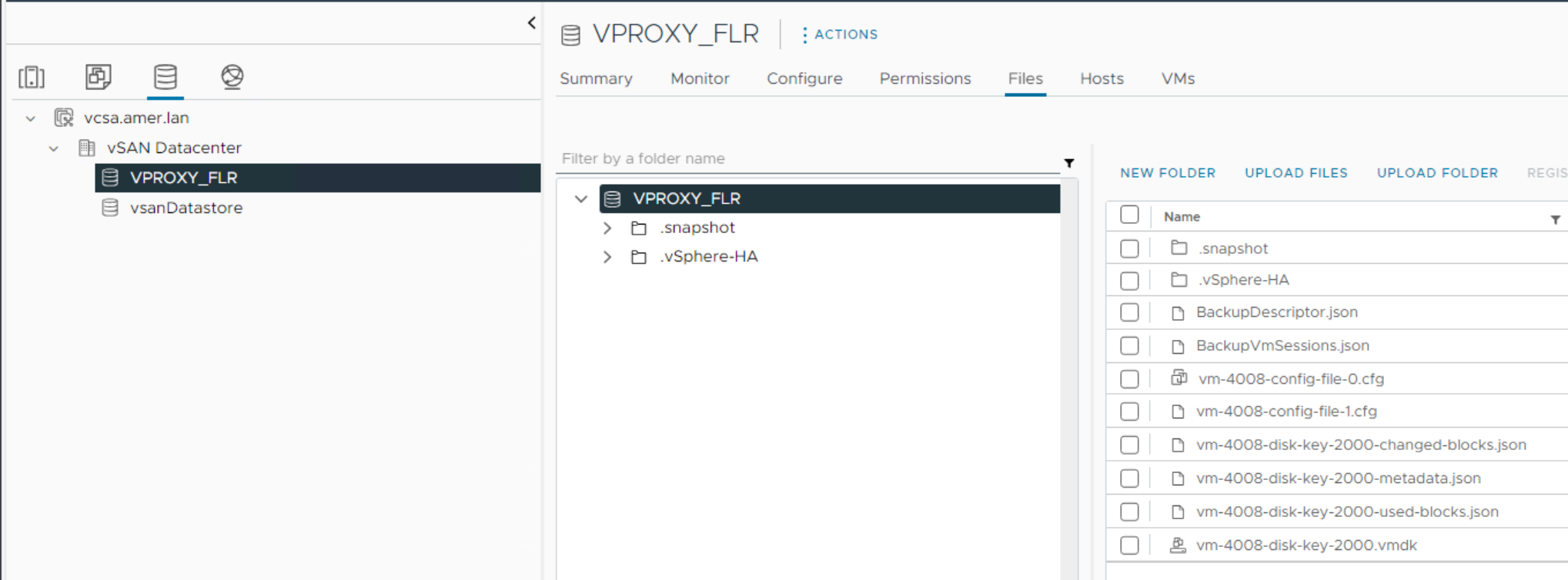
9.将磁盘添加到要用于将文件恢复到的目标虚拟机:
注意: 建议将此磁盘装载到生产源虚拟机以外的另一个虚拟机。
A. 右键单击虚拟机,然后单击编辑设置。
b.选择 Add New Device -> Existing Hard Disk。
c. 选择 NFS 数据存储区,然后选择包含还原所需数据的 VMDK。
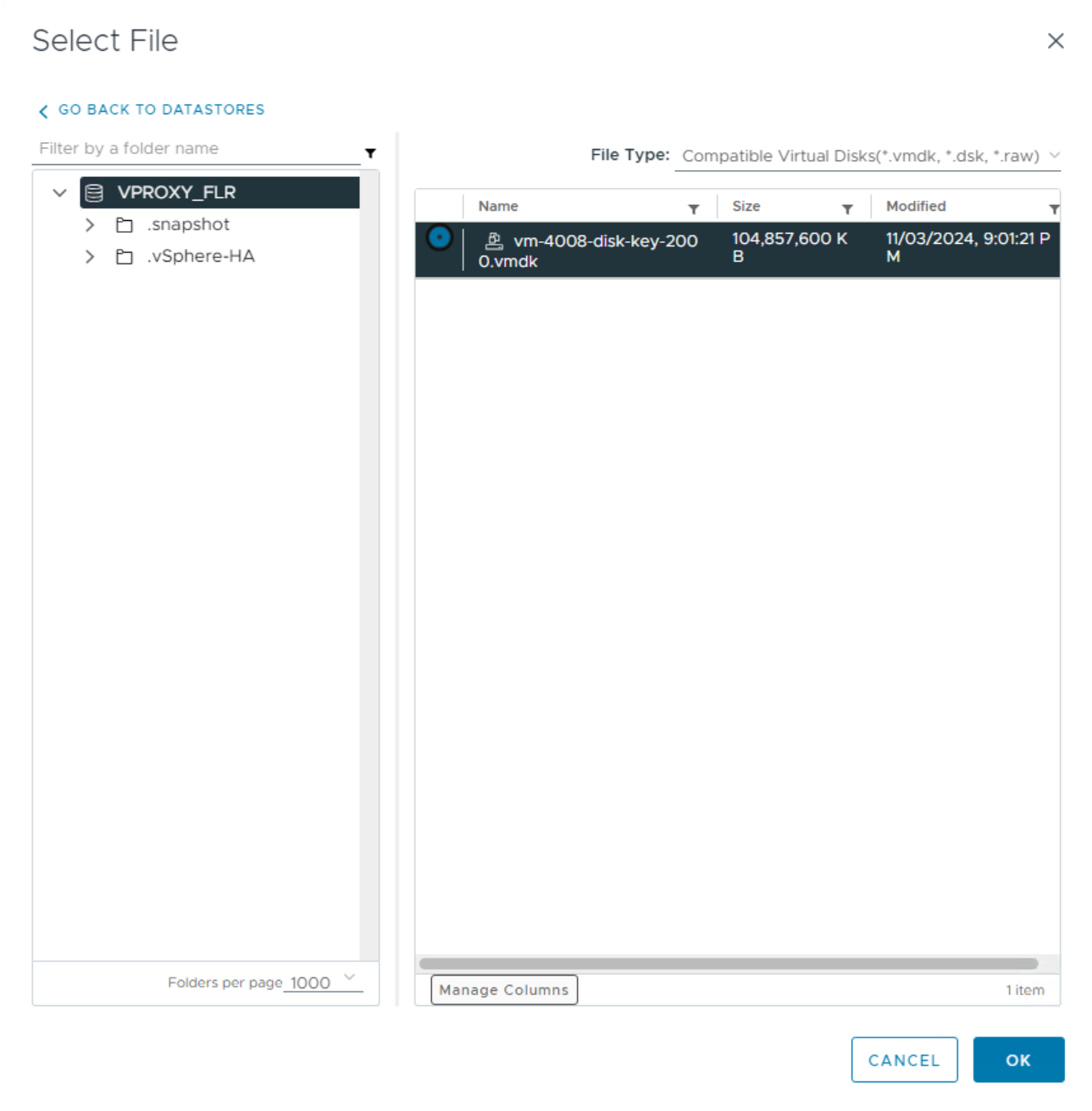
10.单击确定并监视任务和事件窗口的完成状态。
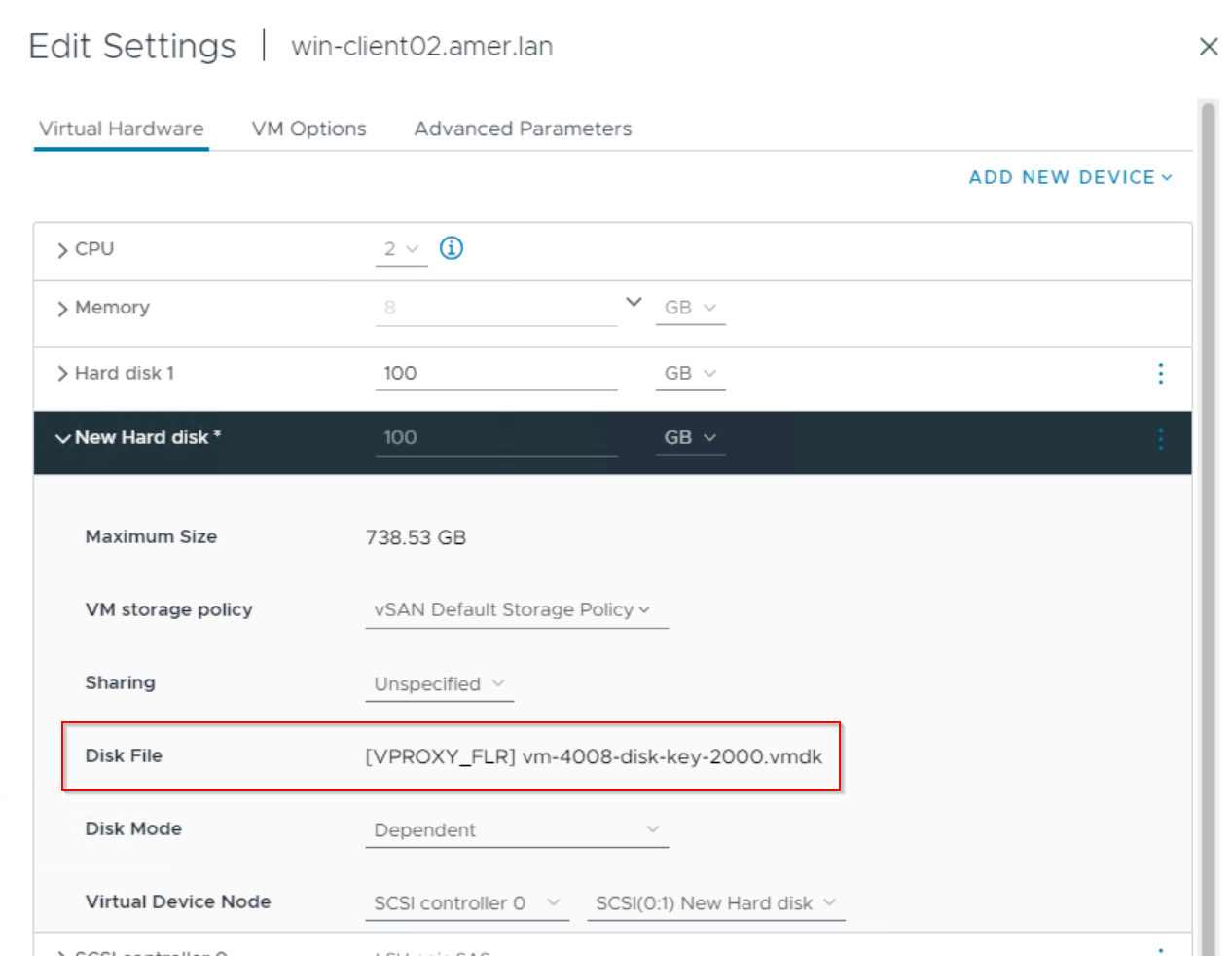
11.您会看到磁盘已添加到虚拟机并驻留在 NFS 数据存储区上:
从虚拟机操作系统内管理磁盘:
1.使用系统\域管理员帐户登录到在其中添加磁盘的虚拟机。
2.打开磁盘管理。
3.添加的磁盘可能显示为“Offline”,右键单击磁盘并选择 Online:
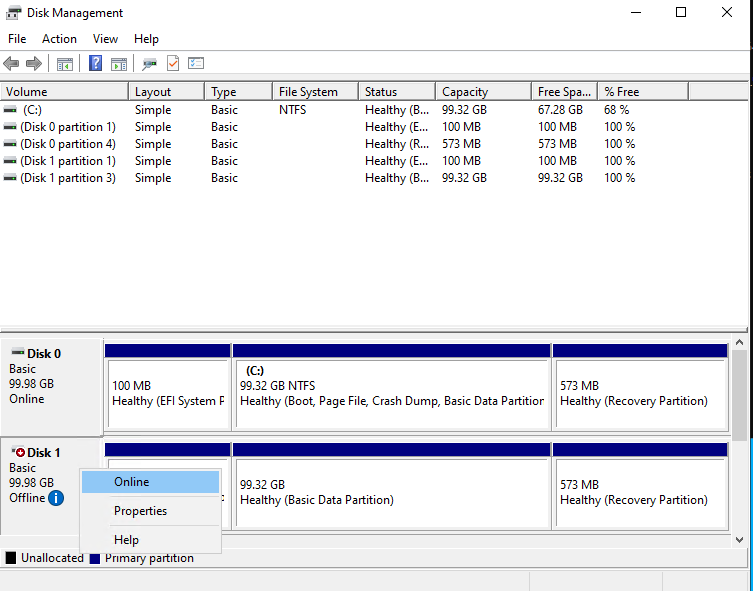
4.再次右键单击磁盘,然后选择更改驱动器号和路径。
5.分配驱动器号,然后单击确定。
6.驱动器现在应从 Windows 文件资源管理器中显示:
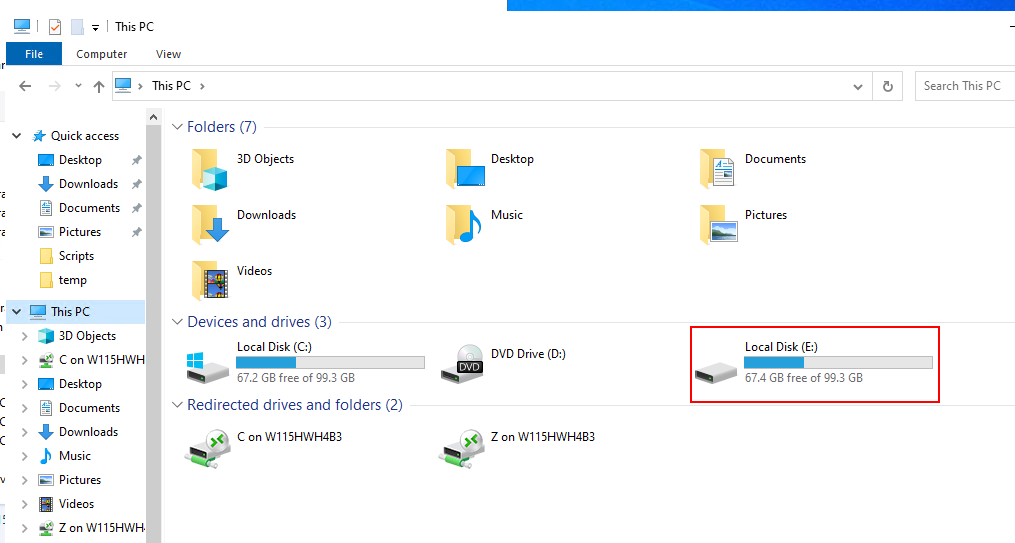
您可以将所需的数据从 NFS 磁盘拷贝到本地文件系统。
还原操作后清理:
1.右键单击虚拟机并删除 NFS 磁盘:
注意: 请勿 “删除设备和数据” 这可能会从存储集中删除 .VMDK。使用 Remove Device 选项将磁盘与虚拟机分离,但不删除任何数据。使用 磁盘文件 路径确认磁盘来自临时 NFS 数据存储区,而不是现有虚拟机磁盘。
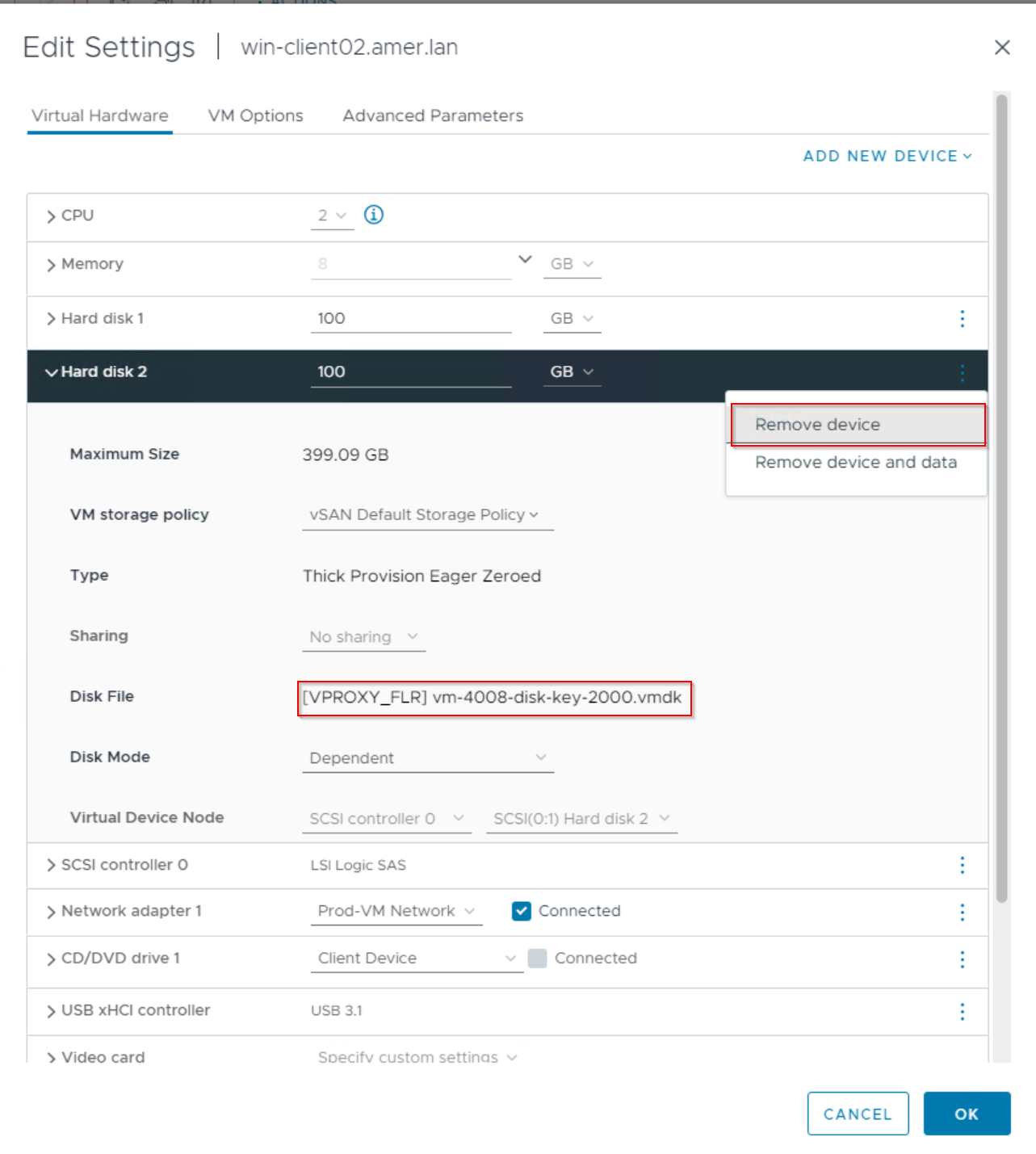
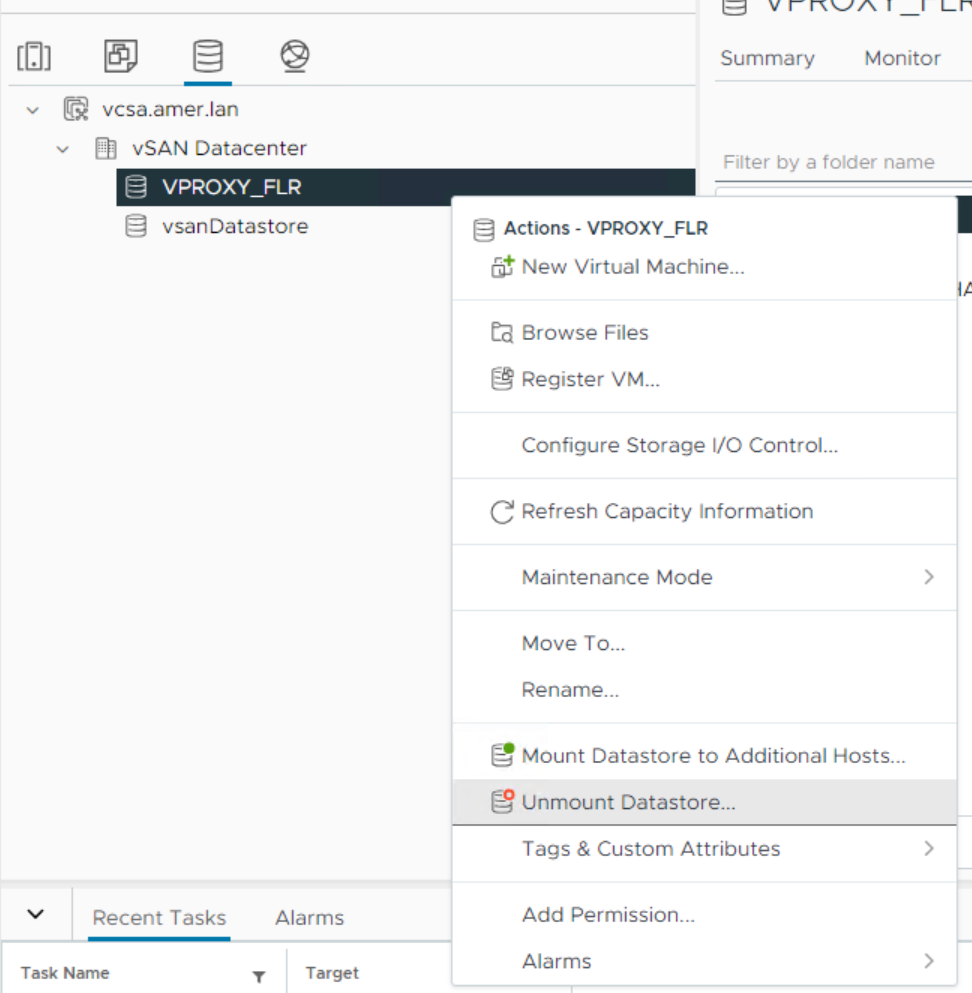
2.转至 Datastores选项卡并卸载 NFS 数据存储区,确保将其从装载到的任何 ESXi 主机中卸载:
3.删除 DD 上的 NFS 导出:
命令行:
从 DD 上的 sysadmin 提示符处运行:
nfs export destroy EXPORT_NAME
示例:
sysadmin@ddve01# nfs export destroy VPROXY_FLR
NFS export(s) destroyed.
sysadmin@ddve01#
Data Domain Web 界面:
从 Data Domain 管理 Web 界面中,删除 NFS 导出:
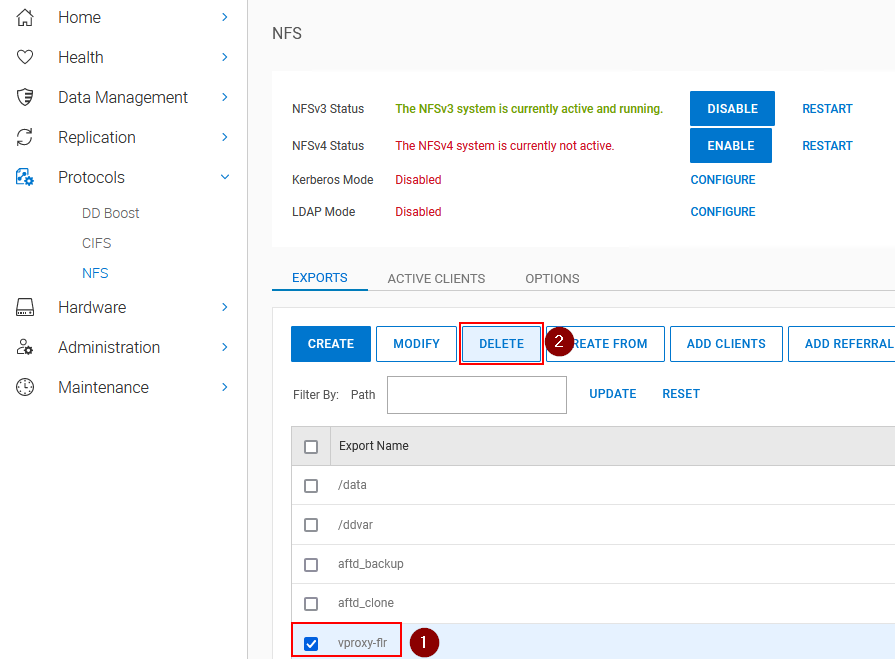
Affected Products
NetWorkerProducts
NetWorker Family, NetWorker SeriesArticle Properties
Article Number: 000224596
Article Type: How To
Last Modified: 01 أيلول 2026
Version: 11
Find answers to your questions from other Dell users
Support Services
Check if your device is covered by Support Services.