NetWorker: Průvodce odstraňováním problémů a tříděním problémů s rozhraním REST API
Summary: Tento článek znalostní databáze poskytuje přehled základních postupů odstraňování problémů souvisejících s rozhraním RESTAPI.
This article applies to
This article does not apply to
This article is not tied to any specific product.
Not all product versions are identified in this article.
Instructions
Průvodce posouzením problémů s NetWorker REST API
Sledujte video na YouTube.
Additional Information
Začínáme
Rozhraní API (Application Programming Interface) rozhraní REST (Representational State Transfer) poskytuje programový přístup ke službě ochrany dat NetWorker. Pomocí rozhraní REST API mohou uživatelé nástroje NetWorker vytvářet klientské aplikace pro automatizaci operací NetWorker. Rozhraní NetWorker REST API se instaluje jako součást instalace serveru NetWorker ve stejném kontejneru Apache tomcat jako ověřovací služby NetWorker. Ověření se provádí pomocí stejných přihlašovacích údajů, jaké se používají v konzoli NetWorker Management Console.
Rozhraní REST API umožňuje interakci s prostředky identifikovanými adresami identifikátoru URI (Uniform Resource Identifier). Používá příkazy HTTP (HEAD, GET, PUT, POST, DELETE) k interakci s identifikátorem URI (Uniform Resource Identifier) bezstavovým způsobem. Server neobsahuje žádný stav klienta, každá zpráva je popisná.
Tento dokument se zabývá interakcí se zdroji NetWorker pomocí volání rozhraní REST API napsaných uživateli. Nezaměňovat s voláními rozhraní REST API, která používají backendové operace NetWorker.
Připojení k nástroji NetWorker:
Existuje několik různých klientských technologií rozhraní REST API, které lze použít ke spuštění příkazů pro připojení k NetWorker. Včetně curl příkazy (Linux), PowerShell curl.exe (Windows) a rozšíření klientského prohlížeče rozhraní REST API.
POZNÁMKA: Podpora NetWorker neposkytuje podporu pro nástroje API třetích stran ani pro skriptování/automatizaci API. Podpora NetWorker také neposkytuje řešení REST API. Pokyny k používání rozhraní REST API naleznete v příručce pro vývojáře rozhraní NetWorker REST API. Je k dispozici podpora, která zodpoví obecné dotazy týkající se rozhraní REST API nebo pomůže, pokud je zjištěn konkrétní problém s koncovými body nebo funkcemi rozhraní NetWorker REST API. Veškeré hodnocení a testování se provádí z přímých připojení pomocí příkazů na úrovni operačního systému.
Pro připojení jsou potřeba tři hlavičky:
- Typ obsahu:
application/json - Přijmout:
application/json - Authorization: Basic s uživatelským jménem a heslem kódováním Base 64
V prostředích, kde je více datových zón NetWorker ověřeno prostřednictvím jednoho serveru NetWorker AUTHC, je vyžadována další hlavička:
X-NW-AUTHC-BASE-URL:AUTHC_HOSTNAME_OR_IP:AUTHC_PORT
Výchozí port AUTHC je port 9090. Použití této hlavičky je podrobně popsáno v: RESTAPI: Jak používat vzdálený AUTHC server při zpracování požadavků RESTAPI?
Rozhraní NetWorker REST API je vystaveno v následujícím základním identifikátoru URI:
https://[nw-server-hostname]:9090/nwrestapi/v3
Existují různé verze rozhraní API. Od počáteční implementace rozhraní REST API byla zavedena vylepšení. Změny těchto koncových bodů jsou podrobně popsány v: https://developer.dell.com/apis/2378/versions/v3/docs/GettingStarted.md
Úplné schéma JSON je k dispozici na adrese:
https://[nw-server-hostname]:9090/nwrestapi/v3/schemas/swagger.json
| Success Code | Platí pro metodu HTTP | Obsah textu odpovědi | Popis |
| 200 | DOSTAT | Reprezentace zdrojů | OK. Operace, které mají za následek tento stav HTTP, přenášejí reprezentaci prostředků v datové části. |
| 201 | PŘÍSPĚVEK | Prázdná odpověď | Vytvořen. Tento stav označuje, že byl vytvořen nový prostředek nebo zamýšlená úloha a jeho přidružená adresa URL je přístupná z hlavičky umístění v odpovědi. |
| 202 | PŘÍSPĚVEK | Podrobnosti v odpovědi | Přijata. To znamená, že požadavek API byl přijat. Datová část označuje, že adresa URL instance prostředku sledování je přístupná z location hlavičky v odpovědi. |
| 204 | PUT nebo DELETE | Prázdná odpověď | Žádný obsah. Stav označuje, že provedená operace proběhla úspěšně. Není však třeba poskytovat žádné další podrobnosti. |
| Kód chyby | Popis |
| 400 | Chybný požadavek |
| 401 | Neplatné přihlašovací údaje |
| 403 | Nedostatečná oprávnění |
| 404 | Zdroj nenalezen |
| 405 | Metoda není povolena. |
| 406 | Je zadáno neplatné národní prostředí. |
| 500 | Interní chyba serveru |
Funkce rozhraní REST API
| Metoda HTTP | Akce | Popis |
| DOSTAT | Čtení | Získá reprezentaci prostředku. |
| PŘÍSPĚVEK | Vytvoření | Vytvoří nový prostředek. |
| DÁT | Aktualizace | Aktualizuje existující prostředek. |
| DELETE | Odstranění | Odstraní existující prostředek. |
Několik příkladů:
GET:
Vypíše všechny klienty.
https://[nw-server-hostname]:9090/nwrestapi/v3/global/clients
Pouze jeden klient zobrazující pouze tři pole (název hostitele, saveSets a protectionGroups)
https://[nw-server-hostname]:9090/nwrestapi/v3/global/clients?fl=hostname,saveSets,protectionGroups&q=hostname:nwserver121
Vypíše seznam skupin ochrany, ve kterých se nachází jeden klient.
https://[nw-server-hostname]:9090/nwrestapi/v3/global/clients?fl=protectionGroups&q=hostname:nwserver121
Zobrazit aktuální výstrahy.
https://[nw-server-hostname]:9090/nwrestapi/v3/global/alerts
Zobrazí poslední neúspěšné úlohy.
https://[nw-server-hostname]:9090/nwrestapi/v3/global/jobs?q=completionStatus:"Failed"&fl=clientHostname,startTime,name,message
Vypište pracovní postupy v jedné zásadě (v tomto příkladu s názvem WinFS ).
https://[nw-server-hostname]:9090/nwrestapi/v3/global/protectionpolicies/WinFS/workflows
Vypíše vlastnosti pouze jedné instance uložené sady (jak je definováno názvem hostitele klienta a uloženou sadou).
https://[nw-server-hostname]:9090/nwrestapi/v3/global/clients?q=hostname:vm-lego-231 and saveSets:"/etc"
PŘÍSPĚVEK:
Spusťte akci pracovního postupu.
https://[nw-server-hostname]:9090/nwrestapi/v3/global/protectionpolicies/Angela/workflows/WinFS/op/backup
                                                      JSON Body:
                                                      {
                                                       }
Vytvořte novou instanci klienta (s výchozími hodnotami pro všechny vlastnosti kromě čtyř uvedených).
https://[nw-server-hostname]:9090/nwrestapi/v3/global/clients
                                                     JSON Body
                                                     {
            "hostname": "vm-lego-231",
            "backupType": "Filesystem",
            "saveSets": [ "/etc" ],
            "protectionGroups" : [ "LinuxFS" ]
POZNÁMKA: Všechny podporované koncové body rozhraní REST API a příklady použití jsou k dispozici v: Referenční příručka k rozhraní NetWorker REST API
Příklady příkazového řádku:
Linux:
U systémů, které mají python nainstalovaná:
curl -k -u Administrator:'ADMINISTRATOR_PASSWORD' https://NETWORKER_SERVER_ADDRESS:9090/nwrestapi/v3/global/ENDPOINT | python -m json.tool
U systémů, které mají
jq nainstalovaná:
curl -k -u Administrator:'ADMINISTRATOR_PASSWORD' https://NETWORKER_SERVER_ADDRESS:9090/nwrestapi/v3/global/ENDPOINT | jq
Příklad:
[root@nsr ~]# curl -k -u Administrator https://nsr.amer.lan:9090/nwrestapi/v3/global/devices/ddve01.amer.lan_VMBackupDevice01 | jq
Enter host password for user 'Administrator':
  % Total    % Received % Xferd  Average Speed   Time    Time     Time  Current
                                 Dload  Upload   Total   Spent    Left  Speed
100  2820    0  2820    0     0  72307      0 --:--:-- --:--:-- --:--:-- 72307
{
  "accessWeight": 1,
  "accesses": "66",
  "activeSessions": [],
  "autoMediaManagement": false,
  "autoRecoverDtf": "None",
  "cdi": "NotUsed",
  "cleaningRequired": false,
  "consecutiveErrors": "0",
  "currentNSRMMDCount": "1",
  "dataDomainFibreChannel": false,
  "dataDomainRetentionLockMode": "None",
  "deviceAccessInfo": "ddve01.amer.lan:/nsr/VMBackupDevice01",
  "deviceBlockSize": "HandlerDefault",
  "dltWormCapable": false,
  "idleDeviceTimeout": 0,
  "jukeboxDevice": "No",
  "links": [
    {
      "href": "https://nsr.amer.lan:9090/nwrestapi/v3/global/devices/ddve01.amer.lan_VMBackupDevice01/opstatus",
      "title": "Volume operation status"
    },
    {
      "href": "https://nsr.amer.lan:9090/nwrestapi/v3/global/devices/ddve01.amer.lan_VMBackupDevice01/op/label",
      "title": "Label volume"
    },
    {
      "href": "https://nsr.amer.lan:9090/nwrestapi/v3/global/devices/ddve01.amer.lan_VMBackupDevice01/op/mount",
      "title": "Mount volume"
    },
    {
      "href": "https://nsr.amer.lan:9090/nwrestapi/v3/global/devices/ddve01.amer.lan_VMBackupDevice01/op/unmount",
      "title": "Unmount volume"
    },
    {
      "href": "https://nsr.amer.lan:9090/nwrestapi/v3/global/devices/ddve01.amer.lan_VMBackupDevice01/op/verifylabel",
      "title": "Verify volume label"
    },
    {
      "href": "https://nsr.amer.lan:9090/nwrestapi/v3/global/devices/ddve01.amer.lan_VMBackupDevice01/op/erase",
      "title": "Erase the device"
    },
    {
      "href": "https://nsr.amer.lan:9090/nwrestapi/v3/global/volumes/4267924096",
      "title": "Volume"
    }
  ],
  "longVolumeId": "703cdc60-00000005-fe635a80-66635a80-00045000-592bbe56",
  "maxConsecutiveErrors": 20,
  "maxNsrmmdCount": 4,
  "maxSession": 60,
  "mediaFamily": "Disk",
  "mediaType": "Data Domain",
  "message": "mounted Data Domain disk VMBackupPool.001",
  "mountedVolume": "VMBackupPool.001",
  "name": "ddve01.amer.lan_VMBackupDevice01",
  "ndmp": false,
  "operationParameters": [],
  "password": "*******",
  "pathId": "53f9269d-00000010-e2f994bd-66635a7e-00035000-592bbe56",
  "readOnly": false,
  "remoteUser": "ddboost",
  "reserveRelease": "None",
  "resourceId": {
    "id": "178.0.90.20.0.0.0.0.196.80.99.102.192.168.9.150",
    "sequence": 256
  },
  "saveLockout": 0,
  "saveMountTimeout": 30,
  "secureMultiTenancy": false,
  "sharedDevices": "Done",
  "statistics": [
    "elapsed = 17310",
    "errors = 0",
    "last rate = 0",
    "max clients = 0",
    "file marks = 0",
    "rewinds = 0",
    "files skipped = 0",
    "records skipped = 0",
    "current file = 0",
    "current record = 0",
    "seek files = 0",
    "seek records = 0",
    "estimated kb = 0",
    "amount kb = 0",
    "file amount kb = 0",
    "sessions = 0"
  ],
  "status": "Enabled",
  "suspectedDevice": false,
  "tapeAlertsCritical": [],
  "tapeAlertsInformation": [],
  "tapeAlertsWarning": [],
  "targetSession": 20,
  "unlabeledVolumeLoaded": false,
  "verifyLabelOnEject": false,
  "volumeBlockSize": "256 KB",
  "volumeCurrentCapacity": "0 KB",
  "volumeErrorNumber": "0",
  "volumeExpiration": "Sun Jun  7 15:07:44 2026",
  "volumeId": "4267924096",
  "volumeLabel": "VMBackupPool.001",
  "volumePool": "VMBackupPool",
  "warnOnSuspectVolumesInPercent": 80,
  "wormCapable": false,
  "wormCartridgePresent": false,
  "writeEnabled": true
}
[root@nsr ~]#
Windows (PowerShell):
curl.exe -k -u Administrator:'ADMISTRATOR_PASSWORD' "https://NETWORKER_SERVER_ADDRESS:9090/nwrestapi/v3/global/ENDPOINT" | ConvertFrom-Json | ConvertTo-Json -Depth 50
Příklad:
PS C:\Users\Administrator.NETWORKER> curl.exe -k -u Administrator:'!Password1' "https://win-srvr02.networker.lan:9090/nwrestapi/v3/global/devices/dd3300-ff28_Backup" | ConvertFrom-Json | ConvertTo-Json -Depth 50
  % Total    % Received % Xferd  Average Speed   Time    Time     Time  Current
                                 Dload  Upload   Total   Spent    Left  Speed
100  2824    0  2824    0     0  20311      0 --:--:-- --:--:-- --:--:-- 21074
{
    "accessWeight":  1,
    "accesses":  "45",
    "activeSessions":  [

                       ],
    "autoMediaManagement":  false,
    "autoRecoverDtf":  "None",
    "cdi":  "NotUsed",
    "cleaningRequired":  false,
    "consecutiveErrors":  "0",
    "currentNSRMMDCount":  "1",
    "dataDomainFibreChannel":  false,
    "dataDomainRetentionLockMode":  "None",
    "deviceAccessInfo":  "dd3300-ff28:/win-srvr02/Backup",
    "deviceBlockSize":  "HandlerDefault",
    "dltWormCapable":  false,
    "idleDeviceTimeout":  0,
    "jukeboxDevice":  "No",
    "links":  [
                  {
                      "href":  "https://win-srvr02.networker.lan:9090/nwrestapi/v3/global/devices/dd3300-ff28_Backup/opstatus",
                      "title":  "Volume operation status"
                  },
                  {
                      "href":  "https://win-srvr02.networker.lan:9090/nwrestapi/v3/global/devices/dd3300-ff28_Backup/op/label",
                      "title":  "Label volume"
                  },
                  {
                      "href":  "https://win-srvr02.networker.lan:9090/nwrestapi/v3/global/devices/dd3300-ff28_Backup/op/mount",
                      "title":  "Mount volume"
                  },
                  {
                      "href":  "https://win-srvr02.networker.lan:9090/nwrestapi/v3/global/devices/dd3300-ff28_Backup/op/unmount",
                      "title":  "Unmount volume"
                  },
                  {
                      "href":  "https://win-srvr02.networker.lan:9090/nwrestapi/v3/global/devices/dd3300-ff28_Backup/op/verifylabel",
                      "title":  "Verify volume label"
                  },
                  {
                      "href":  "https://win-srvr02.networker.lan:9090/nwrestapi/v3/global/devices/dd3300-ff28_Backup/op/erase",
                      "title":  "Erase the device"
                  },
                  {
                      "href":  "https://win-srvr02.networker.lan:9090/nwrestapi/v3/global/volumes/3963713",
                      "title":  "Volume"
                  }
              ],
    "longVolumeId":  "0aea479c-00000005-003c7b41-693c7b41-00025000-e6b5bb56",
    "maxConsecutiveErrors":  20,
    "maxNsrmmdCount":  4,
    "maxSession":  60,
    "mediaFamily":  "Disk",
    "mediaType":  "Data Domain",
    "message":  "writing, done",
    "mountedVolume":  "win_srvr02.networker.lan.dddefault.001",
    "name":  "dd3300-ff28_Backup",
    "ndmp":  false,
    "operationParameters":  [

                            ],
    "password":  "*******",
    "pathId":  "a30a7858-00000010-5ded760e-693c7b41-00015000-e6b5bb56",
    "readOnly":  false,
    "remoteUser":  "loudekboost",
    "reserveRelease":  "None",
    "resourceId":  {
                       "id":  "176.0.164.7.0.0.0.0.69.121.60.105.192.168.0.22",
                       "sequence":  100
                   },
    "saveLockout":  0,
    "saveMountTimeout":  30,
    "secureMultiTenancy":  false,
    "sharedDevices":  "Done",
    "statistics":  [
                       "elapsed = 228514",
                       "errors = 0",
                       "last rate = 0",
                       "max clients = 0",
                       "file marks = 0",
                       "rewinds = 0",
                       "files skipped = 0",
                       "records skipped = 0",
                       "current file = 0",
                       "current record = 0",
                       "seek files = 0",
                       "seek records = 0",
                       "estimated kb = 0",
                       "amount kb = 0",
                       "file amount kb = 52206",
                       "sessions = 0"
                   ],
    "status":  "Enabled",
    "suspectedDevice":  false,
    "tapeAlertsCritical":  [

                           ],
    "tapeAlertsInformation":  [

                              ],
    "tapeAlertsWarning":  [

                          ],
    "targetSession":  20,
    "unlabeledVolumeLoaded":  false,
    "verifyLabelOnEject":  false,
    "volumeBlockSize":  "256 KB",
    "volumeCurrentCapacity":  "0 KB",
    "volumeErrorNumber":  "0",
    "volumeExpiration":  "Sun Dec 12 15:29:53 2027",
    "volumeId":  "3963713",
    "volumeLabel":  "win_srvr02.networker.lan.dddefault.001",
    "volumePool":  "Data Domain Default",
    "warnOnSuspectVolumesInPercent":  80,
    "wormCapable":  false,
    "wormCartridgePresent":  false,
    "writeEnabled":  true
}
Požadované informace pro podporu
Prostředí:
- Název serveru NetWorker
- Verze a číslo sestavení platformy NetWorker
- Typ a verze hostitelského operačního systému serveru NetWorker
Linux:

hostname
strings /usr/sbin/nsrd | grep -i "(#)"
cat /etc/*release
uname -a
Windows:
nsrwatch
Podrobnosti o problému:
- Vysvětlete, která operace rozhraní REST API se provádí (GET, POST, PUT, DELETE), použitý identifikátor URI, veškerý obsah textu JSON (pokud je k dispozici).
- Kód odpovědi rozhraní REST API a všechny poskytnuté chybové zprávy.
- Proběhlo počáteční připojení a autorizace mezi klientem REST API a nástrojem NetWorker úspěšně?
Shromažďování protokolů:
- Vykreslený soubor protokolu daemon.raw ze serveru NetWorker:
- Linux:
/nsr/logs/daemon.raw - Windows:
C:\Program Files\EMC NetWorker\nsr\logs\daemon.raw - NetWorker: Jak používat protokol nsr_render_log
- Linux:
- Protokoly rozhraní REST API ze serveru NetWorker:
/nsr/logs/restapi(Linux) neboEMC NetWorker\nsr\logs\restapi(Windows) - Informace o problémech s ověřováním naleznete v tématu Standardní přihlášení pomocí ověřování NetWorker.
/nsr/authc/logs(Linux) nebo..\EMC NetWorker\nsr\authc-server\tomcat\logs(Windows)
Ladění:
Ve složitějších problémech může být vyžadováno ladění rozhraní REST API. Ladění lze povolit podle: NetWorker: Jak povolit ladění rozhraní REST API
Výkon:
Před posouzením problémů souvisejících s výkonem rozhraní REST API je důležité určit, zda k problému dochází u všech funkcí rozhraní REST API nebo konkrétních funkcí. Například požadavky GET na globálních koncových bodech, jako jsou klienti, úlohy, svazky atd., můžou načítat velké množství dat. Tyto typy požadavků mohou mít za následek vysoké využití systémových prostředků a vypršení časových limitů.
Viz: NetWorker REST API: U požadavků HTTP GET občas dochází k vypršení časového limitu
Pokud dojde k problémům s výkonem u velkých globálních koncových bodů, doporučujeme použít filtr seznamu dotazů (q) nebo "filtr seznamu polí" (fl), aby se snížil počet vrácených dat na konkrétní potřebné informace. Výše uvedený článek znalostní databáze podrobně popisuje tato nastavení a další informace jsou k dispozici v příručce pro vývojáře rozhraní REST API: Vývojář
Dell TechnologiesPokud problém souvisí s výkonem rozhraní REST API, můžete pomocí následujících možností sledovat spotřebu prostředků procesu nsrtomc+ používaného voláními rozhraní API.
Linux:
top -b | awk '/nsrtomc+/ {print strftime("%Y-%m-%d-%H:%M:%S", systime()), $0}'
Tento výstup zobrazuje standardní horní výstup, ale s časovými razítky čitelnými pro člověka. To lze použít ke kontrole využití procesoru a paměti procesem a k tomu, jak dlouho zůstal v určitém stavu při volání REST. To lze porovnat s protokoly restapi.log a AUTHC a zjistit, která volání byla provedena a jak často.
Windows:
U serverů se systémem Windows je nutné nainstalovat například nástroj "Performance Monitor:
- Spusťte nástroj Sledování výkonu jako správce.
- V levém podokně rozbalte položku Monitorovací nástroje a vyberte Sledování výkonu.
- Klikněte pravým tlačítkem do pravého podokna a vyberte Odebrat všechny čítače.
- Klikněte pravým tlačítkem do pravého podokna a vyberte Přidat čítače.
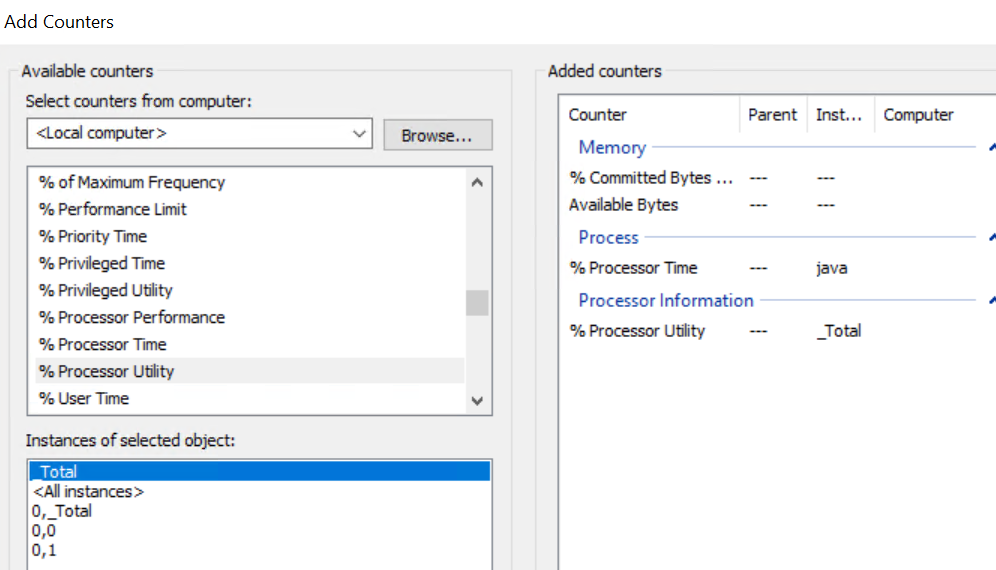
- V části Available Counters rozbalte položku Memory, vyberte % Commit Bytes a klikněte na tlačítko Add.
- V části Paměť vyberte možnost Dostupné bajty a klikněte na tlačítko Přidat.
- V části Dostupné čítače rozbalte položku Zpracovat a vyberte možnost % času procesoru a v části Instance vybraného objektu vyberte první položku Java a klikněte na tlačítko Přidat.
- V části Dostupné čítače rozbalte položku Informace o procesoru a vyberte možnost % Processor Utility, klikněte na tlačítko Přidat.
- V části Přidané čítače v pravém podokně by se měly zobrazit:
- Klikněte na tlačítko OK. Klepněte pravým tlačítkem myši na položku Sledování výkonu a klepněte na položku >Sada kolekcí nových dat.
- Zadejte název, například:
RESTAPI_MON. - Na obrazovce umístění klikněte na tlačítko Další, pokud se nerozhodnete zadat alternativní umístění výstupu.
- Vyberte Uložit a zavřít a klikněte na Dokončit.
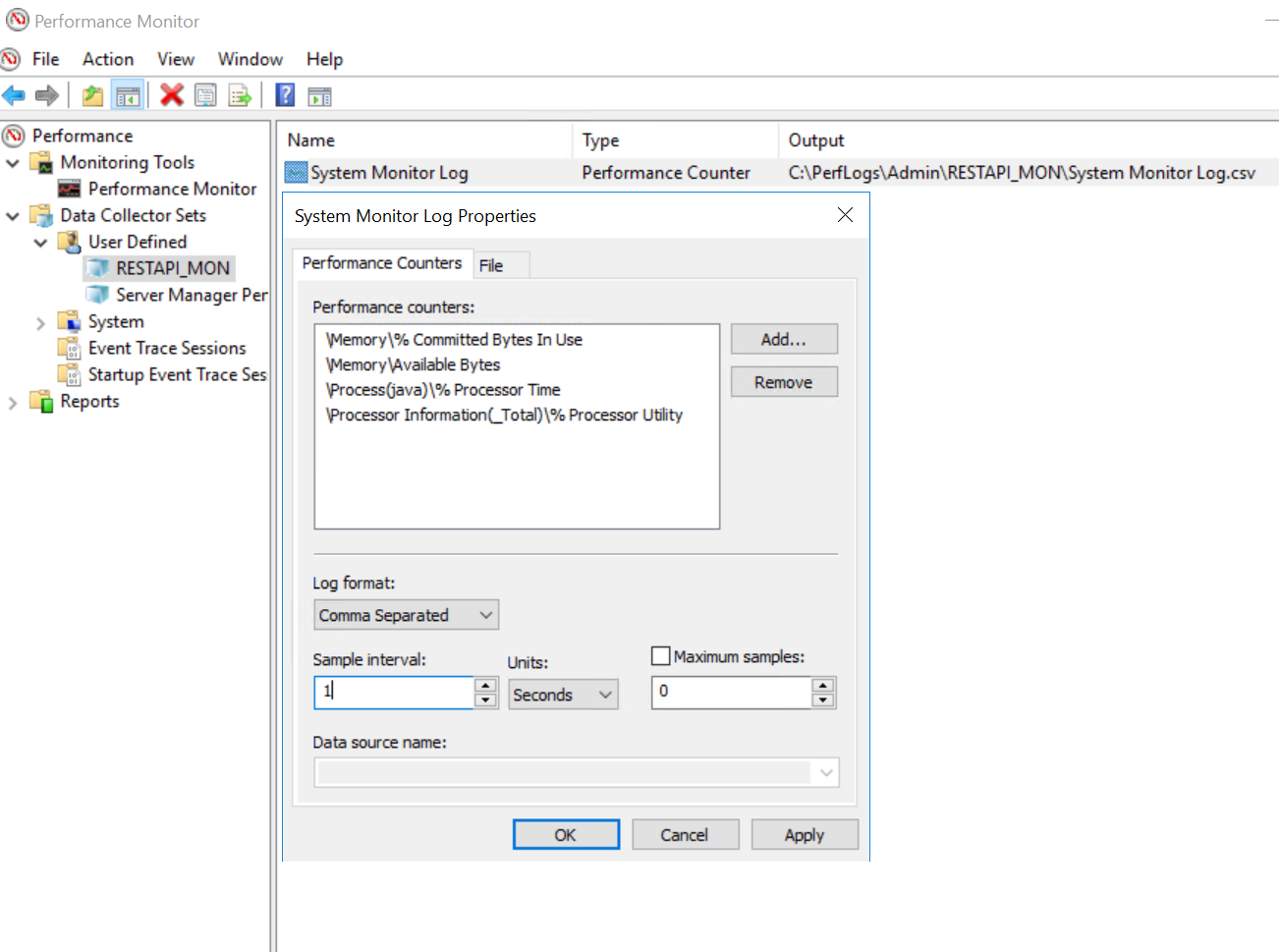
- V levém podokně pod položkou Sady kolekcí dat –> definováno uživatelem otevřete
RESTAPI_MONa pro formát protokolu vyberte možnost Oddělené čárkami, klikněte na tlačítko OK.
- V levém podokně pod položkou Sady kolekcí dat –> definováno uživatelem vyberte RESTAPI_MON sadu kolekcí dat a klikněte na tlačítko Start (tlačítko Přehrát)
- Pokud bylo použito výchozí umístění výstupu, soubor .csv se zobrazí v části
C:\PerfLogs\Admin\RESTAPI_MON. - Jakmile je problém pozorován a zaznamenán ve výstupním souboru, můžete sledování zastavit kliknutím na tlačítko Zastavit v části Sady kolekcí dat – definováno uživatelem.
Affected Products
NetWorker SeriesProducts
NetWorker SeriesArticle Properties
Article Number: 000014298
Article Type: How To
Last Modified: 22 يناير 2026
Version: 7
Find answers to your questions from other Dell users
Support Services
Check if your device is covered by Support Services.