Průvodce konfigurací serveru Dell PowerEdge pro konfiguraci řadiče iDRAC a instalaci operačního systému
Summary: Zjistěte, jak nastavit server Dell PowerEdge konfigurací řadiče iDRAC, spuštěním nástroje Lifecycle Controller, aktualizací firmwaru a instalací podporovaného operačního systému.
This article applies to
This article does not apply to
This article is not tied to any specific product.
Not all product versions are identified in this article.
Instructions

Rozbalili jste svůj zcela nový server PowerEdge. Teď je potřeba nainstalovat příslušný rack, nastavit řadič iDRAC a nainstalovat operační systém.
Pomocí této příručky můžete nastavit nový server Dell PowerEdge, nakonfigurovat řadič iDRAC, spustit nástroj Lifecycle Controller a nainstalovat podporovaný operační systém.
Postupujte podle procesu spuštění serveru Dell PowerEdge, nakonfigurujte řadič iDRAC, nastavte nástroj Lifecycle Controller a nainstalujte podporovaný operační systém.
Tato příručka umožňuje integrovat zařízení do infrastruktury. Tento návod vám pomůže se všemi potřebnými kroky. Poskytuje také vzorové postupy, kterými zajistíte optimální konfiguraci a výkon. Tyto informace rovněž zjednodušují údržbu a správu.
Cílem tohoto článku je poskytnout návod k instalaci systému, používání řadiče iDRAC, konfiguraci nástroje LifeCycle Controller (LCC) a instalaci operačního systému. Obsahuje také část, která vám pomůže zjistit více o možnostech správy systémů. Začíná to nejnovější verzí serveru PowerEdge se systémem iDRAC9.
Informace o nastavení a správě předchozích verzí řadiče iDRAC najdete na konci této stránky. Pokud si nejste jistí, jakou verzi řadiče iDRAC váš server používá, přečtěte si tento článek Jak zjistit verzi řadiče iDRAC integrovanou v serveru PowerEdge a hardwaru, který využívá hardware serveru PowerEdge.
Kroky, které vám pomohou začít:
- Instalace systému do jeho nového umístění
- Konfigurace nástroje iDRAC pro lepší správu systému
- Přihlášení k webovému rozhraní iDRAC
- Konfigurace nástroje LCC
- Instalace operačního systému
Funkce a zdroje:
- Strategie aktualizace
- Zabudovaná diagnostika hardwaru
- Secure Connect Gateway
- Příručky Začínáme ke starším serverům
Nastavení systému
Jak nastavit server Dell PowerEdge?- Rozbalte systém.
- Nainstalujte systém do stojanu. Postup fyzické instalace serveru do racku nebo věže je vysvětleno v článku PowerEdge: Typy rackových ližin pro instalaci, statické ližiny vs. posuvné ližiny
- Připojte k systému zařízení Thunderbolt.
- Připojte napájení a zapněte systém. To lze udělat stiskem tlačítka napájení nebo pomocí nástroje iDRAC.
Konfigurace řadiče iDRAC
Jak nakonfigurovat řadič iDRAC na novém serveru PowerEdge?Řadič Integrated Dell Remote Access Controller (iDRAC) zvyšuje produktivitu správců systémů a zlepšuje celkovou dostupnost systémů Dell. Řadič iDRAC upozorňuje správce na problémy systému. To umožňuje vzdálenou správu systému a snižuje potřebu fyzického přístupu k systému.
Počáteční konfigurace řadiče iDRAC9 a nástroje LCC je podrobně vysvětlena v článku PowerEdge: Jak nakonfigurovat nastavení sítě řadiče iDRAC9 a nástroje Lifecycle Controller.
Přihlášení k řadiči iDRAC
Přihlaste se k webovému rozhraní řadiče iDRAC.
- Otevřete prohlížeč a zadejte IP adresu. Výchozí adresa je 192.168.0.120.
K řadiči iDRAC se lze připojit také jinými způsoby pomocí protokolů příkazových řádků (SSH, RACADM). Další informace najdete v nejnovější uživatelské příručce k řadiči Integrated Dell Remote Access Controller na adrese www.dell.com/idracmanuals pod názvem Nastavení komunikace s řadičem iDRAC.
- Zobrazí se obrazovka pro přihlášení. Výchozí uživatelské jméno je „root“.
- Pokud jste se nerozhodli pro zabezpečený výchozí přístup k řadiči iDRAC, pak by výchozí heslo mělo zůstat prázdné.
- Pokud jste se rozhodli pro zabezpečený výchozí přístup k řadiči iDRAC, bezpečné heslo je uvedeno na nálepce na spodní straně výrobního čísla.

Obrázek 1: Nálepka se zabezpečeným výchozím heslem - Zadejte uživatelské jméno a heslo pro přihlášení k řadiči iDRAC.
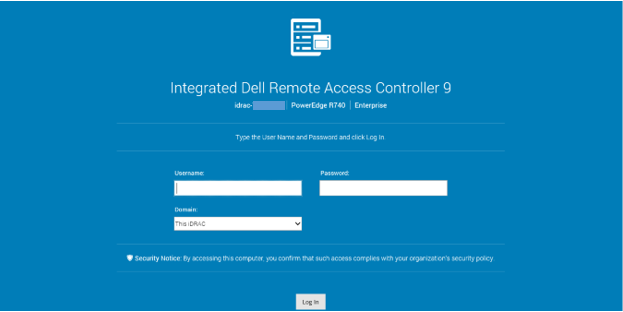
Obrázek 2: Přihlašovací obrazovka řadiče iDRAC9 pro webové rozhraní
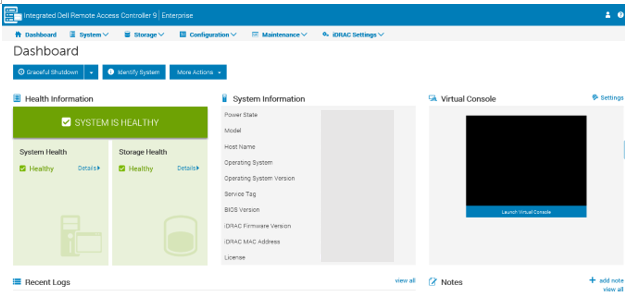
Obrázek 3: Řídicí panel řadiče iDRAC9
V nastavení řadiče iDRAC lze povolit přihlašování k adresáři (Microsoft AD nebo LDAP).
Další informace o přihlašování k řadiči iDRAC a licencích iDRAC najdete v uživatelské příručce k řadiči iDRAC na adrese Dell.com/idracmanuals.
Konfigurace a spuštění nástroje LifeCycle Controller (LCC)
Co je modul Lifecycle Controller na serveru Dell PowerEdge?
Dell LCC je pokročilá zabudovaná technologie správy systémů, která umožňuje vzdálenou správu serveru pomocí řadiče iDRAC. Pomocí nástroje LCC můžete aktualizovat firmware pomocí místního úložiště firmwaru nebo úložiště Dell.
Průvodce nasazením OS dostupný v nástroji LCC vám umožní nasadit operační systém. K nástroji LCC lze přistupovat stisknutím klávesy F10 během spouštění. Nástroj LCC sdílí IP adresu s jednou ze serverových síťových karet. Aby bylo možné použít funkce instalace operačního systému a aktualizace, je nutné alespoň jednou nastavit IP adresu.
Instalace operačního systému
Jak nainstalovat systém Windows Server na server Dell PowerEdge?Integrovaný nástroj LCC zjednodušuje instalaci operačního systému pomocí funkce nasazení OS. Tato funkce nahrává potřebné ovladače ještě před procesem instalace. To umožňuje bezproblémovou instalaci, protože operační systém rozpozná všechny součásti.
Všechny podrobnosti o instalaci operačních systémů založených na systému Windows nebo Linux naleznete v článku Jak nainstalovat operační systém na server Dell PowerEdge?.
Strategie aktualizace
Servery Dell PowerEdge nabízejí širokou škálu možností aktualizace firmwaru a ovladačů. Společnost Dell poskytuje mnoho užitečných nástrojů pro zjednodušení procesu aktualizace, od aktualizace jednoho ovladače v jednom počítači až po aktualizaci všech počítačů najednou.
Další informace naleznete ve vyhrazeném článku Aktualizace serveru PowerEdge.
Zabudovaná diagnostika hardwaru
Diagnostika hardwaru systému je integrovaná v nástroji LCC. Nástroj LCC má fyzický (nikoli logický) přehled o připojeném hardwaru. To může odhalit problémy s hardwarem, které nedokáže rozpoznat operační systém a jiné online nástroje.
Všechny podrobnosti najdete ve vyhrazeném článku Jak spustit diagnostiku hardwaru na serveru PowerEdge.
Secure Connect Gateway
Secure Connect Gateway je technologie podnikového monitorování dodávaná v podobě zařízení a samostatné aplikace. Monitoruje zařízení a proaktivně zjišťuje problémy s hardwarem, ke kterým může dojít. V závislosti na vaší servisní smlouvě také automatizuje vytváření žádostí o podporu pro problémy zjištěné na monitorovaných zařízeních.
Edici aplikace lze nainstalovat na server s operačním systémem Windows nebo Linux.
Další informace naleznete na stránce produktu Brána bezpečného připojení.
Servery předchozí generace
Postup určení generace serveru je vysvětlen v článku Servery Dell PowerEdge podle generace
Additional Information
Podívejte se na video:
Affected Products
C Series, Rack Servers, Tower Servers, XE Servers, XR Servers, iDRAC9Article Properties
Article Number: 000123958
Article Type: How To
Last Modified: 29 يونيو 2026
Version: 18
Find answers to your questions from other Dell users
Support Services
Check if your device is covered by Support Services.