Dell PowerEdge-Server-Setup-Handbuch für die iDRAC-Konfiguration und Betriebssysteminstallation
Summary: Erfahren Sie, wie Sie einen Dell PowerEdge-Server einrichten, indem Sie iDRAC konfigurieren, den Lifecycle Controller starten, die Firmware aktualisieren und ein unterstütztes Betriebssystem installieren. ...
This article applies to
This article does not apply to
This article is not tied to any specific product.
Not all product versions are identified in this article.
Instructions

Sie haben Ihren brandneuen PowerEdge-Server ausgepackt. Jetzt ist es an der Zeit, ihn im entsprechenden Rack zu installieren, die iDRAC-Einrichtung abzurufen und das Betriebssystem zu installieren.
Verwenden Sie dieses Handbuch, um einen neuen Dell PowerEdge-Server einzurichten, iDRAC zu konfigurieren, den Lifecycle Controller zu starten und ein unterstütztes Betriebssystem zu installieren.
Befolgen Sie den Startvorgang des Dell PowerEdge-Servers, um iDRAC zu konfigurieren, den Lifecycle Controller einzurichten und ein unterstütztes Betriebssystem zu installieren.
Dieses Handbuch hilft Ihnen bei der Integration des Geräts in Ihre Infrastruktur. Diese Anleitung soll Ihnen bei allen erforderlichen Schritten helfen. Außerdem werden Best Practices für eine optimale Konfiguration und Leistung bereitgestellt. Die hier aufgeführten Informationen vereinfachen zudem die Wartung und das Management.
Dieser Artikel dient als Leitfaden für die Systeminstallation, die Verwendung des iDRAC, die LCC-Konfiguration (LifeCycle Controller) und die Installation eines Betriebssystems. Er enthält auch einen Abschnitt, in dem Sie mehr über Systemverwaltungsoptionen erfahren. Es beginnt mit der neuesten Version von PowerEdge unter iDRAC9.
Informationen zum Einrichten und Verwalten früherer Versionen von iDRAC finden Sie am Ende dieser Seite. Wenn Sie nicht sicher sind, welche Version von iDRAC auf Ihrem Server ausgeführt wird, können Sie diesen Artikel lesen: Identifizieren der iDRAC-Version, die in einen PowerEdge-Server eingebettet ist, und Hardware, die PowerEdge-Serverhardware nutzt.
Schritte für den Einstieg:
- Installation des Systems an seinem neuen Speicherort
- Konfiguration von iDRAC für eine bessere Systemverwaltung
- Anmeldung bei der iDRAC-Webschnittstelle
- Konfigurieren des LCC (LCC)
- Installieren eines Betriebssystems
Funktionen und Ressourcen:
- Update-Strategien
- Integrierte Hardwarediagnose
- Secure Connect Gateway
- Leitfaden für die ersten Schritte mit älteren Servern
Einrichten des Systems
Einrichten des E-Mail-Servers, how to set up the email server- Auspacken des Systems
- Installieren Sie das System im Rack. Die physische Installation eines Servers in einem Rack- oder Tower-Modus wird im Artikel PowerEdge: Rackschienentypen für die Installation, statische Schienen im Vergleich zu Gleitschienen erläutert.
- Schließen Sie das Thunderbolt-Gerät an das System an.
- Schließen Sie die Netzkabel an und schalten Sie das System ein. Dies kann durch Drücken des Netzschalters oder durch Verwendung des iDRAC erfolgen.
Konfigurieren des iDRAC
Konfigurieren von iDRAC auf einem neuen PowerEdge-ServerDer Integrated Dell Remote Access Controller (iDRAC) wurde entwickelt, um die Produktivität von Systemadministratoren und die Gesamtverfügbarkeit von Dell Systemen zu verbessern. Der iDRAC warnt Administratoren vor Systemproblemen. Dies ermöglicht Remote-Systemmanagement und reduziert die Notwendigkeit eines physischen Zugriffs auf das System.
Die Erstkonfiguration von iDRAC9 und LCC wird Schritt für Schritt im Artikel PowerEdge: Konfigurieren der Netzwerkeinstellungen für iDRAC9 und Lifecycle Controller erläutert.
Melden Sie sich bei iDRAC an.
Melden Sie sich bei der iDRAC-Webbenutzeroberfläche an.
- Öffnen Sie einen Browser und geben Sie die IP-Adresse für den Zugriff auf den ein. Standardmäßig lautet die Adresse 192.168.0.120.
Es gibt andere Möglichkeiten für die Verbindung zum iDRAC mithilfe von Befehlszeilenprotokollen (SSH, RACADM). Weitere Informationen hierzu finden Sie im aktuellen Benutzerhandbuch zum Integrated Dell Remote Access Controller auf www.dell.com/idracmanuals unter dem Titel Einrichten der iDRAC-Kommunikation.
- Der Anmeldebildschirm wird angezeigt. Der Standardbenutzername lautet root.
- Wenn Sie nicht den sicheren Standardzugriff auf den iDRAC ausgewählt haben, ist der Bereich unter „iDRAC Default Password“ leer.
- Wenn Sie sich für den sicheren Standardzugriff auf iDRAC entschieden haben, befindet sich das sichere Kennwort auf einem Aufkleber auf der Unterseite der Service-Tag-Informationen.

Abbildung 1: Aufkleber mit einem sicheren Standardkennwort - Geben Sie Ihren Nutzernamen und Ihr Kennwort ein, um sich anzumelden.
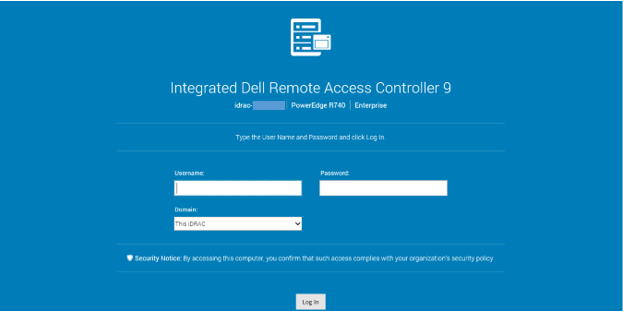
Abbildung 2: iDRAC9-Anmeldebildschirm für die Webschnittstelle
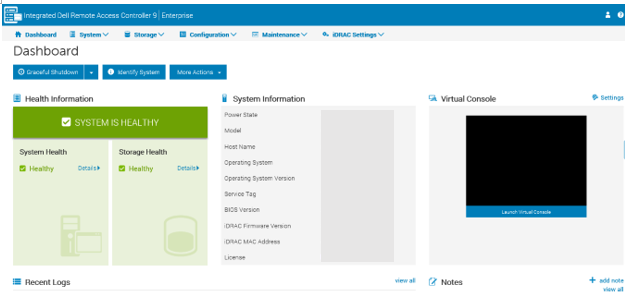
Abbildung 3: iDRAC9-Dashboard
In den iDRAC-Einstellungen ist es möglich, die Verzeichnisanmeldung zu aktivieren (Microsoft AD oder LDAP).
Weitere Informationen zur Anmeldung am iDRAC und zu iDRAC-Lizenzen finden Sie im neuesten Integrated Dell Remote Access Controller-Benutzerhandbuch.
Konfigurieren und Starten des Lifecycle Controllers (LCC)
Was ist der Lifecycle Controller auf einem Dell PowerEdge-Server?
Dell LCC ist eine erweiterte integrierte Systemverwaltungstechnologie, die die Remote-Serververwaltung mithilfe des iDRAC ermöglicht. Mithilfe von LCC können Sie die Firmware mit einem lokalen oder Dell basierten Firmware-Repository aktualisieren.
Mit dem OS Deployment Wizard, der in LCC verfügbar ist , können Sie ein Betriebssystem bereitstellen. Um auf den LCC zuzugreifen, drücken Sie die Taste F10 während des Systemstarts. Der LCC nutzt dieselbe IP-Adresse wie eine der Server-Netzwerkkarten. Die IP-Adresse muss mindestens ein Mal konfiguriert werden, um die Aktualisierungs- und Betriebssysteminstallationsfunktion nutzen zu können.
Installation eines Betriebssystems
So installieren Sie Windows Server auf einem Dell PowerEdge-ServerDie integrierte LCC vereinfacht die Installation des Betriebssystems mit der Funktion "OS Deployment". Mit dieser Funktion werden die erforderlichen Treiber vor dem Installationsvorgang vorab geladen. Dies sorgt für eine reibungslose Installation, da das Betriebssystem alle Komponenten erkennt.
Alle Details zur Installation von Windows- oder Linux-basierten Betriebssystemen finden Sie im Artikel So installieren Sie das Betriebssystem auf einem Dell PowerEdge-Server
Update-Strategien
PowerEdge Server von Dell bieten eine Vielzahl von Optionen, Firmware und Treiber auf dem neuesten Stand zu halten. Dell stellt viele nützliche Tools bereit, um den Updateprozess zu vereinfachen – von der Aktualisierung eines einzelnen Treibers auf einem einzigen System bis hin zur gleichzeitigen Aktualisierung aller Systeme.
Weitere Informationen finden Sie im entsprechenden Artikel Aktualisieren eines PowerEdge.
Integrierte Hardwarediagnose
Die Systemhardwarediagnose ist in den LCC eingebettet. Das LCC bietet eine physische (im Gegensatz zur logischen) Ansicht der angeschlossenen Hardware. Dadurch können Hardwareprobleme identifiziert werden, die das Betriebssystem und andere Online-Tools nicht identifizieren können.
Alle Details finden Sie im zugehörigen Artikel Ausführen der Hardwarediagnose auf Ihrem PowerEdge-Server.
Secure Connect Gateway
Secure Connect Gateway ist eine Enterprise-Überwachungstechnologie, die als Appliance und als eigenständige Anwendung bereitgestellt wird. Sie überwacht Ihre Geräte und erkennt proaktiv Hardwareprobleme, die auftreten können. Je nach Art Ihres Servicevertrags automatisiert es auch die Erstellung von Supportanfragen für Probleme, die auf den überwachten Geräten erkannt werden.
Die Application Edition kann auf einem Server installiert werden, auf dem ein Windows- oder Linux-Betriebssystem ausgeführt wird.
Weitere Informationen finden Sie auf der Produktseite des sicheren Verbindungsgateways.
Server älterer Generationen
In dem Artikel SLN294897 wird erläutert, wie die Generation eines Servers zu identifizieren ist.
Additional Information
Sehen Sie sich dieses Video an:
Affected Products
C Series, Rack Servers, Tower Servers, XE Servers, XR Servers, iDRAC9Article Properties
Article Number: 000123958
Article Type: How To
Last Modified: 29 يونيو 2026
Version: 18
Find answers to your questions from other Dell users
Support Services
Check if your device is covered by Support Services.