iDRAC構成およびOSインストール用Dell PowerEdgeサーバー セットアップ ガイド
Summary: iDRACの設定、Lifecycle Controllerの起動、ファームウェアのアップデート、サポートされているOSのインストールによって、Dell PowerEdgeサーバーをセットアップする方法について説明します。
This article applies to
This article does not apply to
This article is not tied to any specific product.
Not all product versions are identified in this article.
Instructions

新しいPowerEdgeサーバーの箱を開けたら、関連ラックにインストールし、iDRACをセットアップして、オペレーティング システムをインストールします。
このガイドを使用して、新しいDell PowerEdgeサーバーのセットアップ、iDRACの設定、Lifecycle Controllerの起動、サポートされているオペレーティング システムのインストールを行います
Dell PowerEdgeサーバーの起動プロセスに従って、iDRACを設定し、Lifecycle Controllerをセットアップして、サポートされているオペレーティング システムをインストールします。
このガイドを使用すると、デバイスをインフラストラクチャに統合できます。このガイドは、必要なすべてのステップにおいて役立つとともに、最適な構成とパフォーマンスを確保するためのベスト プラクティスについても説明します。この情報により、メンテナンスと管理もシンプルになります。
この記事は、システムのインストール、iDRACの使用、LifeCycle Controller(LCC)の設定、オペレーティング システムのインストールのガイドを目的としています。また、システム管理オプションについて学ぶためのセグメントも含まれています。これは、iDRAC9.
を実行するPowerEdgeの最新リリースから始まります以前のバージョンのiDRACをセットアップおよび管理する方法の詳細については、このページの下部を参照してください。お使いのサーバーで実行されているiDRACのバージョンがわからない場合は、「 PowerEdgeサーバー ハードウェアを活用するPowerEdgeサーバーおよびハードウェアに組み込まれているiDRACのバージョンを識別する方法」の記事を参照してください。
最初のステップ:
機能とリソース:
システムのセットアップ
Eメール サーバーのセット アップ方法, how to set up the email server- システムを開梱します。
- システムをラックに取り付けます。ラックまたはタワーモードでサーバーを物理的に取り付ける方法については、「PowerEdge:取り付け用のラックレールタイプ、静的レールとスライドレール」の記事を参照してください。
- 周辺機器類をシステムに接続します。
- 電源に接続し、システムの電源を入れます。電源ボタンを押すか、iDRACを使用してシステムの電源を入れます。
iDRACの設定
新しいPowerEdgeサーバーでiDRACを設定する方法Integrated Dell Remote Access Controller (iDRAC)は、システム管理者の生産性を向上させ、Dell製システムの全体的な可用性を向上させるように設計されています。iDRACは、システムの問題について管理者に警告するため、これにより、リモート システム管理が可能になり、システムに物理的にアクセスする必要性が軽減されます。
iDRAC9とLCCの初期設定については、「PowerEdge:iDRAC9およびLifecycle Controllerのネットワーク設定を構成する方法」で手順を追って説明されています。
iDRAC へのログイン
iDRAC Webユーザー インターフェイスにログインします。
- ブラウザーを開き、IPアドレスを入力してにアクセスします。デフォルトのアドレスは192.168.0.120です。
他にコマンドライン プロトコル(SSH、RACADM)を使用してiDRACに接続する方法もあります。詳細については、www.dell.com/idracmanualsで、[Setting up iDRAC Communication]というタイトルの下にある最新の『Integrated Dell Remote Access Controllerユーザーズ ガイド』を参照してください。
- ログイン画面が表示されます。デフォルトのユーザー名はrootです。
- セキュリティで保護されたデフォルトのiDRACへのアクセス方式を選択しない場合は、デフォルトのパスワードは空白です。
- セキュリティで保護されたデフォルトのiDRACへのアクセス方法を選択した場合は、サービス タグ情報の下側にあるステッカーに セキュア パスワード が記載されています。

図1:セキュリティで保護されたデフォルト パスワードが記載されたステッカー - ログインに使用するユーザー名とパスワードを入力します。
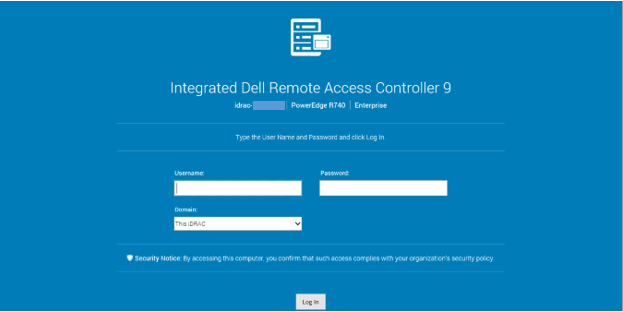
図2: WebインターフェイスのiDRAC9ログイン画面
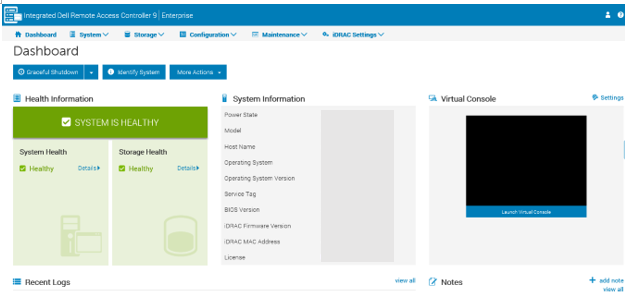
図3: iDRAC9ダッシュボード
iDRACの設定で、Microsoft ADまたはLDAPのディレクトリーのログインを有効にすることができます。
iDRACへのログ インおよびiDRACライセンスに関する詳細については、最新の『Integrated Dell Remote Access Controllerユーザーズ ガイド』を参照してください。
LifeCycle Controller(LCC)の設定と起動
Dell PowerEdgeサーバーのLifecycle Controllerとは何ですか
Dell LCCは、iDRACを使用したリモート サーバー管理を可能にする高度な組み込み型システム管理テクノロジーです。LCCを使用すると、ローカルまたはDellベースのファームウェア リポジトリーを使用してファームウェアをアップデートできます。
LCCで使用可能なOS導入ウィザードを使用すると、オペレーティング システムを導入できます。LCCにアクセスするには、起動中にF10を押します。LCCは、いずれかのサーバー ネットワーク カードとIPアドレスを共有します。アップデートおよびオペレーティング システムインストール機能を使用するには、IPアドレスを少なくとも1回設定する必要があります。
オペレーティングシステムのインストール
Dell PowerEdgeサーバーにWindows Serverをインストールする方法組み込みLCCは、「OS導入」機能を使用してオペレーティング システムのインストールをシンプルにします。インストール プロセスの前に必要なドライバーが事前読み込みされるため、これにより、オペレーティング システムがすべてのコンポーネントを認識するため、スムーズなインストールが可能になります
WindowsまたはLinuxベースのオペレーティング システムをインストールする方法の詳細については、「Dell PowerEdgeサーバーにオペレーティング システムをインストールする方法」を参照してください。
アップデート戦略
Dell PowerEdge Serverでは、ファームウェアとドライバを最新の状態に保つための多種多様なオプションが用意されています。Dellでは、1つのシステム上の1つのドライバーのアップデートから、すべてのシステムの一括アップデートまで、アップデート プロセスを簡素化する多くの便利なツールを提供しています。
詳細については、このトピックに特化した記事「 PowerEdgeのアップデート」を参照してください。
組み込み型ハードウェア診断
システム ハードウェア診断はLCCに組み込まれています。LCCには、接続されているハードウェアを物理的(論理的ではなく)に認識するため、これにより、オペレーティング システムやその他のオンライン ツールでは識別できないハードウェアの問題を特定できます
詳細については、このトピックに特化した記事「 PowerEdgeサーバーでハードウェア診断を実行する方法」を参照してください。
セキュア コネクト ゲートウェイ
セキュア コネクト ゲートウェイはエンタープライズ モニタリング テクノロジーで、アプライアンスおよびスタンドアロン アプリケーションとして利用できます。デバイスを監視し、発生する可能性のあるハードウェアの問題をプロアクティブに検出します。サービス契約に応じて、監視対象デバイスで検出された問題に対するサポート リクエストの作成も自動化されます
アプリケーション エディションは、WindowsまたはLinuxオペレーティング システムを実行しているサーバーにインストールできます。
詳細については、 セキュア コネクト ゲートウェイの製品ページを参照してください。
以前の世代のサーバ
サーバーの世代を確認する方法については、記事SLN294897を参照してください。
Additional Information
このビデオをご覧ください。
Affected Products
C Series, Rack Servers, Tower Servers, XE Servers, XR Servers, iDRAC9Article Properties
Article Number: 000123958
Article Type: How To
Last Modified: 29 يونيو 2026
Version: 18
Find answers to your questions from other Dell users
Support Services
Check if your device is covered by Support Services.