Installasjonsveiledning for Dell PowerEdge-server for iDRAC-konfigurasjon og operativsysteminstallasjon
Summary: Finn ut hvordan du konfigurerer en Dell PowerEdge-server ved å konfigurere iDRAC, starte livssykluskontrolleren, oppdatere fastvare og installere et støttet operativsystem.
This article applies to
This article does not apply to
This article is not tied to any specific product.
Not all product versions are identified in this article.
Instructions

Du har pakket ut den splitter nye PowerEdge-serveren din. Det er nå på tide å installere i det aktuelle racket, laste ned iDRAC-oppsettet og installere operativsystemet.
Bruk denne veiledningen for oppsett av en ny Dell PowerEdge-server, konfigurering av iDRAC, start livssykluskontrolleren og installering av et støttet operativsystem.
Følg oppstartsprosessen for Dell PowerEdge-serveren for å konfigurere iDRAC, konfigurere livssykluskontrolleren og installere et støttet operativsystem.
Denne veiledningen gjør det mulig å integrere enheten i infrastrukturen. Denne veiledningen er her for å hjelpe deg gjennom alle trinnene som trengs. Den inneholder også anbefalte fremgangsmåter for å sikre optimal konfigurasjon og ytelse. Informasjonen her forenkler også vedlikehold og forvaltning.
Denne artikkelen er ment som en veiledning for systeminstallasjon, bruk av iDRAC, LifeCycle Controller-konfigurasjon (LCC) og installering av operativsystem. Den inneholder også et segment som hjelper deg med å lære mer om alternativene for systemadministrasjon. Det begynner med den nyeste versjonen av PowerEdge som kjører iDRAC9.
Hvis du vil ha informasjon om hvordan du konfigurerer og administrerer tidligere versjoner av iDRAC, kan du gå til bunnen av denne siden. Hvis du ikke er sikker på hvilken versjon av iDRAC serveren din kjører, kan du se denne artikkelen Identifisere iDRAC-versjonen som er innebygd i en PowerEdge-server og maskinvare som bruker PowerEdge-servermaskinvare.
Fremgangsmåte for å komme i gang:
- Installere systemet på det nye stedet
- Konfigurere iDRAC for bedre systemadministrasjon
- Logg på webgrensesnittet for iDRAC.
- Konfigurere LCC (LCC)
- Installere operativsystemet
Funksjoner og ressurser:
- Oppdater strategier
- Innebygd maskinvarediagnostikk
- Gateway for sikker tilkobling
- Komme i gang-veiledninger for eldre servere
Oppsett av systemet
Hvordan konfigurerer jeg en Dell PowerEdge-server?- Pakk ut systemet
- Installer systemet ditt i et rack Hvordan du fysisk installerer en server i rack- eller tårnmodus er forklart i artikkelen PowerEdge: Typer rackskinner for installasjon, statiske skinner kontra glideskinner
- Koble eksterne enheter til systemet
- Koble til strømadapteren og slå på systemet. Dette kan gjøres ved å trykke på av/på-knappen eller ved hjelp av iDRAC
Konfigurere iDRAC
Hvordan konfigurerer jeg iDRAC på en ny PowerEdge-server?Integrated Dell Remote Access Controller (iDRAC) er utviklet for å forbedre produktiviteten for systemadministratorer og forbedre den totale tilgjengeligheten til Dell-systemene. iDRAC varsler administratorer om systemproblemer. Dette muliggjør ekstern systemadministrasjon og reduserer behovet for fysisk tilgang til systemet.
Den første konfigurasjonen av iDRAC9 og LCC forklares trinn for trinn i artikkelen PowerEdge: How to configure iDRAC9 and Lifecycle Controller network settings.
Logg på iDRAC
Slik logger du på iDRAC webgrensesnitt:
- Åpne en nettleser og skriv inn IP-adressen. Adressen er som standard 192.168.0.120.
Merk: Det finnes andre måter å koble til iDRAC på ved hjelp av kommandolinjeprotokoller (SSH, RACADM). Hvis du vil ha mer informasjon om dette, kan du se den nyeste brukerveiledningen for Integrated Dell Remote Access Controller under tittelen "Konfigurere iDRAC-kommunikasjon".
- Påloggingsskjermbildet for kunder vises. Standard brukernavn er "root<"
- Hvis du ikke har valgt sikker standardtilgang til iDRAC, er standardpassordet "calvin"
- Hvis du har valgt sikker standardtilgang til iDRAC, finner du sikkert passordet på et klistremerke på undersiden av service-ID-informasjonen.

Figur 1: Klistremerke med et sikkert standardpassord - Skriv inn brukernavn og passord for å logge på iDRAC.
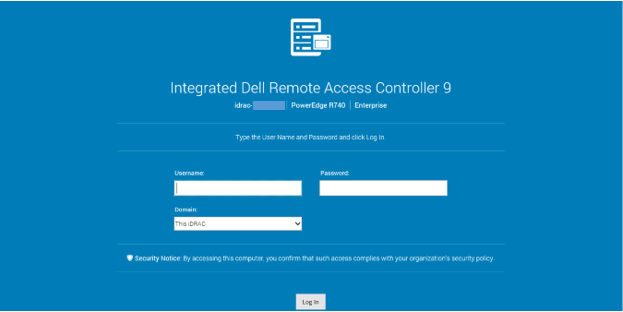
Figur 2: iDRAC9-påloggingsskjermbilde for webgrensesnitt
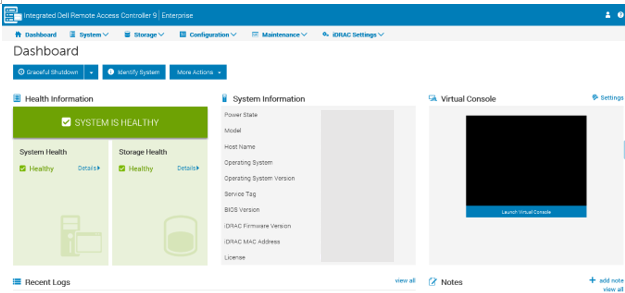
Figur 3: iDRAC9-instrumentbord
Merk: I iDRAC-innstillingene er det mulig å aktivere katalogpålogging (Microsoft AD eller LDAP).
Hvis du vil ha mer informasjon om pålogging til iDRAC- og iDRAC-lisenser, kan du se den siste brukerveiledningen for Integrated Dell Remote Access Controller.
Konfigurere og starte LifeCycle Controller (LCC)
Hva er livssykluskontrolleren på en Dell PowerEdge-server?
Dell LCC er en avansert innebygd systemadministrasjonsteknologi som muliggjør ekstern serveradministrasjon ved hjelp av iDRAC. Ved hjelp av LCC kan du oppdatere fastvaren ved hjelp av et lokalt eller Dell-basert fastvarerefilområde.
Veiviseren for operativsystemimplementering som er tilgjengelig i LCC, gjør det mulig å implementere et operativsystem. Trykk på F10 under oppstart for å få tilgang til LCC. LCC deler en IP-adresse med ett av servernettverkskortene. IP-adressen må konfigureres minst én gang for å bruke oppdateringen og funksjonen for installasjon av operativsystemet.
Installasjon av et operativsystem
Hvordan installerer jeg Windows Server på en Dell PowerEdge-server?Den innebygde LCC forenkler installasjonen av operativsystemet med "OS Deployment"-funksjonen. Denne funksjonen forhåndslaster de nødvendige driverne før installasjonsprosessen. Dette gir en jevn installasjon ettersom operativsystemet gjenkjenner alle komponenter.
Du finner alle detaljene for installasjon av Windows- eller Linux-baserte operativsystemer i artikkelen Slik installerer jeg operativsystemet på en Dell PowerEdge-server?
Oppdater strategier
Dell PowerEdge-servere gir et bredt utvalg av alternativer for å holde fastvare og drivere oppdatert. Dell har mange nyttige verktøy for å forenkle oppdateringsprosessen, fra oppdatering av én enkelt driver på ett enkelt system til oppdatering av alle systemer samtidig.
Hvis du vil ha mer informasjon, kan du lese den dedikerte artikkelen Oppdatere en PowerEdge.
Innebygd maskinvarediagnostikk
Systemmaskinvarediagnostikk er innebygd i LCC. LCC har en fysisk (i motsetning til logisk) visning av den tilkoblede maskinvaren. Dette kan identifisere maskinvareproblemer som operativsystemet og andre elektroniske verktøy ikke kan identifisere.
Du finner alle detaljene i den dedikerte artikkelen Slik kjører du maskinvarediagnostikk på en PowerEdge-server.
Gateway for sikker tilkobling
Secure Connect Gateway er en overvåkingsteknologi for virksomheter som leveres som et verktøy, og som en frittstående applikasjon. Den overvåker enhetene dine og oppdager proaktivt maskinvareproblemer som kan oppstå. Avhengig av servicekontrakten automatiserer den også oppretting av støtteforespørsler for problemer som oppdages på de overvåkede enhetene.
Applikasjonsutgaven kan installeres på en server som kjører et Windows- eller Linux-operativsystem.
Hvis du vil ha mer informasjon, kan du se produktsiden for Secure Connect Gateway.
Forrige generasjons servere
Hvordan du identifiserer generasjonen av en server, er forklart i artikkelen Dell PowerEdge-servere etter generasjon
Additional Information
Se denne videoen
Affected Products
C Series, Rack Servers, Tower Servers, XE Servers, XR Servers, iDRAC9Article Properties
Article Number: 000123958
Article Type: How To
Last Modified: 29 يونيو 2026
Version: 18
Find answers to your questions from other Dell users
Support Services
Check if your device is covered by Support Services.