iDRAC Yapılandırması ve İşletim Sistemi Kurulumu için Dell PowerEdge Sunucu Kurulum Kılavuzu
Summary: Dell PowerEdge sunucusunu iDRAC i yapılandırarak, Lifecycle Controller'ı başlatarak, bellenimi güncelleyerek ve desteklenen bir işletim sistemini yükleyerek kurmayı öğrenin.
This article applies to
This article does not apply to
This article is not tied to any specific product.
Not all product versions are identified in this article.
Instructions

Yepyeni PowerEdge sunucunuzun kutusunu açtınız. Şimdi uygun rafa kurun, iDRAC kurulumunu yapın ve işletim sistemini yükleyin.
Yeni bir Dell PowerEdge sunucusu kurmak, iDRAC'i yapılandırmak, Lifecycle Controller'ı başlatmak ve desteklenen bir işletim sistemini yüklemek için bu kılavuzu kullanın.
iDRAC'ı yapılandırmak, Lifecycle Controller'ı kurmak ve desteklenen bir işletim sistemi yüklemek için Dell PowerEdge sunucu başlatma sürecini takip edin.
Bu kılavuz, aygıtı altyapınıza entegre etmenizi sağlar. Bu rehber, gereken tüm adımlarda size yardımcı olur. Ayrıca ideal bir yapılandırma ve performans sağlamak için en iyi uygulamaları da sunar. Buradaki bilgiler ayrıca bakım ve yönetimi de basitleştirir.
Bu makale; sistem kurulumu, iDRAC kullanımı, LifeCycle Controller (LCC) yapılandırması ve işletim sisteminin yüklenmesi konularında bir rehber olması amacıyla hazırlanmıştır. Ayrıca, Sistem Yönetimi seçenekleri hakkında daha fazla bilgi edinmeye yardımcı olacak bir bölüm de içerir. PowerEdge'in iDRAC9 çalıştıran en son sürümüyle başlar.
Önceki iDRAC sürümlerini kurma ve yönetme hakkında bilgi için bu sayfanın en altına gidin. Sunucunuzun hangi iDRAC sürümünü çalıştırdığından emin değilseniz PowerEdge sunucusuna yerleşik iDRAC sürümünü ve PowerEdge sunucu donanımından yararlanan donanımları tanımlama başlıklı bu makaleye göz atabilirsiniz.
Başlangıç adımları:
- Sistemi yeni konumuna kurma
- Daha iyi sistem yönetimi için iDRAC'i yapılandırma
- iDRAC web arabiriminde oturum açma
- LCC'yi yapılandırma (LCC)
- İşletim Sistemi kurma
Özellikler ve Kaynaklar:
- Güncelleştirme Stratejileri
- Yerleşik Donanım Tanılaması
- Güvenli Bağlantı Ağ Geçidi
- Daha eski sunucular için Başlangıç Rehberleri
Sistemi kurma
e-posta sunucusu nasıl ayarlanır- Sistemi paketinden çıkarın.
- Sistemi rafa takın. Bir sunucunun raf veya kule modunda fiziksel olarak nasıl kurulacağı PowerEdge: Kurulum için Raf Rayı Tipleri, Statik Raylar ve Kayan Raylar başlıklı makalede açıklanmıştır
- Thunderbolt Aygıtını sisteme bağlayın.
- Gücü bağlayın ve sistemi çalıştırın. Bunu güç düğmesine basarak ve iDRAC'i kullanarak yapabilirsiniz
iDRAC'i yapılandırma
Yeni bir PowerEdge sunucusunda iDRAC nasıl yapılandırılır?Integrated Dell Remote Access Controller (iDRAC), sistem yöneticilerinin verimliliğini artırmak ve Dell sistemlerinin genel kullanılabilirliğini geliştirmek için tasarlanmıştır. iDRAC, yöneticileri sistem sorunları konusunda uyarır. Bu, uzaktan sistem yönetimine olanak tanır ve sisteme fiziksel erişim gereksinimini azaltır.
iDRAC9 ve LCC'nin ilk yapılandırması PowerEdge: iDRAC9 ve Lifecycle Controller ağ ayarlarını yapılandırma makalesinde adım adım açıklanmaktadır.
iDRAC'te oturum açma
iDRAC web kullanıcı arayüzüne giriş yapın.
- Bir tarayıcı açın ve IP adresini girin. Adres, varsayılan olarak 192.168.0.120'dir.
Komut satırı protokollerini (SSH, RACADM) kullanarak iDRAC'a bağlanmanın başka yolları vardır. Bu konuda daha fazla bilgi için www.dell.com/idracmanuals adresinde "iDRAC İletişimi Kurma" (İngilizce) başlığının altındaki en yeni Integrated Dell Remote Access Controller Kullanıcı Rehberine bakın.
- Oturum açma ekranı görüntülenir. Varsayılan kullanıcı adı "root"tur.
- iDRAC'a güvenli varsayılan erişim etkinleştirmediyseniz varsayılan parola boş bırakılmalıdır.
- Güvenli varsayılan iDRAC erişiminiz varsa, Güvenli Parola , Servis Etiketi bilgilerinin alt tarafındaki bir etikette yer alır.

Şekil 1: Güvenli varsayılan parola içeren çıkartma - iDRAC'ta oturum açmak için kullanıcı adı ve parolayı girin.
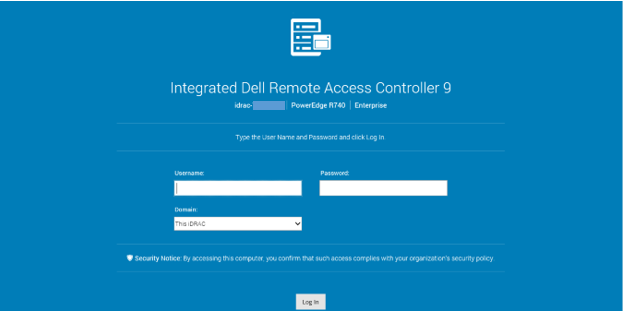
Şekil 2: Web arayüzü
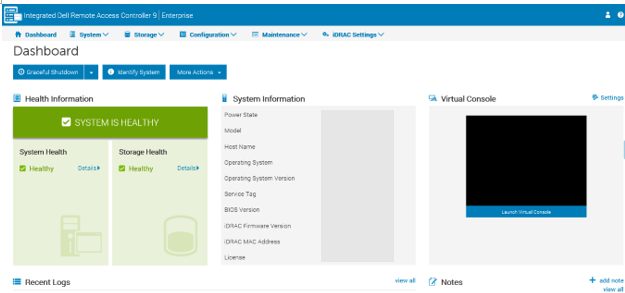
için iDRAC9 oturum açma ekranıŞekil 3: iDRAC9 panosu
iDRAC ayarlarından, dizinde oturum açmayı (Microsoft AD veya LDAP) etkinleştirmek mümkündür.
iDRAC'ta oturum açma ve iDRAC lisansları hakkında daha fazla bilgi için en son Integrated Dell Remote Access Controller Kullanıcı Kılavuzu'na bakın.
LifeCycle Controller'ı (LCC) Yapılandırma ve Başlatma
Dell PowerEdge sunucusundaki Lifecycle Controller nedir?
Dell LCC, iDRAC kullanarak uzaktan sunucu yönetimine olanak tanıyan ileri düzey bir yerleşik sistem yönetimi teknolojisidir. LCC kullanarak bellenimi yerel veya Dell tabanlı bir bellenim deposu aracılığıyla güncelleştirebilirsiniz.
LCC'de bulunan İşletim Sistemi Dağıtımı sihirbazı, bir işletim sistemi dağıtımı yapabilmenizi sağlar. LCC'ye erişmek için başlatma işlemi sırasında F10 tuşuna basın. LCC, sunucu ağ kartlarından biriyle bir IP adresini paylaşır. Güncelleştirme ve işletim sistemi yükleme özelliğinin kullanılabilmesi için IP adresinin en az bir kez yapılandırılmış olması gerekir.
İşletim Sistemi Yükleme
Dell PowerEdge sunucusuna Windows Server nasıl kurulur?Yerleşik LCC, "İşletim Sistemi Dağıtımı" özelliğiyle işletim sistemi yüklemesini kolaylaştırır. Bu özellik, kurulum işleminden önce gerekli sürücüleri önceden yükler. Bu, işletim sistemi tüm bileşenleri tanıdığı için sorunsuz bir kurulum sağlar.
Dell PowerEdge Sunuculara işletim sistemi nasıl kurulur? makalesinde Windows veya Linux tabanlı işletim sistemlerini yüklemeye ilişkin tüm ayrıntıları bulabilirsiniz.
Güncelleştirme Stratejileri
Dell PowerEdge sunucuları, bellenimlerin ve sürücülerin güncel tutulabilmesi için çok çeşitli seçenekler sunar. Dell, tek bir sistemdeki tek bir sürücüyü güncelleştirmekten tüm sistemleri tek seferde güncelleştirmeye kadar güncelleme işlemini basitleştirmek için birçok kullanışlı araç sağlar.
Daha fazla bilgi için PowerEdge'i Güncelleştirme özel makalesini okuyun.
Yerleşik Donanım Tanılaması
Sistem Donanım Tanılamaları LCC'de yerleşiktir. LCC, takılı donanımın (mantıksalın aksine) fiziksel görünümüne sahiptir. Bu, işletim sisteminin ve diğer çevrimiçi araçların tanımlayamadığı donanım sorunlarını belirleyebilir.
PowerEdge Sunucunuzda Donanım Tanılamalarını Çalıştırma ilgili makalede tüm ayrıntıları bulabilirsiniz.
Güvenli Bağlantı Ağ Geçidi
Güvenli bağlantı ağ geçidi, cihaz ve bağımsız uygulama olarak sunulan bir kurumsal izleme teknolojisidir. Aygıtlarınızı izler ve oluşabilecek donanım sorunlarını proaktif olarak tespit eder. Hizmet anlaşmanıza bağlı olarak, izlenen aygıtlarda algılanan sorunlar için destek isteği oluşturmayı da otomatikleştirir.
Uygulama sürümü, Windows veya Linux işletim sistemi çalıştıran bir sunucuya kurulabilir.
Daha fazla bilgi için Güvenli Bağlantı Ağ Geçidi ürün sayfasına bakın.
Önceki nesil sunucular
Bir sunucunun neslinin nasıl belirleneceği şu makalede açıklanmaktadır: Nesillere göre Dell PowerEdge sunucuları
Additional Information
Şu videoyu izleyin:
Affected Products
C Series, Rack Servers, Tower Servers, XE Servers, XR Servers, iDRAC9Article Properties
Article Number: 000123958
Article Type: How To
Last Modified: 29 يونيو 2026
Version: 18
Find answers to your questions from other Dell users
Support Services
Check if your device is covered by Support Services.