Anleitung zum Abrufen des MSI-Installationspakets für Dell Command Update
Summary: Weitere Informationen zum Abrufen des MSI-Installationspakets finden Sie unter Dell Command | Ausführbare Updatedatei (DCU).
This article applies to
This article does not apply to
This article is not tied to any specific product.
Not all product versions are identified in this article.
Instructions
MSI-Installationspaket
Die folgenden Schritte können zum Abrufen des MSI-Installationspakets ausgeführt werden:
-
Gehen Sie zu Dell Command | Aktualisieren Sie die Produktseite.
-
Laden Sie die neueste verfügbare Version herunter.
Hinweis: Die Links in dieser Tabelle identifizieren den Computer automatisch. Wenn dies nicht die bevorzugte Option ist, fahren Sie mit dem Abschnitt "Installation " fort, um die bevorzugte Option zu installieren.DCU 5.7 für Computer mit Intel- oder AMD-Prozessoren (veröffentlicht im April 2026) DCU 5.6 für Computer mit ARM-Prozessoren (veröffentlicht im November 2025) -
Klicken Sie mit der rechten Maustaste auf das Windows-Startmenüsymbol und wählen Sie Ausführen aus.
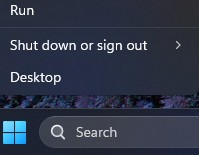
-
Geben Sie im Dialogfeld „Ausführen“
CMDund drücken Sie gleichzeitig Strg + Umschalt + Eingabetaste , um eine Eingabeaufforderung mit erhöhten Rechten auszuführen.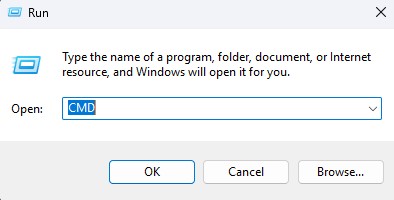
-
Wenn Sie zur Eingabe der Nutzerkontensteuerung (UAC) aufgefordert werden, klicken Sie auf Ja , um fortzufahren.
-
Navigieren Sie zum Speicherort der heruntergeladenen ausführbaren Datei.
-
Geben Sie den folgenden Befehl ein und drücken Sie dann die Eingabetaste :
Hinweis: Bei Switches wird zwischen Groß- und Kleinschreibung unterschieden.Dell-Command-Update-Application_[VERSION].exe /passthrough /X /B”[EXTRACTION PATH]” Example: C:\Dell>Dell-Command-Update-Application_5CR1Y_WIN64_5.6.0_A00.exe /passthrough /X /B”C:\Dell\DCU_Extracted”
-
Klicken Sie auf Nein , wenn Sie zur Deinstallation aufgefordert werden.
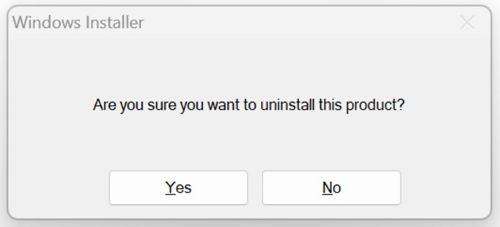
-
Navigieren Sie im Windows-Explorer zum
[EXTRACTION PATH], und suchen Sie das MSI-Installationspaket.
Additional Information
Empfohlene Artikel
Hier sind einige empfohlene Artikel zu diesem Thema, die für Sie von Interesse sein könnten.
Affected Products
Dell Command | UpdateArticle Properties
Article Number: 000177292
Article Type: How To
Last Modified: 08 مايو 2026
Version: 17
Find answers to your questions from other Dell users
Support Services
Check if your device is covered by Support Services.