NVP – vProxy: Klient obnovení ochrany dat neuvádí zálohy virtuálních počítačů SQL.
Summary: NetWorker VMware Protection (NVP) vProxy se používá k zálohování virtuálních počítačů Microsoft SQL (VM). Prostředí se skládá z několika prostředí vCenter a virtuální počítač SQL byl zkopírován do jiného nástroje vCenter mimo postupy NetWorker. Obnovení virtuálních počítačů SQL se provádí z klienta Data Protection Restore (DPRC). Průvodce DPRC nezobrazuje zálohy SQL pro virtuální počítač, nezobrazí se žádná chyba. ...
This article applies to
This article does not apply to
This article is not tied to any specific product.
Not all product versions are identified in this article.
Symptoms
- Klient Data Protection Restore Client (DPRC) je přístupný z webového prohlížeče:
https://NetWorker_Server_Address:9090/flr - Zvolí se možnosti Správce a Aplikace a uživatel se úspěšně ověří.
- Zadá se zdrojový vCenter a časový rozsah, vybere se virtuální počítač SQL, ale nezobrazí se žádné zálohy:
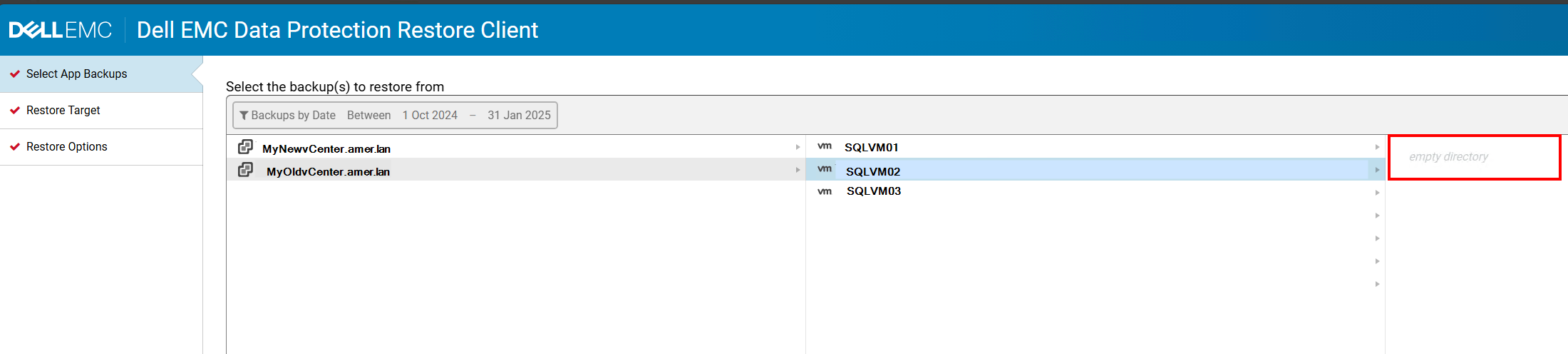
- Prostředí se skládá z několika serverů vCenter. Virtuální počítač SQL vybraný pro obnovení se zkopíroval (nebo replikoval) do nového nástroje vCenter. Virtuální počítač existuje (nebo existoval) v obou prostředích vCenter. Použitá metoda replikace byla externí pro NetWorker.
Cause
Virtuální počítač byl replikován pomocí metody, jejímž výsledkem je "zkopírovaný" identifikátor VMware Universally Unique Identifier (UUID). Databáze médií NetWorker uvádí stejné UUID ve dvou různých nástrojích vCenter. Například:
[root@nsr ~]# mminfo -avot -q vmname=SQLVM02 -r name | sort | uniq
vm:503df65c-90cd-e729-13a4-2f5711ba5b85:MyOldvCente.amer.lan
vm:503df65c-90cd-e729-13a4-2f5711ba5b85:MyNewvCenter.amer.lan
Nástroj DPRC se připojuje k serveru NetWorker a vypisuje zálohy pomocí rozhraní REST API. K vyhledání virtuálního počítače pomocí používá globální požadavek GET rozhraní REST API. global/vmware/vms?q=Uuid:UUID. Následující text je uveden v flr-server.log.
- Linux:
/nsr/authc/logs/flr-server.log - Windows (výchozí):
C:\Program Files\EMC NetWorker\nsr\authc-server\tomcat\logs\flr-server.log
2026-04-08 13:43:42,855 [https-jsse-nio-9090-exec-4] INFO c.e.n.c.n.i.NwRestApiBase.buildWebResourceFromUri 171 - Call NW: [https://NETWORKER_SERVER_ADDRESS:9090/nwrestapi/v3/global/vmware/vms?q=Uuid:VM_UUID]
DPRC nemůže prezentovat zálohy, protože ke konfliktu dochází kvůli jedinečnému identifikátoru, který se zobrazuje ve více centrech vCenter. Stejné volání rozhraní REST API vrátí obě nástroje vCenter:
Linux:
curl -k --user Administrator "https://localhost:9090/nwrestapi/v3/global/vmware/vms?q=Uuid:UUID
Windows:
curl.exe -k --user Administrator "https://localhost:9090/nwrestapi/v3/global/vmware/vms?q=Uuid:UUID
Příklad:
[root@nsr ~]#  curl -k --user Administrator:'!Password1' "https://localhost:9090/nwrestapi/v3/global/vmware/vms?q=Uuid:503df65c-90cd-e729-13a4-2f5711ba5b85" | jq
% Total    % Received % Xferd  Average Speed   Time    Time     Time  Current
                                 Dload  Upload   Total   Spent    Left  Speed
100  1213    0  1213    0     0  17328      0 --:--:-- --:--:-- --:--:-- 17328
{
  "count": 2,
  "vms": [
    {
      "annotation": "",
      "connectionState": "connected",
      "hostname": "SQLVM02",
      "ipAddress": "192.168.9.10",
      "ipAddresses": [
        "192.168.9.10"
      ],
      "links": [
        {
          "href": "https://localhost:9090/nwrestapi/v3/global/vmware/vcenters/MyNewvCenter.amer.lan/vms/503df65c-90cd-e729-13a4-2f5711ba5b85",
          "rel": "item"
        }
      ],
      "morefId": "vm-1364",
      "name": "SQLVM02",
      "osId": "windows2019srv_64Guest",
      "osName": "Microsoft Windows Server 2019 (64-bit)",
      "powerState": "on",
      "state": "running",
      "status": "green",
      "type": "VirtualMachine",
      "uuid": "503df65c-90cd-e729-13a4-2f5711ba5b85",
      "vCenterHostname": "MyNewvCenter.amer.lan",
      "version": "vmx-18"
    },
    {
      "annotation": "",
      "connectionState": "connected",
      "hostname": "",
      "ipAddress": "",
      "ipAddresses": [],
      "links": [
        {
          "href": "https://localhost:9090/nwrestapi/v3/global/vmware/vcenters/MyOldvCenter.amer.lan/vms/503df65c-90cd-e729-13a4-2f5711ba5b85",
          "rel": "item"
        }
      ],
      "morefId": "vm-15697",
      "name": "SQLVM02",
      "osId": "windows9Server64Guest",
      "osName": "Microsoft Windows Server 2016 (64-bit)",
      "powerState": "off",
      "state": "notRunning",
      "status": "gray",
      "type": "VirtualMachine",
      "uuid": "503df65c-90cd-e729-13a4-2f5711ba5b85",
      "vCenterHostname": "MyOldvCenter.amer.lan",
      "version": "vmx-18"
    }
  ]
}
Jedná se o neočekávané chování. Přirozeným očekáváním u UUID je, že je jedinečný. Při dotazování na UUID virtuálního počítače se očekávají pouze výsledky pro jeden virtuální počítač v jednom nástroji vCenter.
POZNÁMKA: Ke stejnému problému dochází při pokusu o operace obnovení na úrovni souborů (FLR) z DRPC.
Resolution
V prostředích VMware není možné obnovit data z DPRC kvůli konfliktu UUID. Alternativní řešení najdete v části Další informace .
Následující kroky mohou opravit duplicitní UUID; To však neznamená, že stávající zálohovaná data lze obnovit. Níže uvedená změna představuje nápravnou akci pro zálohy provedené po změně a dále. Jakmile vyprší platnost záloh používajících duplicitní UUID z NetWorker, uživatelské rozhraní pro obnovení správně vyhledá zálohy virtuálních počítačů pomocí jejich Universally Unique ID (UUID).
- Duplicitní virtuální počítač odeberte ze všech skupin ochrany NetWorker, ve kterých je aktuálně zálohovaný.
- Výkon nového virtuálního počítače ve VMware.
- Zrušte registraci virtuálního počítače v inventáři vCenter (vyberte možnost "Remove from Inventory"). Neodstraňujte virtuální počítač.
- Opětovná registrace virtuálního počítače: Vyhledejte datové úložiště, klikněte pravým tlačítkem na symbol
.vmxa vyberte "Register VM". - Zapněte virtuální počítač. Po zobrazení výzvy nástrojem vCenter vyberte možnost "I copy it". To donutí vSphere vygenerovat zcela nové, jedinečné UUID systému BIOS a instance.
- Přidejte virtuální počítač zpět do skupin ochrany, ze kterých byl odebrán v kroku 1.
POZNÁMKA: Virtuální počítač se odebere ze skupiny a znovu se přidá, aby se zabránilo tomu, že staré UUID zůstane v seznamu pracovních položek po změně UUID ve VMware. Viz: NVP vProxy: Nelze najít vybranou pracovní položku virtuálního počítače s UUID "UUID" v nástroji vCenter, pracovní položka se přeskočí.
Pokud jde o dopady duplicitního UUID, přečtěte si následující dokumentaci společnosti VMware: Změna nebo zachování UUID pro přesunutý virtuální počítač

Additional Information
POZNÁMKA: Následující postup lze použít k obnovení dat SQL zpět do virtuálního počítače bez zapojení serveru NetWorker, vProxy nebo DPRC. Tento přístup zahrnuje vytvoření exportu NFS v systému Data Domain pomocí složky pro ukládání sady zálohy. Export NFS je připojen jako datové úložiště NFS v systému VMware. Disk virtuálního počítače z datového úložiště NFS je připojený k virtuálnímu počítači SQL v prostředí VMware. SQL
.mdf a .ldf soubory se zkopírují z disku do jiného umístění na virtuálním počítači a importují se do SQL Server Management Studio (SSMS).
VÝSTRAHA: Jedná se o zástupné řešení, které se snaží obnovit data v situaci, kdy podmínky prostředí brání uživatelskému rozhraní pro obnovení najít správné zálohy. Podpora NetWorker pomáhá s položkami, jako je výběr správné cesty pro uložení sady v systému Data Domain, zatímco úlohy VMware, operačního systému a SQL jsou zpracovávány prostřednictvím příslušných správců. Toto jsou všechny externí operace NetWorker, které musí provádět správci VMware, systému a databáze. Úspěch tohoto alternativního řešení do značné míry závisí na stavu databáze v době zálohování. Pokud byla databáze SQL ve vysoké aktivitě nebo změnách, očekávaná data nemusí být při obnovení k dispozici. Pokud byla databáze SQL převážně neaktivní, může níže uvedený proces fungovat úplně.
Přípravné kroky:
- Sada uložení vyžadovaná pro obnovení musí být sada pro uložení databáze, nikoli sada uložení
txnlogZálohování. To lze zjistit pomocí serveru NetWorkermminfo:
mminfo -avot -q vmname=SQL_VM-NAME
Příklad:
[root@nsr ~]# mminfo -avot -q vmname=win-sql01.amer.lan
 volume        type   client           date     time         size ssid      fl   lvl name
...
VMBackupPool.002 Data Domain vcsa.amer.lan 04/11/2026 11:38:14 AM 104 GB 4124732135 cr full vm:503ea434-0331-8ed6-8b19-b9cd408cce7a:vcsa.amer.lan
VMBackupPool.002 Data Domain vcsa.amer.lan 04/11/2026 12:30:09 PM 2341 KB 4107958035 cr txnlog vm:503ea434-0331-8ed6-8b19-b9cd408cce7a:vcsa.amer.lan
Skript full backup je úplná záloha databáze včetně disku virtuálního počítače (VMDK). Skript txnlog Záloha obsahuje pouze protokoly transakcí a nezahrnuje databáze.
- Záloha virtuálního počítače musí být umístěna v systému Data Domain. Pokud se nachází na jiném typu média (páska, CloudBoost, AFTD), naklonujte zálohu z pásky do systému Data Domain, který je přístupný nástroji vCenter: NVP vProxy: Jak ručně naklonovat sadu uložení virtuálního počítače ze zařízení jiného typu než Data Domain na klonované zařízení Data Domain
- Proces vytvoření exportu NFS a jeho připojení k systému VMware a cílovému virtuálnímu počítači je zdokumentován v následujícím článku: NetWorker: Ruční připojení uložit disk virtuální počítače Windows pro proces FLR bez zařízení vProxy
Záchrana dat:
Po provedení předběžných kroků by měl být disk virtuálního počítače obsahující data SQL připojený k virtuálnímu počítači SQL s náhodným písmenem jednotky. Proveďte následující postup:
- Zkopírujte databázi SQL
.mdfa.ldfsoubory z připojeného disku do jiného umístění na virtuálním počítači. Na přiloženém disku se například nacházejí následující databáze:
PS R:\Program Files\Microsoft SQL Server\MSSQL15.MSSQLSERVER\MSSQL\DATA> dir


    Directory: R:\Program Files\Microsoft SQL Server\MSSQL15.MSSQLSERVER\MSSQL\DATA


Mode                 LastWriteTime         Length Name
----                 -------------         ------ ----
...
-a----         4/10/2026  11:46 AM        8388608 NetWorkerSupport.mdf
-a----         4/10/2026  11:32 AM        8388608 NetWorkerSupport_log.ldf
...
Soubory se zkopírují do složky vytvořené uživatelem
C:\tmp\RecoveredSQLdata:
PS C:\tmp\RecoveredSQLdata> dir


    Directory: C:\tmp\RecoveredSQLdata


Mode                 LastWriteTime         Length Name
----                 -------------         ------ ----
-a----         4/10/2026  11:46 AM        8388608 NetWorkerSupport.mdf
-a----         4/10/2026  11:32 AM        8388608 NetWorkerSupport_log.ldf
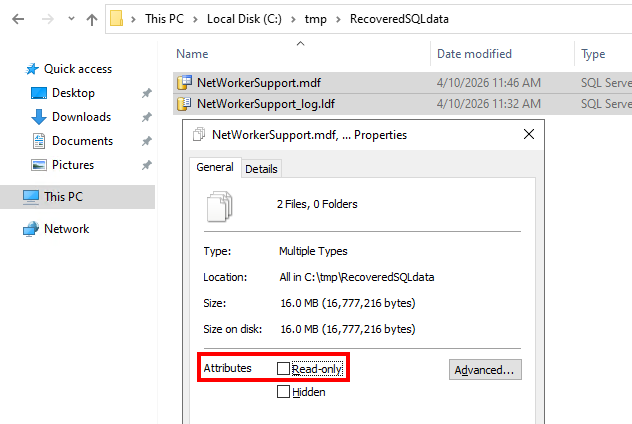
- Ujistěte se, že soubory a složky nejsou pouze pro čtení. Klikněte pravým tlačítkem na cestu ke složce s daty a ujistěte se, že není zaškrtnuta možnost "Read Only". Soubory také nesmí mít vybranou možnost "Jen pro čtení":
- Přihlaste se k SQL Server Management Studio (SSMS) pomocí účtu správce.
- Pravým tlačítkem klikněte na Databáze a poté na Připojit.
- V okně Databáze, které chcete připojit klikněte na tlačítko Přidat. Přejděte do umístění, kde se nachází
.mdfsoubor zkopírován do a vyberte jej. - Pokud SQL server obsahuje databázi se stejným názvem jako původní databáze, musíte databázi, kterou importujete, přejmenovat. Vyberte pole Připojit jako a přejmenujte databázi, například add
_OLD.
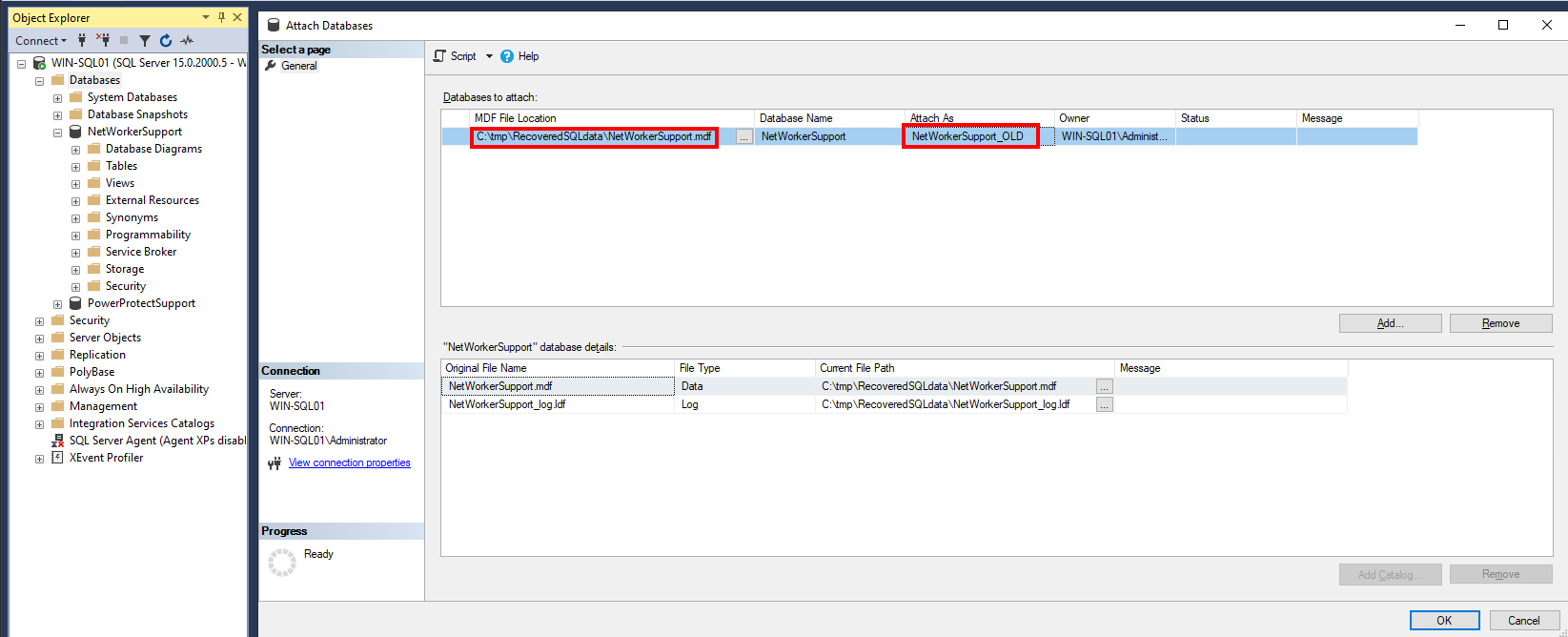
- Klikněte na OK, databáze se importuje do SQL Server Management Studio.
VÝSTRAHA: Všechna oprávnění nebo chyby importu založené na operačním systému musí vyřešit správce systému nebo databáze.
V tomto příkladu existuje původní databáze NetWorkerSupport a je importována záložní kopie "NetWorkerSupport_OLD".
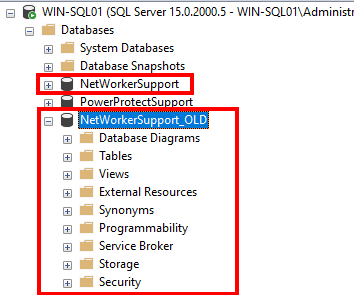
Databázová tabulka obsahuje obsah z původní databáze v době zálohování:
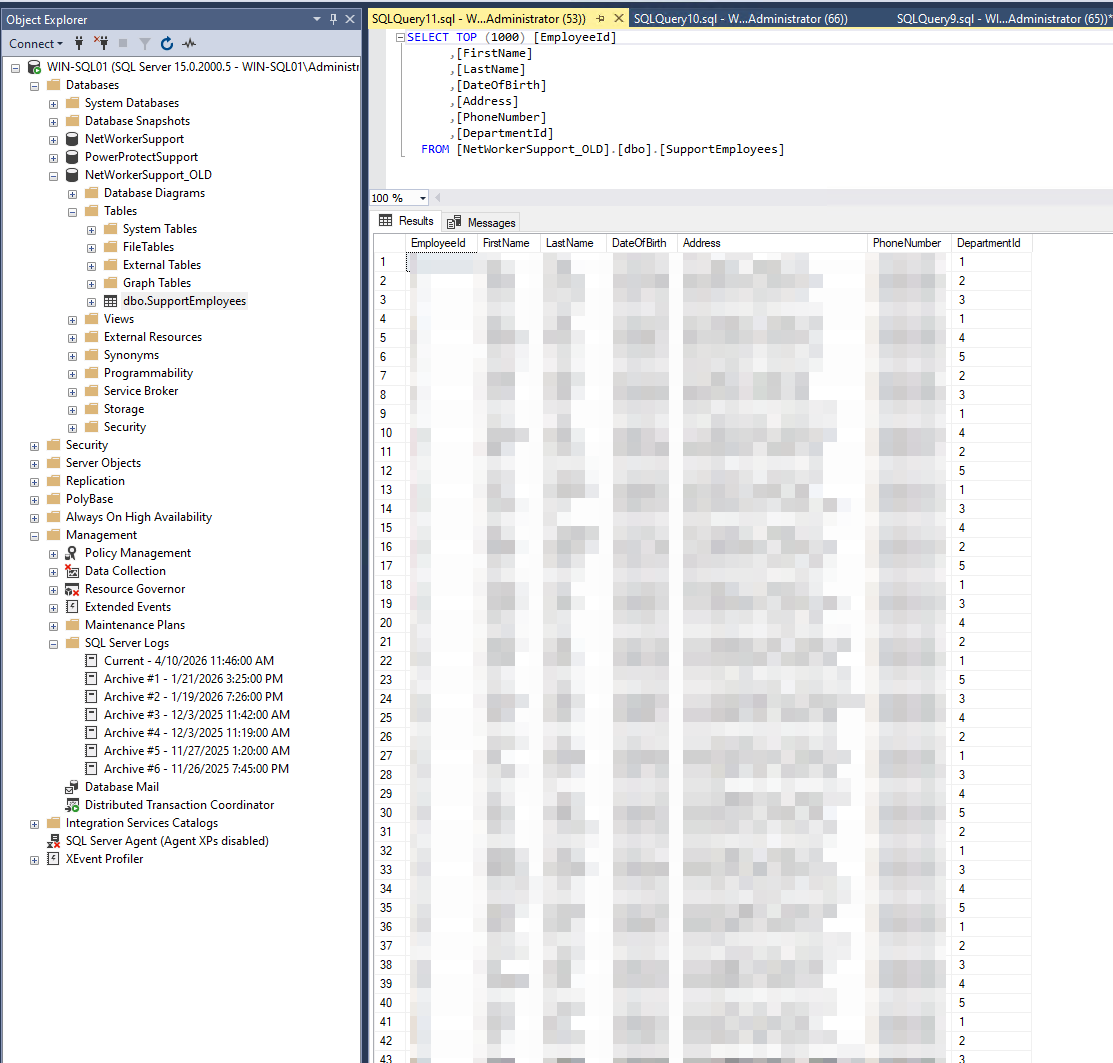
Data SQL se obnovují do systému a správce databáze SQL je může spravovat. Jakmile jsou data obnovena a ze záložního média nejsou vyžadována žádná další data, lze disk odpojit od systému VMware. Dočasné datové úložiště NFS lze také odpojit od systému VMware a export NFS v systému Data Domain lze odebrat. Tyto kroky čištění jsou podrobně popsány v části Čištění po operacích obnovení v této oblasti: NetWorker: Ruční připojení uložit disk virtuální počítače Windows pro proces FLR bez zařízení vProxy
Affected Products
NetWorkerProducts
NetWorker FamilyArticle Properties
Article Number: 000450321
Article Type: Solution
Last Modified: 14 مايو 2026
Version: 5
Find answers to your questions from other Dell users
Support Services
Check if your device is covered by Support Services.