NVP-vProxy: Data Protection Restore Client ei luettele SQL VM -varmuuskopioita
Summary: NetWorker VMware Protection (NVP) -vProxya käytetään Microsoft SQL -virtuaalikoneiden (VM) varmuuskopiointiin. Ympäristö koostuu useista vCenter-ympäristöistä, ja SQL VM on kopioitu toiseen vCenteriin NetWorker-käytäntöjen ulkopuolella. SQL-virtuaalikoneen palautukset tehdään Data Protection Restore Client (DPRC) -ohjelmasta. Ohjattu DPRC-toiminto ei näytä virtuaalikoneen SQL-varmuuskopioita, eikä virheitä palauteta. ...
This article applies to
This article does not apply to
This article is not tied to any specific product.
Not all product versions are identified in this article.
Symptoms
- Data Protection Restore Client (DPRC) -ohjelmaa käytetään selaimessa:
https://NetWorker_Server_Address:9090/flr - Järjestelmänvalvoja- ja Sovellus-vaihtoehdot valitaan, ja käyttäjän todennus onnistuu.
- Lähde-vCenter ja aikaväli määritetään, SQL VM valitaan, mutta varmuuskopioita ei näytetä:
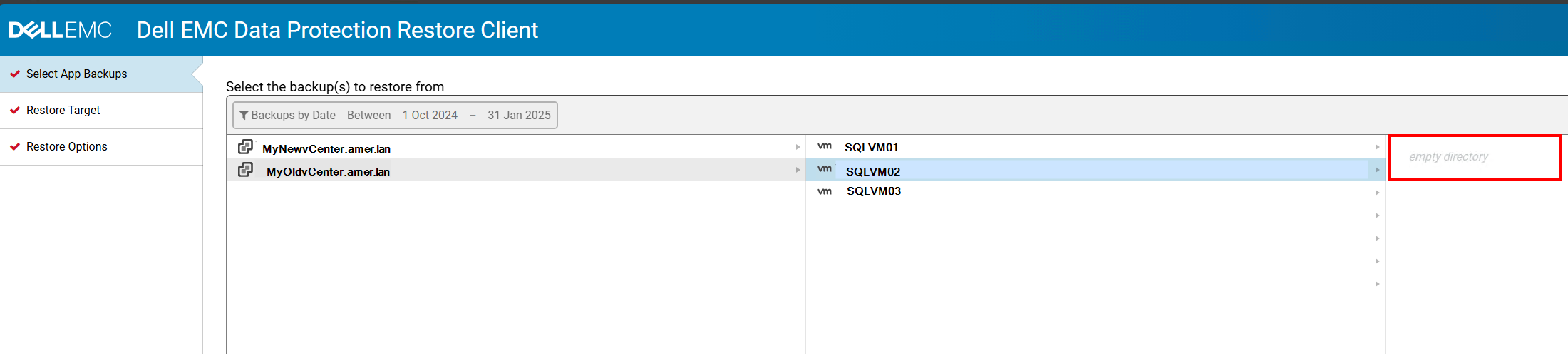
- Ympäristö koostuu useista vCenter-palvelimista. Palautettavaksi valittu SQL-virtuaalikone kopioitiin (tai replikoitaisiin) uuteen vCenteriin. Virtuaalikone on (tai oli olemassa) molemmissa vCenter-ympäristöissä. Replikointimenetelmä oli NetWorkerin ulkopuolinen.
Cause
Virtuaalikone replikoitiin menetelmällä, jonka tuloksena saatiin "kopioitu" VMware Universally Unique Identifier (UUID) -tunniste. NetWorker-mediatietokannassa näkyy sama UUID-tunnus kahdessa eri vCenterissä. Esimerkki:
[root@nsr ~]# mminfo -avot -q vmname=SQLVM02 -r name | sort | uniq
vm:503df65c-90cd-e729-13a4-2f5711ba5b85:MyOldvCente.amer.lan
vm:503df65c-90cd-e729-13a4-2f5711ba5b85:MyNewvCenter.amer.lan
DPRC muodostaa yhteyden NetWorker-palvelimeen ja luetteloi varmuuskopiot REST-ohjelmointirajapinnan avulla. Se etsii virtuaalikoneen käyttämällä yleistä REST API GET -pyyntöä global/vmware/vms?q=Uuid:UUID. Raportissa näkyy seuraavaa: flr-server.log.
- Linux:
/nsr/authc/logs/flr-server.log - Windows (oletus):
C:\Program Files\EMC NetWorker\nsr\authc-server\tomcat\logs\flr-server.log
2026-04-08 13:43:42,855 [https-jsse-nio-9090-exec-4] INFO c.e.n.c.n.i.NwRestApiBase.buildWebResourceFromUri 171 - Call NW: [https://NETWORKER_SERVER_ADDRESS:9090/nwrestapi/v3/global/vmware/vms?q=Uuid:VM_UUID]
DPRC ei voi esittää varmuuskopioita, koska ristiriita ilmenee, koska yksilöivä tunniste näkyy useissa vCentereissä. Sama REST API -kutsu palauttaa molemmat vCenterit:
Linux:
curl -k --user Administrator "https://localhost:9090/nwrestapi/v3/global/vmware/vms?q=Uuid:UUID
Windows:
curl.exe -k --user Administrator "https://localhost:9090/nwrestapi/v3/global/vmware/vms?q=Uuid:UUID
Esimerkki:
[root@nsr ~]#  curl -k --user Administrator:'!Password1' "https://localhost:9090/nwrestapi/v3/global/vmware/vms?q=Uuid:503df65c-90cd-e729-13a4-2f5711ba5b85" | jq
% Total    % Received % Xferd  Average Speed   Time    Time     Time  Current
                                 Dload  Upload   Total   Spent    Left  Speed
100  1213    0  1213    0     0  17328      0 --:--:-- --:--:-- --:--:-- 17328
{
  "count": 2,
  "vms": [
    {
      "annotation": "",
      "connectionState": "connected",
      "hostname": "SQLVM02",
      "ipAddress": "192.168.9.10",
      "ipAddresses": [
        "192.168.9.10"
      ],
      "links": [
        {
          "href": "https://localhost:9090/nwrestapi/v3/global/vmware/vcenters/MyNewvCenter.amer.lan/vms/503df65c-90cd-e729-13a4-2f5711ba5b85",
          "rel": "item"
        }
      ],
      "morefId": "vm-1364",
      "name": "SQLVM02",
      "osId": "windows2019srv_64Guest",
      "osName": "Microsoft Windows Server 2019 (64-bit)",
      "powerState": "on",
      "state": "running",
      "status": "green",
      "type": "VirtualMachine",
      "uuid": "503df65c-90cd-e729-13a4-2f5711ba5b85",
      "vCenterHostname": "MyNewvCenter.amer.lan",
      "version": "vmx-18"
    },
    {
      "annotation": "",
      "connectionState": "connected",
      "hostname": "",
      "ipAddress": "",
      "ipAddresses": [],
      "links": [
        {
          "href": "https://localhost:9090/nwrestapi/v3/global/vmware/vcenters/MyOldvCenter.amer.lan/vms/503df65c-90cd-e729-13a4-2f5711ba5b85",
          "rel": "item"
        }
      ],
      "morefId": "vm-15697",
      "name": "SQLVM02",
      "osId": "windows9Server64Guest",
      "osName": "Microsoft Windows Server 2016 (64-bit)",
      "powerState": "off",
      "state": "notRunning",
      "status": "gray",
      "type": "VirtualMachine",
      "uuid": "503df65c-90cd-e729-13a4-2f5711ba5b85",
      "vCenterHostname": "MyOldvCenter.amer.lan",
      "version": "vmx-18"
    }
  ]
}
Tämä ei ole odotettua toimintaa. UUID: n luontainen odotus on, että se on ainutlaatuinen. Kun teet kyselyn virtuaalikoneen UUID-tunnuksesta, odotettavissa on vain yhden virtuaalikoneen tulokset yhdessä vCenterissä.
HUOMAUTUS: Sama ongelma ilmenee, kun tiedostotason palautusta (FLR) yritetään suorittaa DRPC:stä.
Resolution
Tietoja ei voi palauttaa DPRC:stä VMware-ympäristöjen UUID-ristiriidan vuoksi. Katso kiertotapa Lisätiedot-osiosta .
Seuraavat vaiheet voivat korjata UUID-kaksoiskappaleen. Tämä ei kuitenkaan tee varmuuskopiotiedoista palautettavissa. Tämä alla oleva muutos korjaa muutokset, jotka tehdään muutoksen jälkeen ja sen jälkeen. Kun UUID:n kaksoiskappaletta käyttävät varmuuskopiot ovat vanhentuneet NetWorkerissa, palautuskäyttöliittymä etsii virtuaalikoneiden varmuuskopiot oikein niiden UUID-tunnuksen (Universally Unique ID) avulla.
- Poista virtuaalikoneen kaksoiskappale kaikista NetWorker-suojausryhmistä, joihin se on varmuuskopioitu.
- Uuden virtuaalikoneen teho VMwaressa.
- Poista virtuaalikoneen rekisteröinti vCenter-luettelosta (valitse Poista varastosta). Älä poista virtuaalikonetta.
- Rekisteröi virtuaalikone uudelleen: Selaa tietosäilöä ja napsauta hiiren kakkospainikkeella
.vmxja valitse Register VM. - Käynnistä virtuaalikone. Valitse vCenterin kehotteessa "Kopioin sen". Tämä pakottaa vSpheren luomaan täysin uuden, ainutlaatuisen BIOSin ja Instance UUID:n.
- Lisää virtuaalikone (VM) takaisin suojausryhmiin, joista se poistettiin vaiheessa 1.
HUOMAUTUS: Virtuaalikone poistetaan ryhmästä ja lisätään uudelleen, jotta vanha UUID ei jää työnimikeluetteloon VMwaren UUID-muutosten jälkeen. Lisätietoja: NVP vProxy: Valittua VM-työkohdetta, jonka UUID-tunnus on "UUID", ei löydy vCenteristä, työkohde ohitetaan.
Katso seuraavasta VMwaren dokumentaatiosta UUID-kaksoiskappaleen vaikutuksista: Siirretyn virtuaalikoneen UUID:n muuttaminen tai säilyttäminen

Additional Information
HUOMAUTUS: Seuraavalla tavalla SQL-tiedot voidaan palauttaa virtuaalikoneeseen ilman NetWorker-palvelimen, vProxyn tai DPRC:n osallistumista. Tässä lähestymistavassa luodaan NFS-vienti Data Domainiin varmuuskopion tallennusjoukkokansion avulla. NFS-vienti otetaan käyttöön NFS-tietosäilönä VMwaressa. NFS-tietosäilön VM-levy on liitetty SQL VM:ään VMware-ympäristössä. SQL
.mdf ja .ldf tiedostot kopioidaan levyltä toiseen virtuaalikoneen sijaintiin ja tuodaan SQL Server Management Studioon (SSMS).
VAROITUS: Tällä voi yrittää palauttaa tietoja tilanteessa, jossa ympäristön olosuhteet estävät palautuskäyttöliittymää löytämästä oikeita varmuuskopioita. NetWorker-tuki auttaa esimerkiksi oikean tallennusjoukkopolun valinnassa Data Domainissa, kun taas VMware-, käyttöjärjestelmä- ja SQL-tehtävät hoidetaan vastaavien järjestelmänvalvojien kautta. Nämä kaikki ovat ulkoisia NetWorker-toimintoja, jotka VMwaren, järjestelmän ja tietokannan järjestelmänvalvojien on suoritettava. Kiertotavan onnistuminen riippuu suuresti tietokannan tilasta varmuuskopiointihetkellä. Jos SQL-tietokanta oli erittäin aktiivinen tai siinä tapahtui suuria muutoksia, odotetut tiedot eivät ehkä ole käytettävissä palautuksessa. Jos SQL-tietokanta oli enimmäkseen passiivinen, alla oleva prosessi saattaa toimia kokonaan.
Edellytykset:
- Palautukseen tarvittavan tallennusjoukon on oltava tietokannan tallennusjoukko, ei
txnlogVarmuuskopiointi. Tiedot voidaan tunnistaa NetWorker-palvelimestamminfoKomento:
mminfo -avot -q vmname=SQL_VM-NAME
Esimerkki:
[root@nsr ~]# mminfo -avot -q vmname=win-sql01.amer.lan
 volume        type   client           date     time         size ssid      fl   lvl name
...
VMBackupPool.002 Data Domain vcsa.amer.lan 04/11/2026 11:38:14 AM 104 GB 4124732135 cr full vm:503ea434-0331-8ed6-8b19-b9cd408cce7a:vcsa.amer.lan
VMBackupPool.002 Data Domain vcsa.amer.lan 04/11/2026 12:30:09 PM 2341 KB 4107958035 cr txnlog vm:503ea434-0331-8ed6-8b19-b9cd408cce7a:vcsa.amer.lan
pikanäppäimellä full Varmuuskopiointi on täydellinen tietokannan varmuuskopio, joka sisältää virtuaalikoneen levyn (VMDK). pikanäppäimellä txnlog Varmuuskopio sisältää vain tapahtumalokit, ei tietokantoja.
- Virtuaalikoneen varmuuskopion on sijaittava Data Domainissa, jos se on toisella tallennusvälineellä (nauha, CloudBoost, AFTD), kloonaa varmuuskopio nauhalta Data Domainiin, jota vCenter voi käyttää: NVP vProxy: Virtuaalikoneen tallennusjoukon kloonaaminen manuaalisesti muusta kuin Data Domain -laitteesta Data Domain -kloonilaitteeseen
- NFS-viennin luonti ja asentaminen VMwareen ja kohdevirtuaalikoneeseen on dokumentoitu seuraavassa artikkelissa: NetWorker: Windows VM:n manuaalinen asennus Tallenna aseta levy FLR-prosessiin ilman vProxy-laitetta
Tietojen palautus:
Kun vaaditut vaiheet on suoritettu, SQL-tiedot sisältävä virtuaalikonelevy liitetään SQL VM:ään satunnaisella asemakirjaimella. Toimi seuraavasti:
- Kopioi SQL-tietokanta
.mdfja.ldftiedostot liitetyltä levyltä toiseen sijaintiin virtuaalikoneessa. Esimerkiksi seuraavat tietokannat löytyvät liitetyltä levyltä:
PS R:\Program Files\Microsoft SQL Server\MSSQL15.MSSQLSERVER\MSSQL\DATA> dir


    Directory: R:\Program Files\Microsoft SQL Server\MSSQL15.MSSQLSERVER\MSSQL\DATA


Mode                 LastWriteTime         Length Name
----                 -------------         ------ ----
...
-a----         4/10/2026  11:46 AM        8388608 NetWorkerSupport.mdf
-a----         4/10/2026  11:32 AM        8388608 NetWorkerSupport_log.ldf
...
Tiedostot kopioidaan käyttäjän luomaan kansioon
C:\tmp\RecoveredSQLdata:
PS C:\tmp\RecoveredSQLdata> dir


    Directory: C:\tmp\RecoveredSQLdata


Mode                 LastWriteTime         Length Name
----                 -------------         ------ ----
-a----         4/10/2026  11:46 AM        8388608 NetWorkerSupport.mdf
-a----         4/10/2026  11:32 AM        8388608 NetWorkerSupport_log.ldf
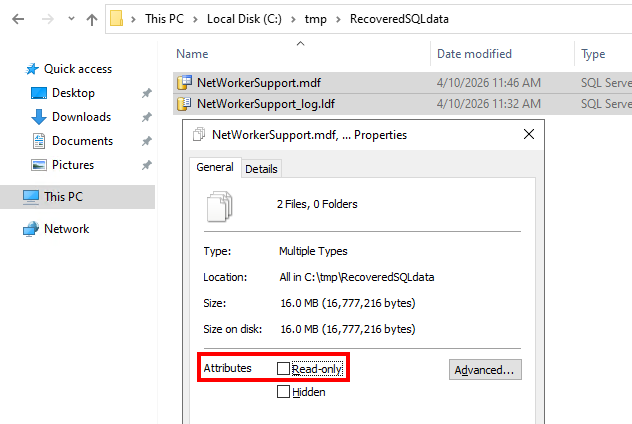
- Varmista, että tiedostot ja kansiot eivät ole vain luku -tilassa. Napsauta hiiren kakkospainikkeella kansion polkua tietoihin ja varmista, että Vain luku -vaihtoehto ei ole valittuna. Tiedostoissa ei myöskään saa olla valittuna Vain luku -asetusta:
- Kirjaudu SQL Server Management Studioon (SSMS) järjestelmänvalvojan käyttäjätilillä.
- Klikkaa hiiren kakkospainikkeella Tietokannat ja valitse sitten Liitä.
- Valitse Liitettävät tietokannat -ikkunassa Lisää. Siirry sijaintiin, jossa
.mdfTiedosto kopioitiin kohteeseen ja valitse se. - Jos SQL-palvelin sisältää tietokannan, jolla on sama nimi kuin alkuperäisellä tietokannalla, sinun on nimettävä tuotava tietokanta uudelleen. Valitse Liitä nimellä - kenttä ja nimeä tietokanta uudelleen, esimerkiksi lisää
_OLD.
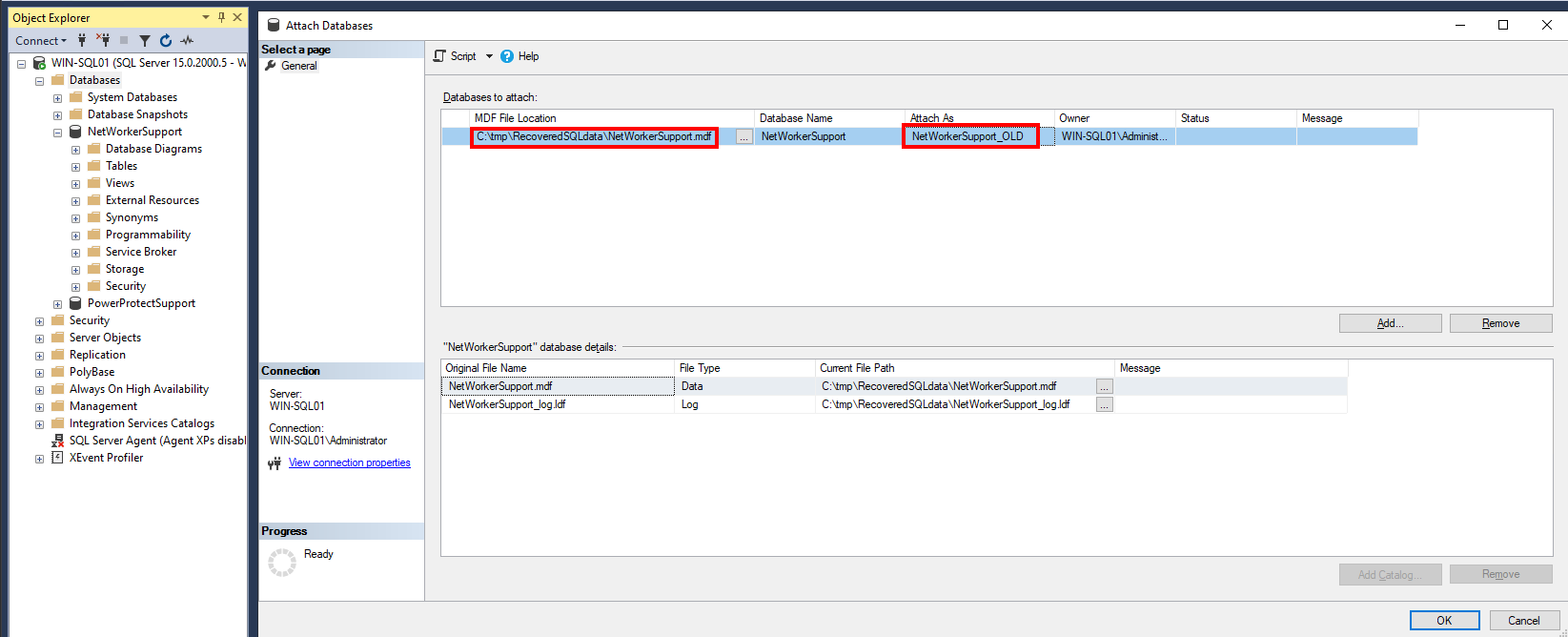
- Valitse OK, tietokanta tuodaan SQL Server Management Studioon.
VAROITUS: Järjestelmän tai tietokannan järjestelmänvalvojan on ratkaistava kaikki käyttöoikeuksiin tai käyttöjärjestelmään perustuvat tuontivirheet.
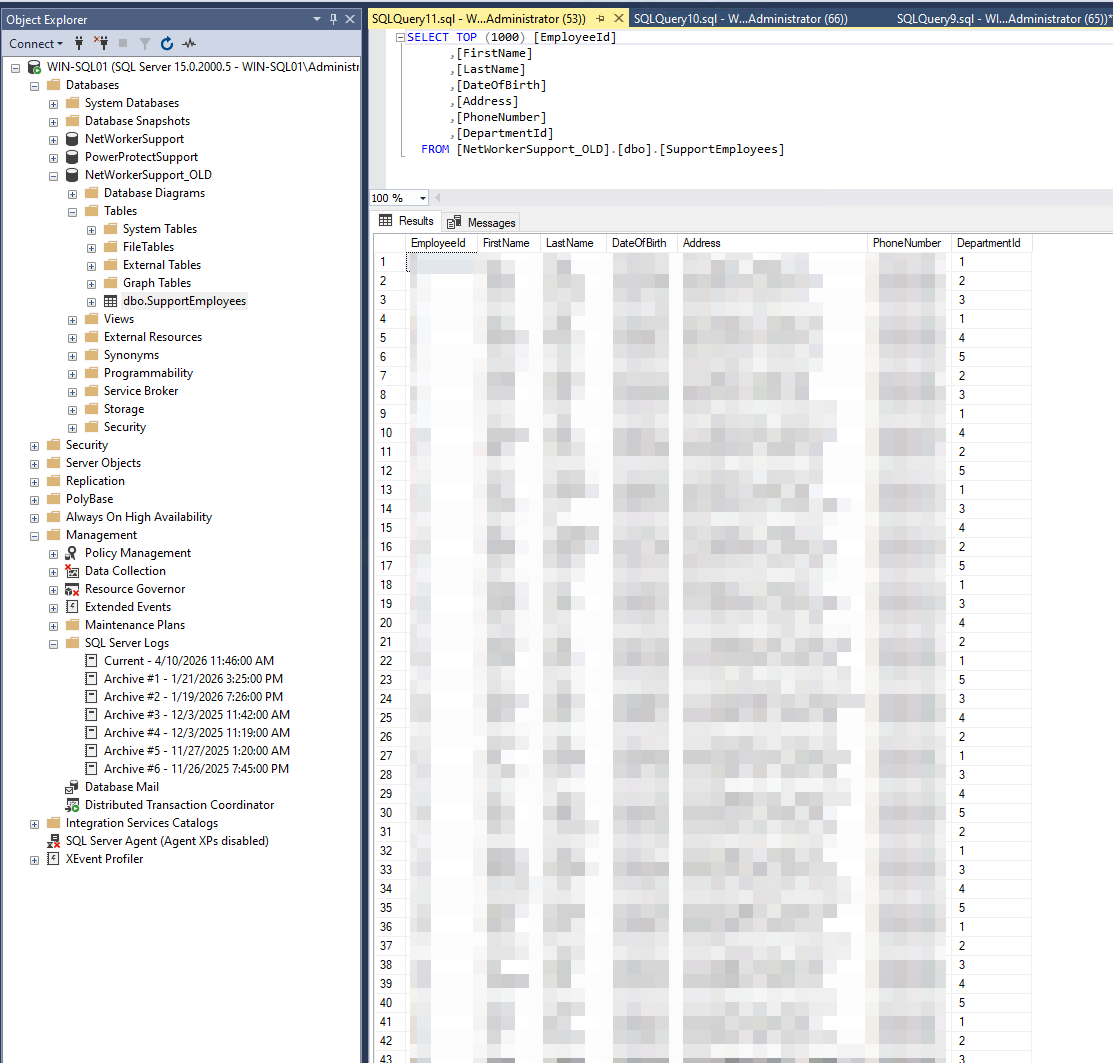
Tässä esimerkissä alkuperäinen tietokanta NetWorkerSupport on olemassa ja varmuuskopio "NetWorkerSupport_OLD" tuodaan.
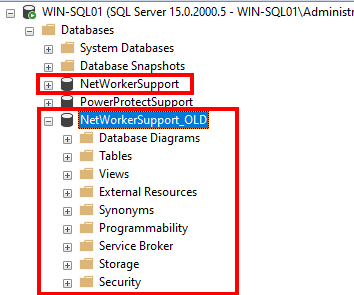
Tietokantataulukko sisältää alkuperäisen tietokannan sisällön varmuuskopiointihetkellä:
SQL-tiedot palautetaan järjestelmään, ja SQL-tietokannan järjestelmänvalvoja voi hallita niitä. Kun tiedot on palautettu eikä varmuuskopiointivälineestä tarvitse palauttaa muita tietoja, levyn voi irrottaa VMwaresta. Tilapäinen NFS-tietosäilö voidaan myös irrottaa VMwaresta ja NFS-vienti voidaan poistaa Data Domainista. Nämä puhdistusvaiheet on kuvattu yksityiskohtaisesti Puhdistaminen palautuksen jälkeen -osassa : NetWorker: Windows VM:n manuaalinen asennus Tallenna aseta levy FLR-prosessiin ilman vProxy-laitetta
Affected Products
NetWorkerProducts
NetWorker FamilyArticle Properties
Article Number: 000450321
Article Type: Solution
Last Modified: 14 مايو 2026
Version: 5
Find answers to your questions from other Dell users
Support Services
Check if your device is covered by Support Services.