NVP-vProxy : Data Protection Restore Client ne répertorie pas les sauvegardes de machine virtuelle SQL
Summary: Le vProxy NetWorker VMware Protection (NVP) est utilisé pour sauvegarder les machines virtuelles (VM) Microsoft SQL. L’environnement se compose de plusieurs environnements vCenter, et la machine virtuelle SQL a été copiée vers un autre vCenter en dehors des pratiques NetWorker. Les restaurations de machines virtuelles SQL sont effectuées à partir du Data Protection Restore Client (DPRC). L’Assistant DPRC n’affiche pas les sauvegardes SQL pour une machine virtuelle, aucune erreur n’est renvoyée. ...
This article applies to
This article does not apply to
This article is not tied to any specific product.
Not all product versions are identified in this article.
Symptoms
- Data Protection Restore Client (DPRC) est accessible à partir d’un navigateur Web :
https://NetWorker_Server_Address:9090/flr - Les options Admin et App sont sélectionnées et l’utilisateur s’authentifie avec succès.
- Le vCenter source et une plage horaire sont spécifiés, la machine virtuelle SQL est sélectionnée, mais aucune sauvegarde n’est affichée :
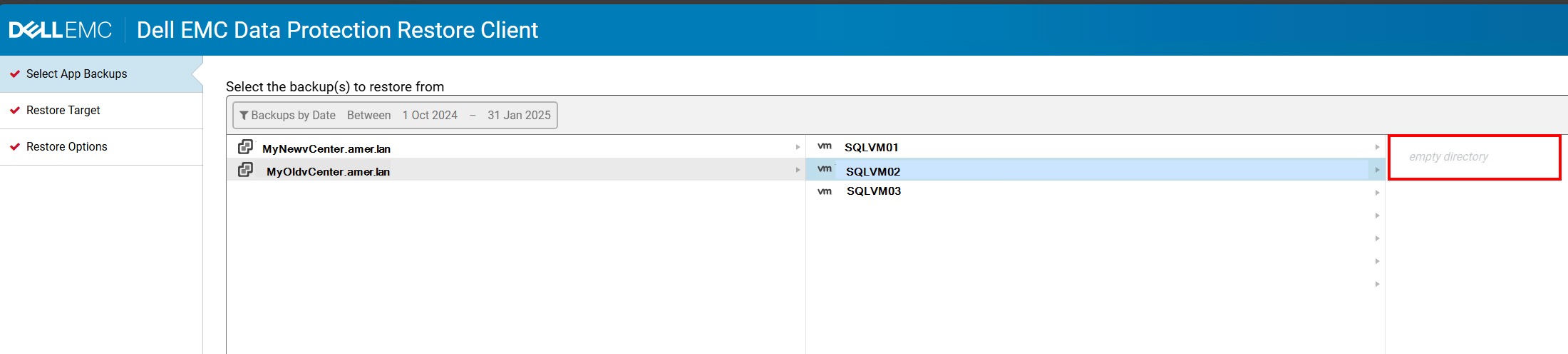
- L’environnement se compose de plusieurs serveurs vCenter. La machine virtuelle SQL sélectionnée pour la restauration a été copiée (ou répliquée) vers le nouveau vCenter. La machine virtuelle existe (ou a existé) dans les deux environnements vCenter. La méthode de réplication utilisée était externe à NetWorker.
Cause
La machine virtuelle a été répliquée à l’aide d’une méthode qui a abouti à une « copie » de l’identifiant unique universel (UUID) VMware. La base de données des supports NetWorker répertorie le même UUID sous deux vCenters différents. Par exemple :
[root@nsr ~]# mminfo -avot -q vmname=SQLVM02 -r name | sort | uniq
vm:503df65c-90cd-e729-13a4-2f5711ba5b85:MyOldvCente.amer.lan
vm:503df65c-90cd-e729-13a4-2f5711ba5b85:MyNewvCenter.amer.lan
Le CRDI utilise l’API REST pour se connecter au NetWorker Server et répertorier les sauvegardes. Il utilise une requête GET globale de l’API REST pour trouver la machine virtuelle à l’aide de global/vmware/vms?q=Uuid:UUID. Ce qui suit est vu dans le flr-server.log.
- Linux :
/nsr/authc/logs/flr-server.log - Windows (par défaut) :
C:\Program Files\EMC NetWorker\nsr\authc-server\tomcat\logs\flr-server.log
2026-04-08 13:43:42,855 [https-jsse-nio-9090-exec-4] INFO c.e.n.c.n.i.NwRestApiBase.buildWebResourceFromUri 171 - Call NW: [https://NETWORKER_SERVER_ADDRESS:9090/nwrestapi/v3/global/vmware/vms?q=Uuid:VM_UUID]
Le CRDP n’est pas en mesure de présenter les sauvegardes car le conflit apparaît en raison de l’ID unique qui apparaît dans plusieurs vCenter. Le même appel d’API REST renvoie les deux vCenter :
Linux :
curl -k --user Administrator "https://localhost:9090/nwrestapi/v3/global/vmware/vms?q=Uuid:UUID
Windows. :
curl.exe -k --user Administrator "https://localhost:9090/nwrestapi/v3/global/vmware/vms?q=Uuid:UUID
Exemple :
[root@nsr ~]#  curl -k --user Administrator:'!Password1' "https://localhost:9090/nwrestapi/v3/global/vmware/vms?q=Uuid:503df65c-90cd-e729-13a4-2f5711ba5b85" | jq
% Total    % Received % Xferd  Average Speed   Time    Time     Time  Current
                                 Dload  Upload   Total   Spent    Left  Speed
100  1213    0  1213    0     0  17328      0 --:--:-- --:--:-- --:--:-- 17328
{
  "count": 2,
  "vms": [
    {
      "annotation": "",
      "connectionState": "connected",
      "hostname": "SQLVM02",
      "ipAddress": "192.168.9.10",
      "ipAddresses": [
        "192.168.9.10"
      ],
      "links": [
        {
          "href": "https://localhost:9090/nwrestapi/v3/global/vmware/vcenters/MyNewvCenter.amer.lan/vms/503df65c-90cd-e729-13a4-2f5711ba5b85",
          "rel": "item"
        }
      ],
      "morefId": "vm-1364",
      "name": "SQLVM02",
      "osId": "windows2019srv_64Guest",
      "osName": "Microsoft Windows Server 2019 (64-bit)",
      "powerState": "on",
      "state": "running",
      "status": "green",
      "type": "VirtualMachine",
      "uuid": "503df65c-90cd-e729-13a4-2f5711ba5b85",
      "vCenterHostname": "MyNewvCenter.amer.lan",
      "version": "vmx-18"
    },
    {
      "annotation": "",
      "connectionState": "connected",
      "hostname": "",
      "ipAddress": "",
      "ipAddresses": [],
      "links": [
        {
          "href": "https://localhost:9090/nwrestapi/v3/global/vmware/vcenters/MyOldvCenter.amer.lan/vms/503df65c-90cd-e729-13a4-2f5711ba5b85",
          "rel": "item"
        }
      ],
      "morefId": "vm-15697",
      "name": "SQLVM02",
      "osId": "windows9Server64Guest",
      "osName": "Microsoft Windows Server 2016 (64-bit)",
      "powerState": "off",
      "state": "notRunning",
      "status": "gray",
      "type": "VirtualMachine",
      "uuid": "503df65c-90cd-e729-13a4-2f5711ba5b85",
      "vCenterHostname": "MyOldvCenter.amer.lan",
      "version": "vmx-18"
    }
  ]
}
Ce comportement n’est pas attendu. L’attente inhérente à un UUID est qu’il est unique. Lors de l’interrogation d’un UUID de machine virtuelle, seuls les résultats d’une machine virtuelle dans un vCenter sont attendus.
Remarque : Ce même problème est observé lors des tentatives d’opérations de restauration en mode fichier (FLR) à partir du DRPC.
Resolution
Il n’est pas possible de récupérer les données à partir du DPRC en raison du conflit d’UUID dans les environnements VMware. Reportez-vous à la section Informations supplémentaires pour une solution de contournement.
Les étapes suivantes peuvent corriger l’UUID en double ; Toutefois, cela ne rend pas les données de sauvegarde existantes récupérables. Cette modification ci-dessous est une action corrective pour les sauvegardes effectuées après la modification et par la suite. Une fois que les sauvegardes utilisant l’UUID dupliqué ont expiré à partir de NetWorker, l’interface utilisateur de restauration trouve correctement les sauvegardes de machine virtuelle à l’aide de leur ID unique universel (UUID).
- Pour la machine virtuelle dupliquée, supprimez-la de tous les groupes de protection NetWorker où elle est actuellement sauvegardée.
- Puissance de la nouvelle machine virtuelle dans VMware.
- Annulez l’enregistrement de la machine virtuelle dans l’inventaire vCenter (sélectionnez « Supprimer de l’inventaire »). Ne supprimez pas la machine virtuelle.
- Réinscrivez la machine virtuelle : Parcourez le datastore, cliquez avec le bouton droit de la souris sur l’icône
.vmx, puis sélectionnez « Register VM ». - Mettez la machine virtuelle sous tension. Lorsque vCenter vous y invite, sélectionnez « I copied it ». Cela oblige vSphere à générer un tout nouveau BIOS et un tout nouvel UUID d’instance uniques.
- Ajoutez à nouveau la machine virtuelle (VM) aux groupes de protection dont elle a été supprimée à l’étape 1.
Remarque : La machine virtuelle est supprimée du groupe et rajoutée pour éviter que l’ancien UUID ne soit laissé dans la liste des éléments de travail après les modifications de l’UUID dans VMware. Voir : NVP vProxy : Impossible de trouver l’élément de travail de machine virtuelle sélectionné avec l’UUID « UUID » dans vCenter. L’élément de travail est ignoré.
Reportez-vous à la documentation VMware suivante concernant l’impact des doublons d’UUID : Modification ou conservation de l’UUID d’une machine virtuelle déplacée

Additional Information
Remarque : L’approche suivante peut être utilisée pour restaurer les données SQL sur la machine virtuelle sans l’intervention du serveur NetWorker, du vProxy ou du DPRC. Cette approche consiste à créer une exportation NFS sur Data Domain, à l’aide du dossier de saveset de la sauvegarde. L’exportation NFS est montée en tant que datastore NFS dans VMware. Le disque de machine virtuelle du datastore NFS est rattaché à une machine virtuelle SQL dans l’environnement VMware. SQL
.mdf et .ldf Les fichiers sont copiés du disque vers un autre emplacement sur la machine virtuelle et importés dans SQL Server Management Studio (SSMS).
AVERTISSEMENT : Il s’agit d’une solution de contournement permettant de récupérer des données dans une situation où les conditions environnementales ont empêché l’interface utilisateur de restauration de trouver les sauvegardes correctes. Le support NetWorker apporte son aide pour des éléments tels que la sélection du chemin de saveset approprié sur le système Data Domain, tandis que les tâches VMware, OS et SQL sont gérées via leurs administrateurs respectifs. Il s’agit de toutes les opérations NetWorker externes qui doivent être effectuées par les administrateurs VMware, système et de base de données. La réussite de cette solution de contournement dépend fortement de l’état de la base de données au moment de la sauvegarde. Si la base de données SQL était soumise à une activité ou à des modifications élevées, les données attendues peuvent ne pas être disponibles dans la restauration. Si la base de données SQL était principalement inactive, le processus ci-dessous peut fonctionner complètement.
Conditions préalables :
- Le saveset requis pour la restauration doit être un saveset de base de données, et non un saveset
txnlogSauvegarde. Cela peut être identifié à l’aide du serveur NetWorkermminfosuivante :
mminfo -avot -q vmname=SQL_VM-NAME
Exemple :
[root@nsr ~]# mminfo -avot -q vmname=win-sql01.amer.lan
 volume        type   client           date     time         size ssid      fl   lvl name
...
VMBackupPool.002 Data Domain vcsa.amer.lan 04/11/2026 11:38:14 AM 104 GB 4124732135 cr full vm:503ea434-0331-8ed6-8b19-b9cd408cce7a:vcsa.amer.lan
VMBackupPool.002 Data Domain vcsa.amer.lan 04/11/2026 12:30:09 PM 2341 KB 4107958035 cr txnlog vm:503ea434-0331-8ed6-8b19-b9cd408cce7a:vcsa.amer.lan
La commande full backup est une sauvegarde complète de la base de données, y compris le disque de machine virtuelle (VMDK). La commande txnlog La sauvegarde contient uniquement les fichiers log des transactions et n’inclut pas les bases de données.
- La sauvegarde de la machine virtuelle doit résider sur un système Data Domain. Si elle se trouve sur un autre type de support (Tape, CloudBoost, AFTD), clonez la sauvegarde à partir de la bande vers un Data Domain accessible à vCenter : NVP vProxy : Comment cloner manuellement un saveset de machines virtuelles à partir d’un périphérique autre que Data Domain vers un périphérique clone Data Domain
- Le processus de création de l’exportation NFS et de montage sur VMware et la machine virtuelle cible est documenté dans l’article suivant : NetWorker : Montage manuel du disque du saveset de machine virtuelle Windows pour le processus FLR sans appliance vProxy
Récupération de données :
Après avoir effectué les étapes préalables, le disque de machine virtuelle contenant les données SQL doit être monté sur la machine virtuelle SQL avec une lettre de lecteur aléatoire. Effectuez les opérations suivantes :
- Copier la base de données SQL
.mdfet.ldfdu disque rattaché à un autre emplacement sur la machine virtuelle. Par exemple, les bases de données suivantes se trouvent sur le disque connecté :
PS R:\Program Files\Microsoft SQL Server\MSSQL15.MSSQLSERVER\MSSQL\DATA> dir


    Directory: R:\Program Files\Microsoft SQL Server\MSSQL15.MSSQLSERVER\MSSQL\DATA


Mode                 LastWriteTime         Length Name
----                 -------------         ------ ----
...
-a----         4/10/2026  11:46 AM        8388608 NetWorkerSupport.mdf
-a----         4/10/2026  11:32 AM        8388608 NetWorkerSupport_log.ldf
...
Les fichiers sont copiés dans un dossier créé par l’utilisateur
C:\tmp\RecoveredSQLdata:
PS C:\tmp\RecoveredSQLdata> dir


    Directory: C:\tmp\RecoveredSQLdata


Mode                 LastWriteTime         Length Name
----                 -------------         ------ ----
-a----         4/10/2026  11:46 AM        8388608 NetWorkerSupport.mdf
-a----         4/10/2026  11:32 AM        8388608 NetWorkerSupport_log.ldf
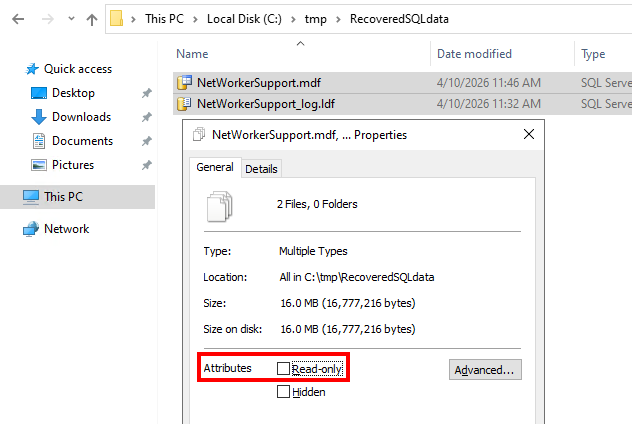
- Assurez-vous que les fichiers et les dossiers ne sont pas en « lecture seule ». Cliquez avec le bouton droit de la souris sur le chemin du dossier menant aux données et assurez-vous que l’option « Lecture seule » n’est pas cochée. L’option « Lecture seule » ne doit pas non plus être sélectionnée sur les fichiers :
- Connectez-vous à SQL Server Management Studio (SSMS) avec un compte d’utilisateur administrateur.
- Cliquez avec le bouton droit de la souris sur Databases, puis cliquez sur Attach.
- Dans la fenêtre Bases de données à joindre , cliquez sur Ajouter. Accédez à l’emplacement où
.mdfa été copié dans et sélectionnez-le. - Si le serveur SQL contient une base de données portant le même nom que la base de données d’origine, vous devez renommer la base de données que vous importez. Sélectionnez le champ Attach As et renommez la base de données, par exemple ajoutez
_OLD.
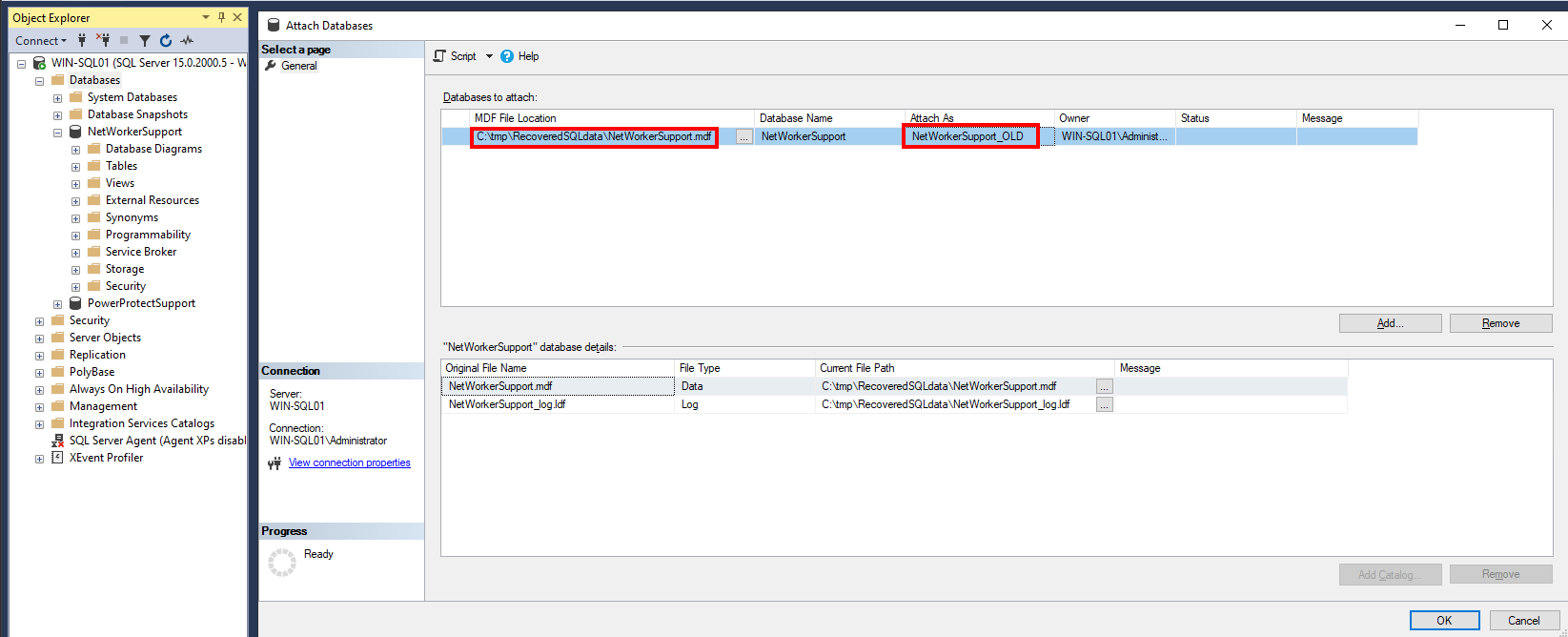
- Cliquez sur OK pour importer la base de données dans SQL Server Management Studio.
AVERTISSEMENT : Toute erreur d’autorisation ou d’importation basée sur le système d’exploitation doit être résolue par l’administrateur du système ou de la base de données.
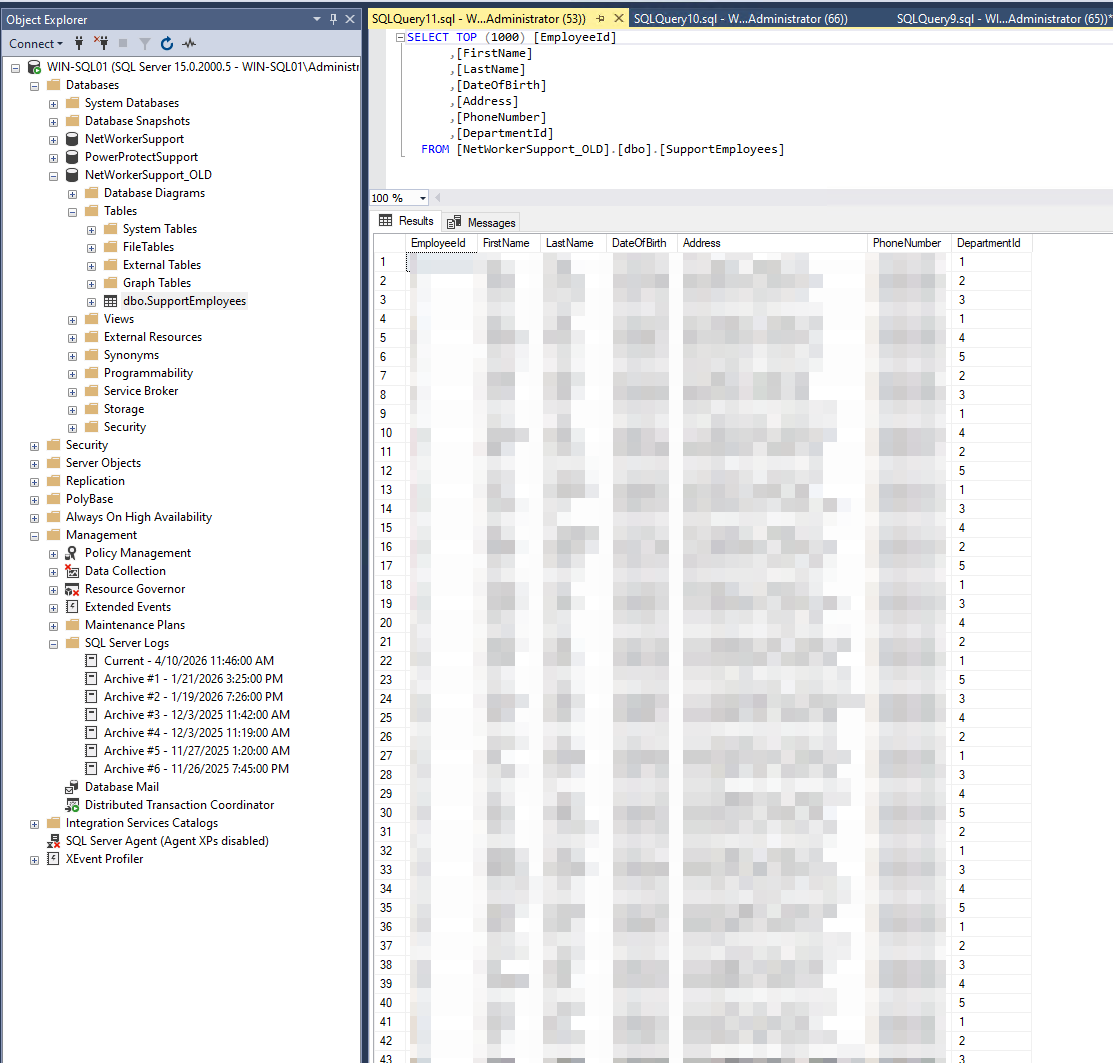
Dans cet exemple, la base de données d’origine NetWorkerSupport existe et la copie de sauvegarde « NetWorkerSupport_OLD » est importée.
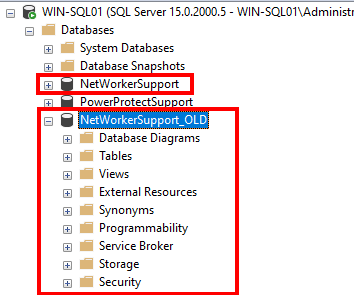
Le tableau de base de données contient le contenu de la base de données d’origine au moment de la sauvegarde :
Les données SQL sont restaurées sur le système et peuvent être gérées par l’administrateur de base de données SQL. Une fois que les données sont restaurées et qu’aucune autre donnée n’est requise à partir du support de sauvegarde, le disque peut être détaché de VMware. Le datastore NFS temporaire peut également être détaché de VMware et l’exportation NFS sur le système Data Domain peut être supprimée. Ces étapes de nettoyage sont détaillées dans la section Nettoyage après opérations de restauration de : NetWorker : Montage manuel du disque du saveset de machine virtuelle Windows pour le processus FLR sans appliance vProxy
Affected Products
NetWorkerProducts
NetWorker FamilyArticle Properties
Article Number: 000450321
Article Type: Solution
Last Modified: 14 مايو 2026
Version: 5
Find answers to your questions from other Dell users
Support Services
Check if your device is covered by Support Services.