NVP-vProxy: Data Protection Restore Client가 SQL VM 백업을 나열하지 않음
Summary: NVP(NetWorker VMware Protection) vProxy는 Microsoft SQL VM(Virtual Machine)을 백업하는 데 사용됩니다. 이 환경은 여러 vCenter 환경으로 구성되며 SQL VM은 NetWorker 방식이 아닌 다른 vCenter에 복제되었습니다. SQL VM 복원은 DPRC(Data Protection Restore Client)에서 수행됩니다. DPRC 마법사에 VM에 대한 SQL 백업이 표시되지 않으며 오류가 반환되지 않습니다. ...
This article applies to
This article does not apply to
This article is not tied to any specific product.
Not all product versions are identified in this article.
Symptoms
- DPRC(Data Protection Restore Client)는 웹 브라우저에서 액세스합니다.
https://NetWorker_Server_Address:9090/flr - 관리자 및 앱 옵션이 선택되고 사용자가 성공적으로 인증됩니다.
- 소스 vCenter 및 시간 범위가 지정되고 SQL VM이 선택되지만 백업이 표시되지 않습니다.
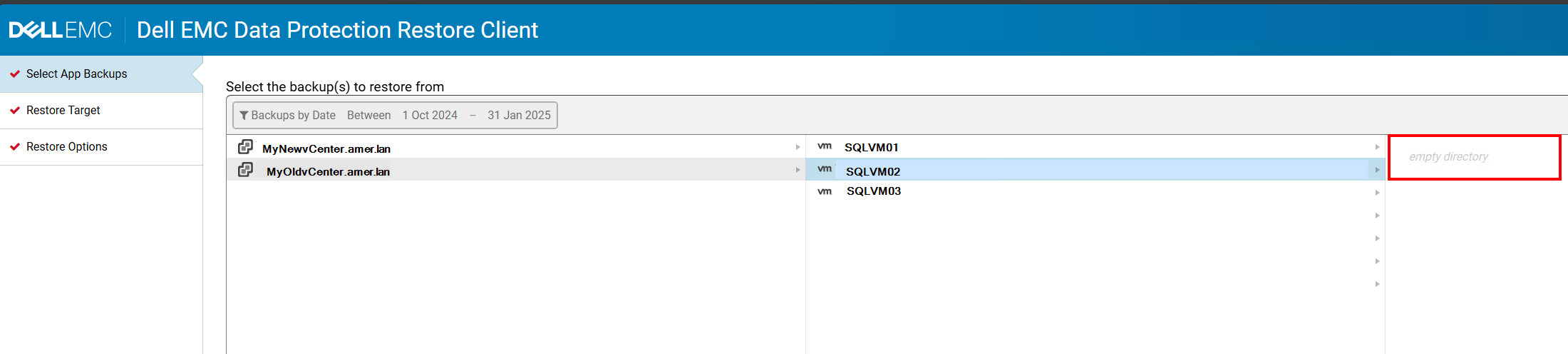
- 운영 환경은 여러 vCenter Server로 구성됩니다. 복원하도록 선택한 SQL VM이 새 vCenter에 복사(또는 복제)되었습니다. VM이 두 vCenter 환경 모두에 존재(또는 존재)합니다. 사용된 복제 방법은 NetWorker 외부에서 사용할 수 있습니다.
Cause
VMware UUID(Universally Unique Identifier)가 "복사"되는 방법을 사용하여 VM이 복제되었습니다. NetWorker 미디어 데이터베이스는 두 개의 서로 다른 vCenter에 동일한 UUID를 나열합니다. 예:
[root@nsr ~]# mminfo -avot -q vmname=SQLVM02 -r name | sort | uniq
vm:503df65c-90cd-e729-13a4-2f5711ba5b85:MyOldvCente.amer.lan
vm:503df65c-90cd-e729-13a4-2f5711ba5b85:MyNewvCenter.amer.lan
DPRC는 REST API를 사용하여 NetWorker Server에 접속하고 백업을 나열합니다. 전역 REST API GET 요청을 사용하여 다음을 사용하여 VM을 찾습니다. global/vmware/vms?q=Uuid:UUID. 다음이 flr-server.log.
- Linux:
/nsr/authc/logs/flr-server.log - Windows(기본값):
C:\Program Files\EMC NetWorker\nsr\authc-server\tomcat\logs\flr-server.log
2026-04-08 13:43:42,855 [https-jsse-nio-9090-exec-4] INFO c.e.n.c.n.i.NwRestApiBase.buildWebResourceFromUri 171 - Call NW: [https://NETWORKER_SERVER_ADDRESS:9090/nwrestapi/v3/global/vmware/vms?q=Uuid:VM_UUID]
여러 vCenter에 나타나는 고유 식별자로 인해 충돌이 나타나므로 DPRC가 백업을 제공할 수 없습니다. 동일한 REST API 호출이 두 vCenters:Linux를 모두 반환합니다.
curl -k --user Administrator "https://localhost:9090/nwrestapi/v3/global/vmware/vms?q=Uuid:UUID
Windows:
curl.exe -k --user Administrator "https://localhost:9090/nwrestapi/v3/global/vmware/vms?q=Uuid:UUID
예:
[root@nsr ~]#  curl -k --user Administrator:'!Password1' "https://localhost:9090/nwrestapi/v3/global/vmware/vms?q=Uuid:503df65c-90cd-e729-13a4-2f5711ba5b85" | jq
% Total    % Received % Xferd  Average Speed   Time    Time     Time  Current
                                 Dload  Upload   Total   Spent    Left  Speed
100  1213    0  1213    0     0  17328      0 --:--:-- --:--:-- --:--:-- 17328
{
  "count": 2,
  "vms": [
    {
      "annotation": "",
      "connectionState": "connected",
      "hostname": "SQLVM02",
      "ipAddress": "192.168.9.10",
      "ipAddresses": [
        "192.168.9.10"
      ],
      "links": [
        {
          "href": "https://localhost:9090/nwrestapi/v3/global/vmware/vcenters/MyNewvCenter.amer.lan/vms/503df65c-90cd-e729-13a4-2f5711ba5b85",
          "rel": "item"
        }
      ],
      "morefId": "vm-1364",
      "name": "SQLVM02",
      "osId": "windows2019srv_64Guest",
      "osName": "Microsoft Windows Server 2019 (64-bit)",
      "powerState": "on",
      "state": "running",
      "status": "green",
      "type": "VirtualMachine",
      "uuid": "503df65c-90cd-e729-13a4-2f5711ba5b85",
      "vCenterHostname": "MyNewvCenter.amer.lan",
      "version": "vmx-18"
    },
    {
      "annotation": "",
      "connectionState": "connected",
      "hostname": "",
      "ipAddress": "",
      "ipAddresses": [],
      "links": [
        {
          "href": "https://localhost:9090/nwrestapi/v3/global/vmware/vcenters/MyOldvCenter.amer.lan/vms/503df65c-90cd-e729-13a4-2f5711ba5b85",
          "rel": "item"
        }
      ],
      "morefId": "vm-15697",
      "name": "SQLVM02",
      "osId": "windows9Server64Guest",
      "osName": "Microsoft Windows Server 2016 (64-bit)",
      "powerState": "off",
      "state": "notRunning",
      "status": "gray",
      "type": "VirtualMachine",
      "uuid": "503df65c-90cd-e729-13a4-2f5711ba5b85",
      "vCenterHostname": "MyOldvCenter.amer.lan",
      "version": "vmx-18"
    }
  ]
}
이는 예상된 동작이 아닙니다. UUID에 내재된 기대는 고유하다는 것입니다. VM UUID를 쿼리할 때 하나의 vCenter에서 하나의 VM에 대한 결과만 예상됩니다.
참고: DRPC에서 FLR(File Level Restore) 작업을 시도할 때 이와 동일한 문제가 관찰됩니다.
Resolution
VMware 환경에서는 UUID 충돌로 인해 DPRC에서 데이터를 복구할 수 없습니다. 해결 방법은 추가 정보 섹션을 참조하십시오.
다음 단계에서는 중복 UUID를 수정할 수 있습니다. 그러나 기존 백업 데이터를 복구할 수 있는 것은 아닙니다. 아래의 변경 사항은 변경 이후 수행된 백업에 대한 개선 조치입니다. 중복된 UUID를 사용하는 백업이 NetWorker에서 만료되면 복구 UI는 UUID(Universally Unique ID)를 사용하여 VM 백업을 올바르게 찾습니다.
- 중복 VM의 경우 현재 백업되어 있는 모든 NetWorker 보호 그룹에서 제거합니다.
- VMware에서 새 VM의 성능.
- vCenter 인벤토리에서 VM의 등록을 취소합니다("Remove from Inventory" 선택). VM을 삭제하지 마십시오.
- VM을 다시 등록합니다. 데이터스토어를 찾아 마우스 오른쪽 버튼으로 클릭합니다.
.vmx파일에서 "VM 등록"을 선택합니다. - VM의 전원을 켭니다. vCenter에서 메시지가 표시되면 "I copied it"을 선택합니다. 이렇게 하면 vSphere가 완전히 새로운 고유한 BIOS 및 인스턴스 UUID를 생성합니다.
- VM(Virtual Machine)을 1단계에서 제거된 보호 그룹에 다시 추가합니다.
참고: VMware에서 UUID가 변경된 후 작업 항목 목록에 이전 UUID가 남아 있지 않도록 VM이 그룹에서 제거되고 다시 추가됩니다. 자세한 내용은 다음을 참조하십시오. NVP vProxy: vCenter에서 UUID가 "UUID"인 선택된 VM 작업 항목을 찾을 수 없으면 작업 항목을 건너뜁니다.
중복 UUID의 영향에 대해서는 다음 VMware 설명서를 참조하십시오. 이동된 가상 머신의 UUID 변경 또는 유지

Additional Information
참고: 다음 방법을 사용하여 NetWorker Server, vProxy 또는 DPRC의 개입 없이 SQL 데이터를 VM으로 복구할 수 있습니다. 이 접근 방식에는 백업의 세이브 세트 폴더를 사용하여 Data Domain에서 NFS 내보내기를 생성하는 작업이 포함됩니다. NFS 내보내기는 VMware에서 NFS Datastore로 마운트됩니다. NFS 데이터 저장소의 VM 디스크는 VMware 환경의 SQL VM에 연결됩니다. SQL
.mdf 및 .ldf 파일은 디스크에서 VM의 다른 위치로 복사되고 SSMS(SQL Server Management Studio)로 가져옵니다.
경고: 이는 환경 조건으로 인해 복원 UI가 올바른 백업을 찾을 수 없는 상황에서 데이터를 복구하기 위한 최선의 해결 방법입니다. NetWorker 지원은 Data Domain에서 올바른 세이브 세트 경로를 선택하는 등의 작업을 지원하며 VMware, OS 및 SQL 작업은 해당 관리자를 통해 처리합니다. 이러한 모든 NetWorker 외부 작업으로 VMware, 시스템 및 데이터베이스 관리자가 수행해야 합니다. 이 해결 방법의 성공 여부는 백업 당시의 데이터베이스 상태에 크게 좌우됩니다. SQL 데이터베이스의 작업량이 많거나 변경된 경우 복구 시 예상 데이터를 사용할 수 없을 수 있습니다. SQL 데이터베이스가 대부분 비활성 상태인 경우 아래 프로세스가 완전히 작동할 수 있습니다.
필수 구성 요소:
- 복원에 필요한 세이브 세트는
txnlog백업. 이는 NetWorker Server를 사용하여 확인할 수 있습니다mminfo명령어로 확인할 수 있습니다.
mminfo -avot -q vmname=SQL_VM-NAME
예:
[root@nsr ~]# mminfo -avot -q vmname=win-sql01.amer.lan
 volume        type   client           date     time         size ssid      fl   lvl name
...
VMBackupPool.002 Data Domain vcsa.amer.lan 04/11/2026 11:38:14 AM 104 GB 4124732135 cr full vm:503ea434-0331-8ed6-8b19-b9cd408cce7a:vcsa.amer.lan
VMBackupPool.002 Data Domain vcsa.amer.lan 04/11/2026 12:30:09 PM 2341 KB 4107958035 cr txnlog vm:503ea434-0331-8ed6-8b19-b9cd408cce7a:vcsa.amer.lan
이 full 백업은 VMDK(Virtual Machine Disk)를 포함하는 전체 데이터베이스 백업입니다. 이 txnlog 백업에는 트랜잭션 로그만 포함되고 데이터베이스는 포함되지 않습니다.
- VM 백업이 Data Domain에 있어야 합니다. 다른 미디어 유형(Tape, CloudBoost, AFTD)에 있는 경우 테이프의 백업을 vCenter에 액세스할 수 있는 Data Domain으로 클론을 생성합니다. NVP vProxy: Data Domain이 아닌 디바이스에서 Data Domain 클론 디바이스로 VM 세이브 세트에 대한 클론을 수동으로 생성하는 방법
- NFS 내보내기를 생성하고 VMware 및 타겟 VM에 마운트하는 프로세스는 다음 문서에 설명되어 있습니다. NetWorker: vProxy 어플라이언스 없이 FLR 프로세스를 위해 Windows VM 세이브 세트 디스크를 수동으로 마운팅
데이터 복구:
필수 구성 요소 단계를 수행한 후 SQL 데이터가 포함된 VM 디스크를 임의의 드라이브 문자를 사용하여 SQL VM에 탑재해야 합니다. 다음 단계를 수행하십시오.
- SQL 데이터베이스 복사
.mdf및.ldf연결된 디스크의 파일을 VM의 다른 위치로 이동합니다. 예를 들어 연결된 디스크에는 다음과 같은 데이터베이스가 있습니다.
PS R:\Program Files\Microsoft SQL Server\MSSQL15.MSSQLSERVER\MSSQL\DATA> dir


    Directory: R:\Program Files\Microsoft SQL Server\MSSQL15.MSSQLSERVER\MSSQL\DATA


Mode                 LastWriteTime         Length Name
----                 -------------         ------ ----
...
-a----         4/10/2026  11:46 AM        8388608 NetWorkerSupport.mdf
-a----         4/10/2026  11:32 AM        8388608 NetWorkerSupport_log.ldf
...
파일이 사용자가 생성한 폴더에 복사됩니다
C:\tmp\RecoveredSQLdata파일로 교체합니다.
PS C:\tmp\RecoveredSQLdata> dir


    Directory: C:\tmp\RecoveredSQLdata


Mode                 LastWriteTime         Length Name
----                 -------------         ------ ----
-a----         4/10/2026  11:46 AM        8388608 NetWorkerSupport.mdf
-a----         4/10/2026  11:32 AM        8388608 NetWorkerSupport_log.ldf
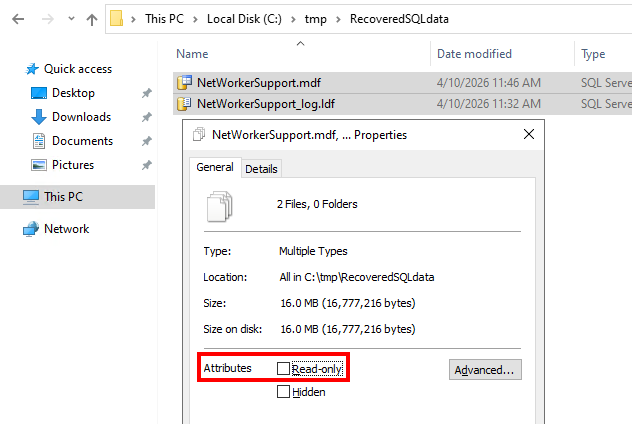
- 파일과 폴더가 "읽기 전용"이 아닌지 확인합니다. 데이터의 폴더 경로를 마우스 오른쪽 버튼으로 클릭하고 "Read Only"가 선택되어 있지 않은지 확인합니다. 또한 파일에서 "읽기 전용"을 선택하지 않아야 합니다.
- 관리 사용자 계정으로 SSMS(SQL Server Management Studio)에 로그인합니다.
- Databases를 마우스 오른쪽 버튼으로 클릭한 다음 Attach를 클릭합니다.
- 연결할 데이터베이스 창에서 추가를 클릭합니다. 다음 위치로 이동합니다.
.mdf파일이 복사된 위치를 선택하고 선택합니다. - SQL Server에 원본 데이터베이스와 이름이 같은 데이터베이스가 포함된 경우 가져오는 데이터베이스의 이름을 바꿔야 합니다. Attach As 필드를 선택하고 데이터베이스 이름을 변경합니다(예: 추가
_OLD.
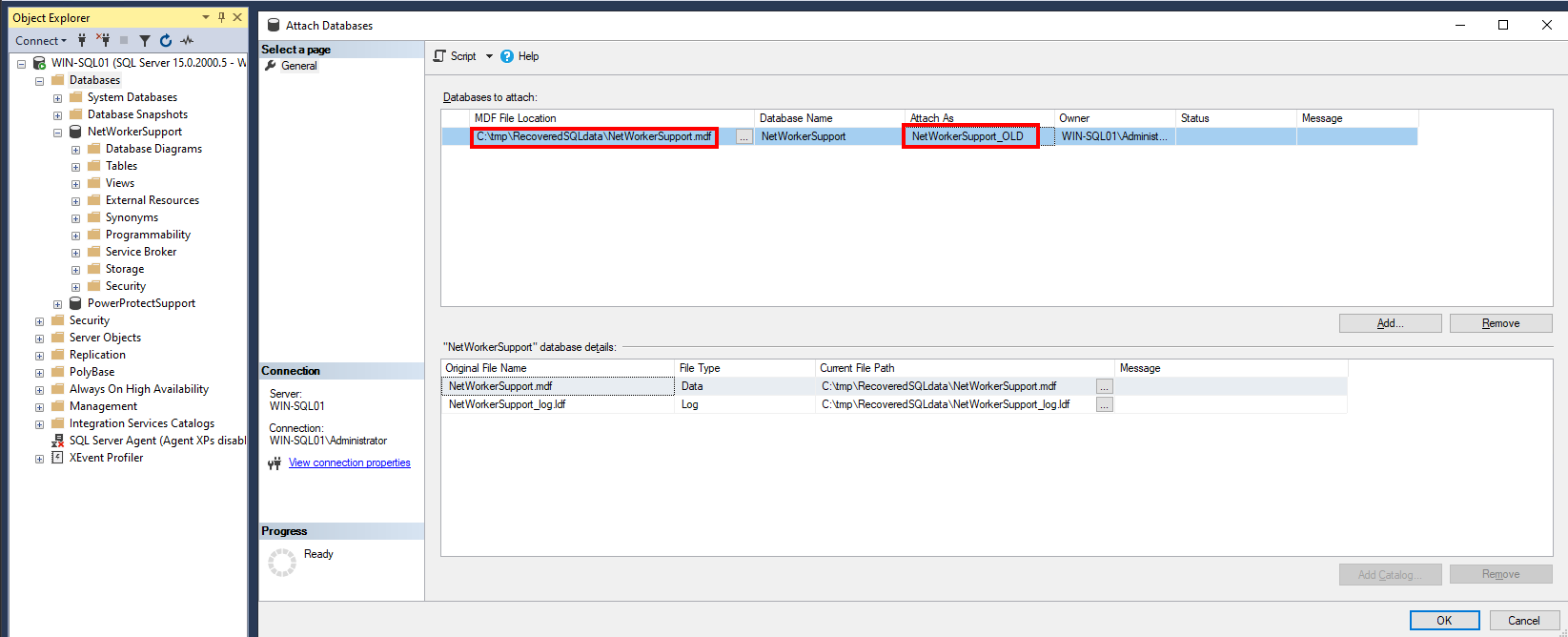
- 확인을 클릭하면 데이터베이스를 SQL Server Management Studio로 가져옵니다.
경고: 모든 권한 또는 OS 기반 가져오기 오류는 시스템 또는 데이터베이스 관리자가 해결해야 합니다.
이 예에서는 원본 데이터베이스 NetWorkerSupport 가 존재하고 백업 복제본 "NetWorkerSupport_OLD"를 가져옵니다.
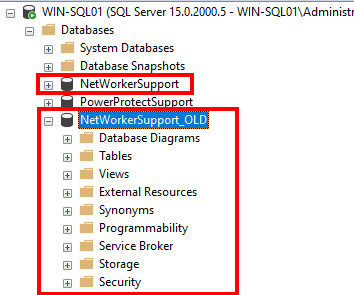
데이터베이스 테이블에는 백업 시 원래 데이터베이스의 콘텐츠가 포함되어 있습니다.
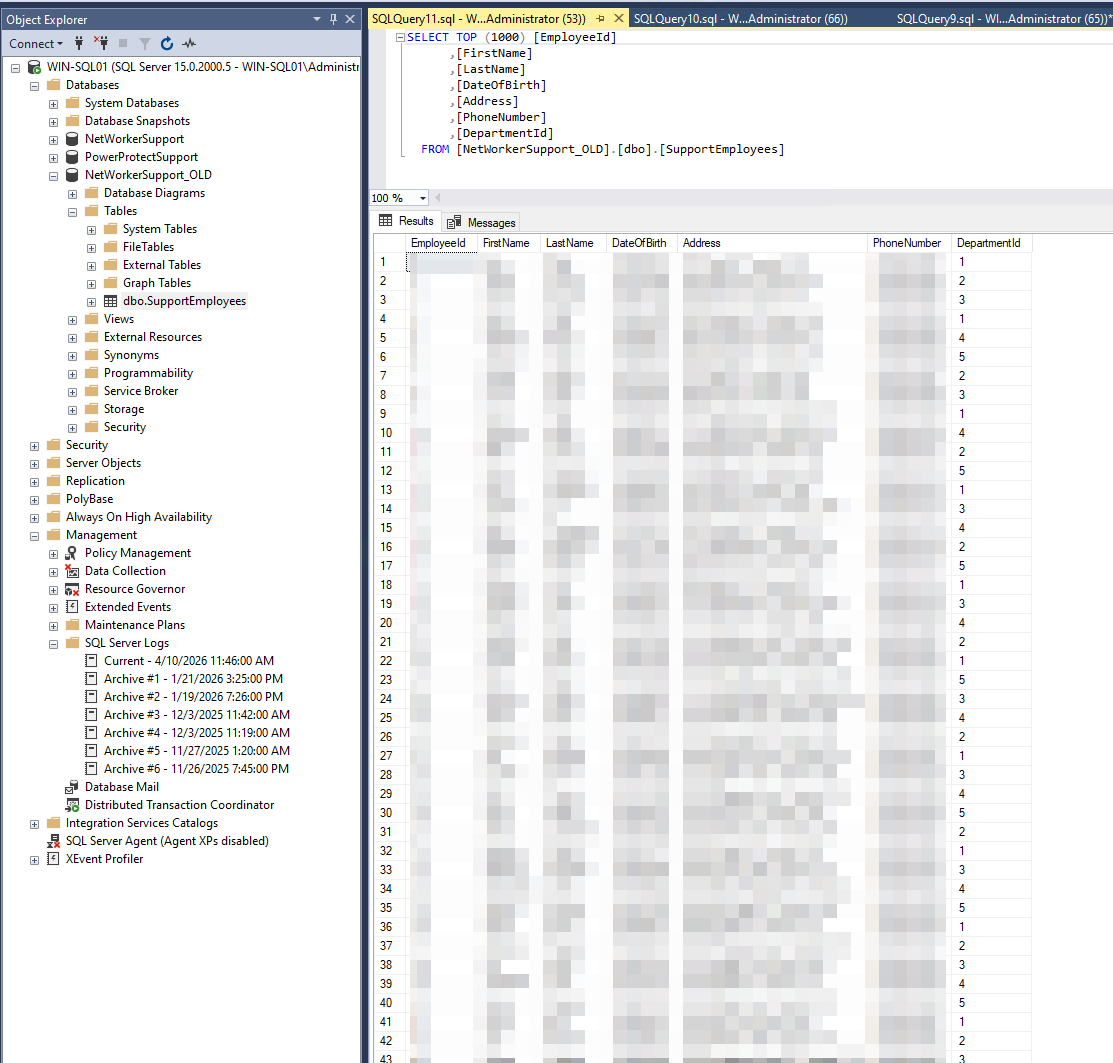
SQL 데이터는 시스템으로 복구되며 SQL 데이터베이스 관리자가 관리할 수 있습니다. 데이터가 복구되고 백업 미디어에서 더 이상 데이터가 필요하지 않으면 VMware에서 디스크를 분리할 수 있습니다. 임시 NFS 데이터 저장소를 VMware에서 분리하고 Data Domain에서 NFS 내보내기를 제거할 수도 있습니다. 이러한 정리 단계는 의 복원 작업 후 정리 섹션에 자세히 설명되어 있습니다. NetWorker: vProxy 어플라이언스 없이 FLR 프로세스를 위해 Windows VM 세이브 세트 디스크를 수동으로 마운팅
Affected Products
NetWorkerProducts
NetWorker FamilyArticle Properties
Article Number: 000450321
Article Type: Solution
Last Modified: 14 مايو 2026
Version: 5
Find answers to your questions from other Dell users
Support Services
Check if your device is covered by Support Services.