NVP-vProxy: Data Protection Restore Client listar inte säkerhetskopior av virtuella SQL-datorer
Summary: NetWorker VMware Protection (NVP) vProxy används för att säkerhetskopiera Microsoft SQL Virtual Machines (VM). Miljön består av flera vCenter-miljöer och den virtuella SQL-datorn kopierades till ett annat vCenter utanför NetWorker-metoder. SQL VM-återställningar utförs från Data Protection Restore Client (DPRC). DPRC-guiden visar inte SQL-säkerhetskopior för en virtuell dator, inget fel returneras. ...
This article applies to
This article does not apply to
This article is not tied to any specific product.
Not all product versions are identified in this article.
Symptoms
- Data Protection Restore Client (DPRC) nås från en webbläsare:
https://NetWorker_Server_Address:9090/flr - Alternativen Admin och App väljs och användaren autentiseras.
- Källans vCenter och ett tidsintervall anges, den virtuella SQL-datorn väljs men inga säkerhetskopior visas:
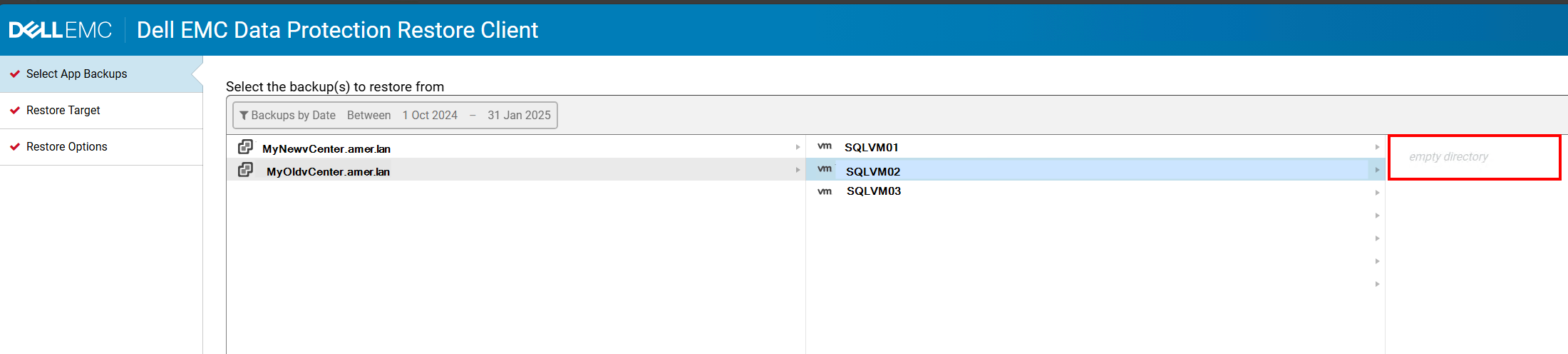
- Miljön består av flera vCenter-servrar. Den virtuella SQL-dator som valdes för återställning kopierades (eller replikerades) till det nya vCenter. Den virtuella datorn finns (eller fanns) i båda vCenter-miljöerna. Replikeringsmetoden som användes var extern i förhållande till NetWorker.
Cause
Den virtuella maskinen replikerades med en metod som resulterade i en "kopierad" VMware Universally Unique Identifier (UUID). NetWorker-mediedatabasen visar samma UUID under två olika vCenters. Till exempel:
[root@nsr ~]# mminfo -avot -q vmname=SQLVM02 -r name | sort | uniq
vm:503df65c-90cd-e729-13a4-2f5711ba5b85:MyOldvCente.amer.lan
vm:503df65c-90cd-e729-13a4-2f5711ba5b85:MyNewvCenter.amer.lan
DPRC använder REST API för att ansluta till NetWorker-servern och visa säkerhetskopior. Den använder en global REST API GET-begäran för att hitta den virtuella datorn med hjälp av global/vmware/vms?q=Uuid:UUID. Följande visas i flr-server.log.
- Linux:
/nsr/authc/logs/flr-server.log - Windows (Standard):
C:\Program Files\EMC NetWorker\nsr\authc-server\tomcat\logs\flr-server.log
2026-04-08 13:43:42,855 [https-jsse-nio-9090-exec-4] INFO c.e.n.c.n.i.NwRestApiBase.buildWebResourceFromUri 171 - Call NW: [https://NETWORKER_SERVER_ADDRESS:9090/nwrestapi/v3/global/vmware/vms?q=Uuid:VM_UUID]
DPRC kan inte visa säkerhetskopiorna eftersom konflikten uppstår på grund av att den unika identifieraren visas i flera vCenters. Samma REST API-anrop returnerar båda vCenters:
Linux:
curl -k --user Administrator "https://localhost:9090/nwrestapi/v3/global/vmware/vms?q=Uuid:UUID
Windows:
curl.exe -k --user Administrator "https://localhost:9090/nwrestapi/v3/global/vmware/vms?q=Uuid:UUID
Exempel:
[root@nsr ~]#  curl -k --user Administrator:'!Password1' "https://localhost:9090/nwrestapi/v3/global/vmware/vms?q=Uuid:503df65c-90cd-e729-13a4-2f5711ba5b85" | jq
% Total    % Received % Xferd  Average Speed   Time    Time     Time  Current
                                 Dload  Upload   Total   Spent    Left  Speed
100  1213    0  1213    0     0  17328      0 --:--:-- --:--:-- --:--:-- 17328
{
  "count": 2,
  "vms": [
    {
      "annotation": "",
      "connectionState": "connected",
      "hostname": "SQLVM02",
      "ipAddress": "192.168.9.10",
      "ipAddresses": [
        "192.168.9.10"
      ],
      "links": [
        {
          "href": "https://localhost:9090/nwrestapi/v3/global/vmware/vcenters/MyNewvCenter.amer.lan/vms/503df65c-90cd-e729-13a4-2f5711ba5b85",
          "rel": "item"
        }
      ],
      "morefId": "vm-1364",
      "name": "SQLVM02",
      "osId": "windows2019srv_64Guest",
      "osName": "Microsoft Windows Server 2019 (64-bit)",
      "powerState": "on",
      "state": "running",
      "status": "green",
      "type": "VirtualMachine",
      "uuid": "503df65c-90cd-e729-13a4-2f5711ba5b85",
      "vCenterHostname": "MyNewvCenter.amer.lan",
      "version": "vmx-18"
    },
    {
      "annotation": "",
      "connectionState": "connected",
      "hostname": "",
      "ipAddress": "",
      "ipAddresses": [],
      "links": [
        {
          "href": "https://localhost:9090/nwrestapi/v3/global/vmware/vcenters/MyOldvCenter.amer.lan/vms/503df65c-90cd-e729-13a4-2f5711ba5b85",
          "rel": "item"
        }
      ],
      "morefId": "vm-15697",
      "name": "SQLVM02",
      "osId": "windows9Server64Guest",
      "osName": "Microsoft Windows Server 2016 (64-bit)",
      "powerState": "off",
      "state": "notRunning",
      "status": "gray",
      "type": "VirtualMachine",
      "uuid": "503df65c-90cd-e729-13a4-2f5711ba5b85",
      "vCenterHostname": "MyOldvCenter.amer.lan",
      "version": "vmx-18"
    }
  ]
}
Det här är inte ett förväntat beteende. Den inneboende förväntningen med ett UUID är att det är unikt. När du frågar efter ett UUID för en virtuell dator förväntas endast resultatet för en virtuell dator i ett vCenter.
Obs! Samma problem observeras när du försöker utföra FLR-åtgärder (File Level Restore) från DRPC.
Resolution
Det går inte att återställa data från DPRC på grund av UUID-konflikten i VMware-miljöer. Se avsnittet Ytterligare information för en lösning.
Följande steg kan korrigera duplicerat UUID; Detta gör dock inte befintliga säkerhetskopierade data återställningsbara. Den här ändringen nedan är en korrigerande åtgärd för säkerhetskopieringar som görs efter ändringen och framåt. När säkerhetskopiorna med duplicerat UUID har upphört att gälla från NetWorker hittar återställningsgränssnittet VM-säkerhetskopiorna korrekt med hjälp av deras universellt unika ID (UUID).
- För den duplicerade virtuella datorn tar du bort den från alla NetWorker-skyddsgrupper där den för närvarande säkerhetskopieras.
- Kraften hos den nya virtuella datorn i VMware.
- Avregistrera den virtuella datorn från vCenter-lagret (välj "Ta bort från lagret"). Ta inte bort den virtuella datorn.
- Registrera om VM: Bläddra i datalagringen, högerklicka på
.vmxoch välj "Register VM". - Slå på VM. När du uppmanas till det av vCenter väljer du "Jag kopierade det". Detta tvingar vSphere att generera ett helt nytt, unikt BIOS och instans-UUID.
- Lägg tillbaka den virtuella datorn (VM) till de skyddsgrupper som den togs bort från i steg 1.
Obs! Den virtuella datorn tas bort från gruppen och läses på nytt för att förhindra att det gamla UUID:t finns kvar i listan över arbetsobjekt efter UUID-ändringarna i VMware. Se: NVP vProxy: Det går inte att hitta det valda VM-arbetsobjektet med UUID "UUID" i vCenter, så arbetsobjektet hoppas över.
Se följande VMware-dokumentation om effekterna av duplicerat UUID: Ändra eller behålla ett UUID för en flyttad virtuell dator

Additional Information
Obs! Följande metod kan användas för att återställa SQL-data tillbaka till den virtuella datorn utan inblandning av NetWorker-servern, vProxy eller DPRC. Den här metoden innebär att du skapar en NFS-export på Data Domain med hjälp av säkerhetskopians mapp för sparade uppsättningar. NFS-exporten monteras som ett NFS-datalager i VMware. VM-disken från NFS-datalagret är ansluten till en virtuell SQL-dator i VMware-miljön. SQL
.mdf och .ldf filer kopieras från disken till en annan plats på den virtuella datorn och importeras till SQL Server Management Studio (SSMS).
VARNING! Det här är en lösning efter bästa förmåga för att försöka återställa data i en situation där miljöförhållanden hindrade återställningsgränssnittet från att hitta rätt säkerhetskopior. NetWorker-supporten hjälper till med sådant som att välja rätt sökväg för sparade uppsättningar på Data Domain, medan VMware-, OS- och SQL-uppgifter hanteras via respektive administratör. Dessa är alla externa NetWorker-åtgärder som måste utföras av VMware-, system- och databasadministratörerna. Framgången för den här lösningen beror i hög grad på databasens tillstånd vid tidpunkten för säkerhetskopieringen. Om SQL-databasen var under hög aktivitet eller ändras kanske förväntade data inte är tillgängliga i återställningen. Om SQL-databasen mestadels var inaktiv kan nedanstående process fungera helt.
Nödvändig förhandsåtgärd:
- Den sparade uppsättning som krävs för återställning måste vara en databasuppsättning, inte en
txnlogBackup. Detta kan identifieras med hjälp av NetWorker-servernmminfoKommandot:
mminfo -avot -q vmname=SQL_VM-NAME
Exempel:
[root@nsr ~]# mminfo -avot -q vmname=win-sql01.amer.lan
 volume        type   client           date     time         size ssid      fl   lvl name
...
VMBackupPool.002 Data Domain vcsa.amer.lan 04/11/2026 11:38:14 AM 104 GB 4124732135 cr full vm:503ea434-0331-8ed6-8b19-b9cd408cce7a:vcsa.amer.lan
VMBackupPool.002 Data Domain vcsa.amer.lan 04/11/2026 12:30:09 PM 2341 KB 4107958035 cr txnlog vm:503ea434-0331-8ed6-8b19-b9cd408cce7a:vcsa.amer.lan
Informationen full säkerhetskopiering är en fullständig säkerhetskopia av databasen inklusive VMDK (Virtual Machine Disk). Informationen txnlog Säkerhetskopian innehåller endast transaktionsloggarna och inkluderar inte databaserna.
- Säkerhetskopieringen av den virtuella datorn måste finnas på en Data Domain. Om den finns på en annan medietyp (Tape, CloudBoost, AFTD) klonar du säkerhetskopian från bandet till en Data Domain som är tillgänglig för vCenter: NVP vProxy: Så här klonar du en VM-sparuppsättning manuellt från en icke-Data Domain-enhet till en Data Domain-klonenhet
- Processen för att skapa NFS-exporten och montera den på VMware och den virtuella måldatorn beskrivs i följande artikel: NetWorker: Manuell montering av Windows VM Spara uppsättningsdisk för FLR-process utan vProxy-enhet
Dataräddning:
När du har utfört de nödvändiga stegen ska VM-disken som innehåller SQL-data monteras på den virtuella SQL-datorn med en slumpmässig enhetsbeteckning. Följ nedanstående anvisningar:
- Kopiera SQL-databasen
.mdfoch.ldffiler från den anslutna disken till en annan plats på den virtuella datorn. Följande databaser finns till exempel på den anslutna disken:
PS R:\Program Files\Microsoft SQL Server\MSSQL15.MSSQLSERVER\MSSQL\DATA> dir


    Directory: R:\Program Files\Microsoft SQL Server\MSSQL15.MSSQLSERVER\MSSQL\DATA


Mode                 LastWriteTime         Length Name
----                 -------------         ------ ----
...
-a----         4/10/2026  11:46 AM        8388608 NetWorkerSupport.mdf
-a----         4/10/2026  11:32 AM        8388608 NetWorkerSupport_log.ldf
...
Filerna kopieras till en mapp som skapats av användaren
C:\tmp\RecoveredSQLdata:
PS C:\tmp\RecoveredSQLdata> dir


    Directory: C:\tmp\RecoveredSQLdata


Mode                 LastWriteTime         Length Name
----                 -------------         ------ ----
-a----         4/10/2026  11:46 AM        8388608 NetWorkerSupport.mdf
-a----         4/10/2026  11:32 AM        8388608 NetWorkerSupport_log.ldf
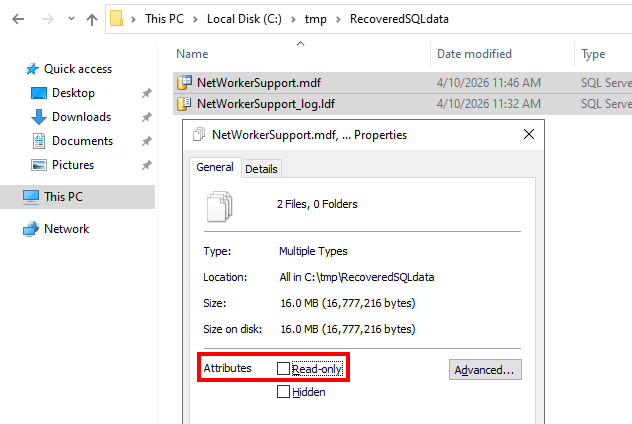
- Kontrollera att filerna och mapparna inte är skrivskyddade. Högerklicka på mappsökvägen till data och se till att "Read Only" inte är markerat. Filerna får inte heller ha "Skrivskyddad" valt:
- Logga in på SQL Server Management Studio (SSMS) med ett administrativt användarkonto.
- Högerklicka på Databaser och klicka sedan på Bifoga.
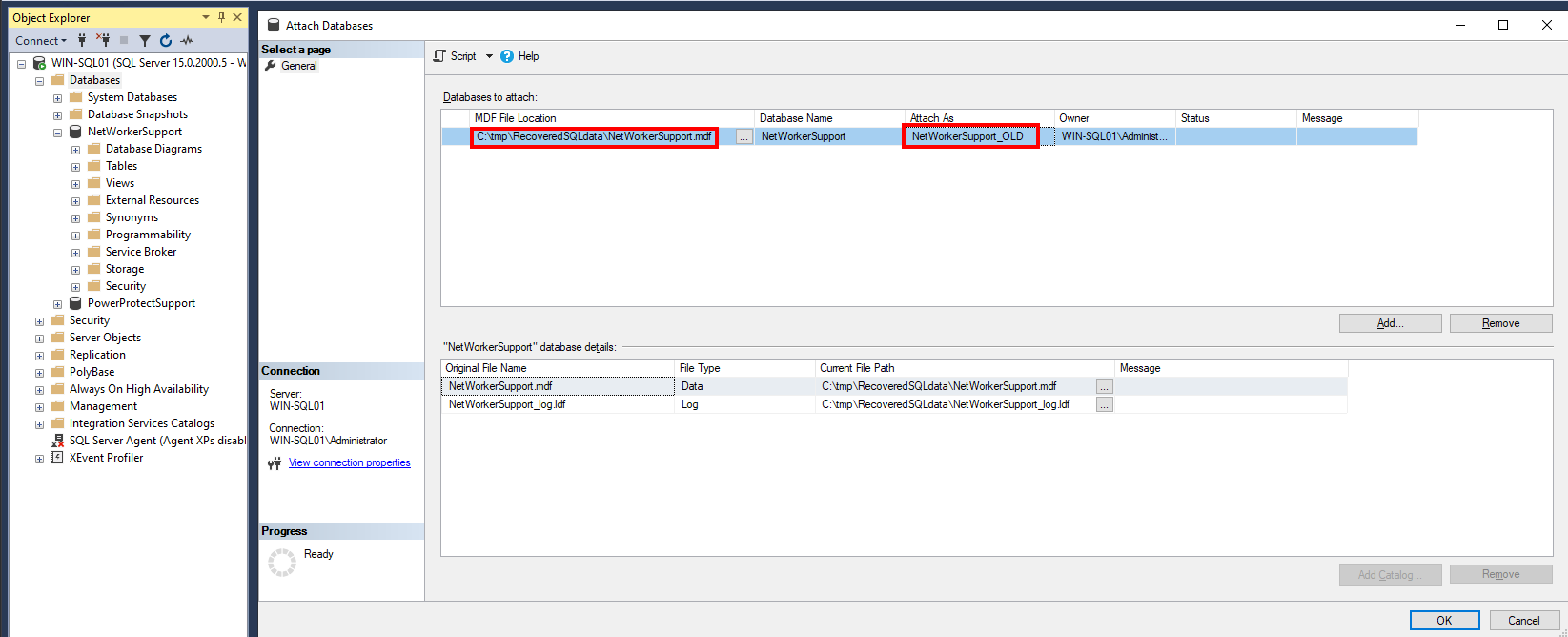
- I fönstret Databaser att bifoga klickar du på Lägg till. Bläddra till den plats som
.mdfkopierades till och markera den. - Om SQL-servern innehåller en databas med samma namn som den ursprungliga databasen måste du byta namn på databasen som du importerar. Markera fältet Bifoga som och byt namn på databasen, till exempel lägg till
_OLD.
- Klicka på OK så importeras databasen till SQL Server Management Studio.
VARNING! Eventuella behörighets- eller OS-baserade importfel måste lösas av system- eller databasadministratören.
I det här exemplet finns den ursprungliga databasen NetWorkerSupport och säkerhetskopian "NetWorkerSupport_OLD" importeras.
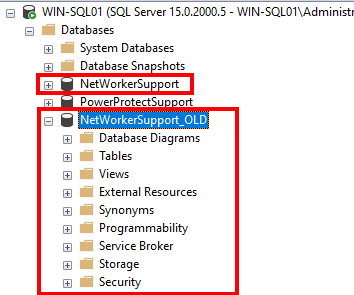
Databastabellen innehåller innehåll från den ursprungliga databasen vid tidpunkten för säkerhetskopieringen:
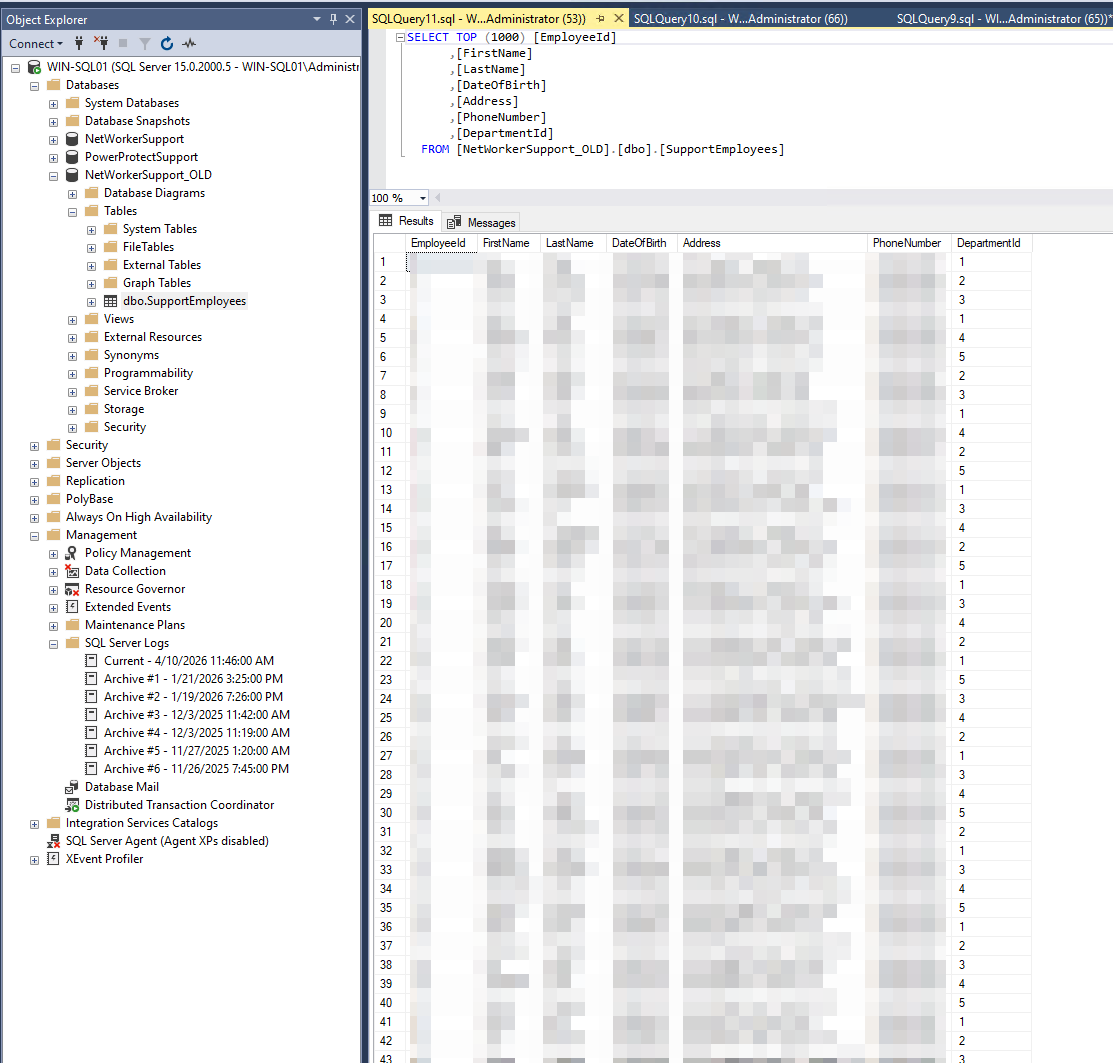
SQL-data återställs till systemet och kan hanteras av SQL Database-administratören. När data har återställts och inga ytterligare data krävs från säkerhetskopieringsmediet kan disken kopplas bort från VMware. Det går även att koppla bort det tillfälliga NFS-datalagret från VMware och NFS-exporten på Data Domain kan tas bort. De här rensningsstegen beskrivs i avsnittet Rensning efter återställningsåtgärder i: NetWorker: Manuell montering av Windows VM Spara uppsättningsdisk för FLR-process utan vProxy-enhet
Affected Products
NetWorkerProducts
NetWorker FamilyArticle Properties
Article Number: 000450321
Article Type: Solution
Last Modified: 14 مايو 2026
Version: 5
Find answers to your questions from other Dell users
Support Services
Check if your device is covered by Support Services.