NVP-vProxy: Fejlfindingsvejledning til Data Protection Restore Client
Summary: Denne artikel indeholder en generel oversigt for sikkerhedskopieringsadministratorer og NetWorker-support til fejlfinding af den DPRC (Data Protection Restore Client), der bruges til at udføre VMware File Level Restore (FLR) og SQL-programdata. ...
This article applies to
This article does not apply to
This article is not tied to any specific product.
Not all product versions are identified in this article.
Instructions
Data Protection Restore Client (DPRC) er en webbrugergrænseflade til udførelse af NetWorker VMware Protection (NVP), File Level Restore (FLR) og SQL app-consistent (MSVMAPPAGENT) gendannelser.
DPRC åbnes fra en webbrowser ved hjælp af: https://<NETWORKER-SERVER-ADDRESS>:9090/flr
Der er to tilgængelige godkendelsestilstande, disse tilstande dikterer, hvor gendannelsen kan udføres fra:
- Bruger: FLR- eller APP-gendannelse kan kun udføres direkte fra den virtuelle maskines (VM) webbrowser. Det er kun sikkerhedskopierne af VM erne, der vises.
- Administrator: FLR- eller APP-gendannelse kan udføres for enhver VM til en anden VM i vCenter.
FLR kan udføres fra andre NetWorker-grænseflader:
- NetWorker Management Console (NMC)
- NetWorker-webbrugergrænseflade (NWUI)
DPRC giver VMware-administratorer og -brugere mulighed for at udføre selvbetjeningsgendannelser af VM-data uden at kræve administrationsadgang til ovennævnte NetWorker-administrationsgrænseflader.
SQL APP-konsistente (MSVMAPPAGENT) gendannelser kan kun udføres fra DPRC.
Du kan finde flere oplysninger om brug af DPRC i NetWorker VMware Integration Guide. NetWorker-dokumentation er tilgængelig via: Support til NetWorker | Vejledninger og dokumenter (Du skal logge på med din Dell-supportkonto).
Indledende fejlfindingstrin:
- Identificer NetWorker-serverversionen og operativsystemet: NetWorker: Metoder til at identificere NetWorker-softwareversion
- Identificer vCenter-versionen.
- Fra VMware vSphere skal du vælge vCenter (det øverste objekt) i oversigten og klikke på fanen Oversigt:
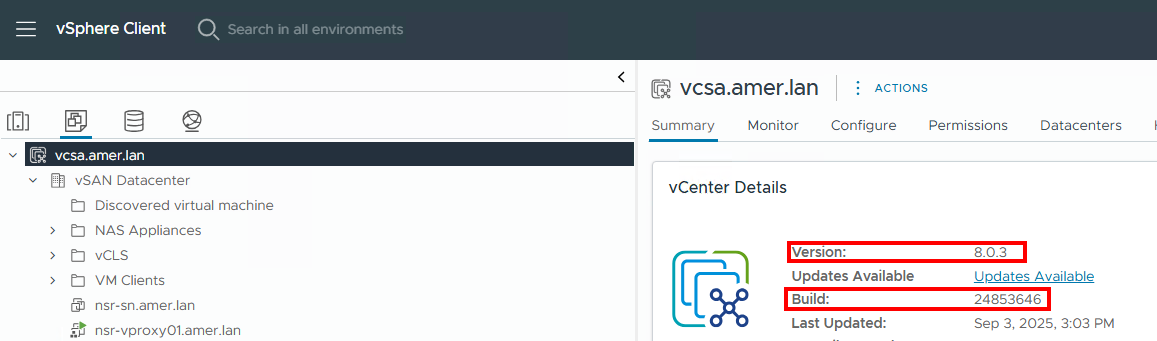
- Fra VMware vSphere skal du vælge vCenter (det øverste objekt) i oversigten og klikke på fanen Oversigt:
- Gennemgå dokumentationen til NetWorker-kompatibilitet for at sikre, at NetWorker-versionen understøtter VMware-versionen, og at VM-operativsystemet understøtter FLR: E-Lab Interoperability Navigator 2.0-HOME (Du skal logge på med din Dell-supportkonto).
- Gennemgå afsnittet vProxy FLR-begrænsninger i NetWorker VMware-integrationsvejledningen , og sørg for, at VM'en ikke indeholder konfigurationer, der forhindrer FLR-understøttelse. NetWorker-dokumentation er tilgængelig via: Support til NetWorker | Vejledninger og dokumenter (Du skal logge på med din Dell-supportkonto).
- Ved FLR-problemer skal du kontrollere, om FLR kan udføres fra NMC eller NWUI. Heri identificeres det, om problemet er specifikt for DPRC eller et bredere problem, der påvirker NetWorker. Hvis det lykkes, giver dette en FLR-løsning, mens DPRC-problemet undersøges.
- Der skal findes gendannelige sikkerhedskopier (eller kloner) på en enhed af typen Data Domain: NVP-vProxy: Data Protection Restore-klienten viser ikke nogle (eller nogen) sikkerhedskopier
Logføring:
DPRC (Data Protection Restore Client) logger oplysninger til følgende fil på NetWorker-serveren:
- Linux:
/nsr/authc/logs/flr-server.log - Windows (standardinstallationssti):
C:\Program Files\EMC NetWorker\nsr\authc-server\tomcat\logs\flr-server.log
Standardlogføringsniveauet er INFO. I nogle scenarier kan dette være utilstrækkeligt. For at aktivere fejlfinding skal du udføre følgende:
- Rediger
flr-server logback.xmlFil i et tekstredigeringsprogram:
- Linux:
/nsr/authc/webapps/flr/WEB-INF/classes/logback.xml - Windows (standardinstallationssti):
C:\Program Files\EMC NetWorker\nsr\authc-server\tomcat\webapps\flr\WEB-INF\classes\logback.xml
- Skift
root levelFraINFOTilDEBUG, og gem ændringerne:
<?xml version="1.0" encoding="UTF-8"?>
<configuration>
    <appender name="STDOUT" class="ch.qos.logback.core.ConsoleAppender">
        <encoder>
            <pattern>%d{HH:mm:ss.SSS} [%thread] %-5level %logger{55} - %msg%n</pattern>
        </encoder>
    </appender>

  <appender name="FILE" class="ch.qos.logback.core.FileAppender">
    <file>${catalina.base}/logs/flr-server.log</file>
    <append>true</append>
    <encoder>
      <pattern>%d{yyyy-MM-ddTHH:mm:ss.SSS} [%thread] %-5level %logger{25}.%M %L - %msg%n</pattern>
    </encoder>
  </appender>

    <root level="DEBUG">
        <appender-ref ref="FILE"/>
        <appender-ref ref="STDOUT"/>
    </root>
</configuration>
- Genstart NetWorker-servertjenester:
Linux:
systemctl restart networker

or

nsr_shutdown
systemctl start networker
Windows:
net stop nsrd
net start nsrd
Genskab problemet i DPRC,
flr-server.log indeholder DEBUG-meddelelser. Når fejlfinding ikke længere er nødvendig, skal du gentage ovenstående trin og vende tilbage root level Tilbage til INFO.
Problemer med godkendelse:
I forbindelse med godkendelsesproblemer skal NetWorker-godkendelsesserverlogfilerne (AUTHC) gennemgås:
| Logsti | Formål |
|
Indeholder sikkerhedsovervågningsmeddelelser for NetWorker-godkendelsestjenesten. Fejlfinding er ofte påkrævet for at aktivere logning i denne fil. |
|
Indeholder sikkerhedsovervågningsmeddelelser for NetWorker-godkendelsestjenesten. |
|
Indeholder adgangsoplysninger til den integrerede Apache httpd webserver. |
AUTHC-fejlfinding kan også aktiveres: NetWorker: Sådan aktiveres AUTHC DEBUG til fejlfindingsformål
Funktionelle problemer:
Ud over vcui.log, browserinspektionskonsol og NetWorker REST API-logge kan gennemgås for at afgøre driftsproblemer:
- Højreklik i vinduet i webbrowseren, og klik på Inspicer; eller tryk på
CTRL+SHIFT+I. (De nøjagtige indstillinger kan variere afhængigt af browseren.) - I Undersøg konsol skal du klikke på fanen Netværk:

- Udfør en handling i DPRC, der skaber et problem. Kolonnen Navn på den inspicerede konsol viser de handlinger, der udføres.
- Klik på den handling, der vises under problemet, og gennemse fanen Sidehoveder. De generelle oplysninger viser, hvilken API-handling der udføres, og resultatet.
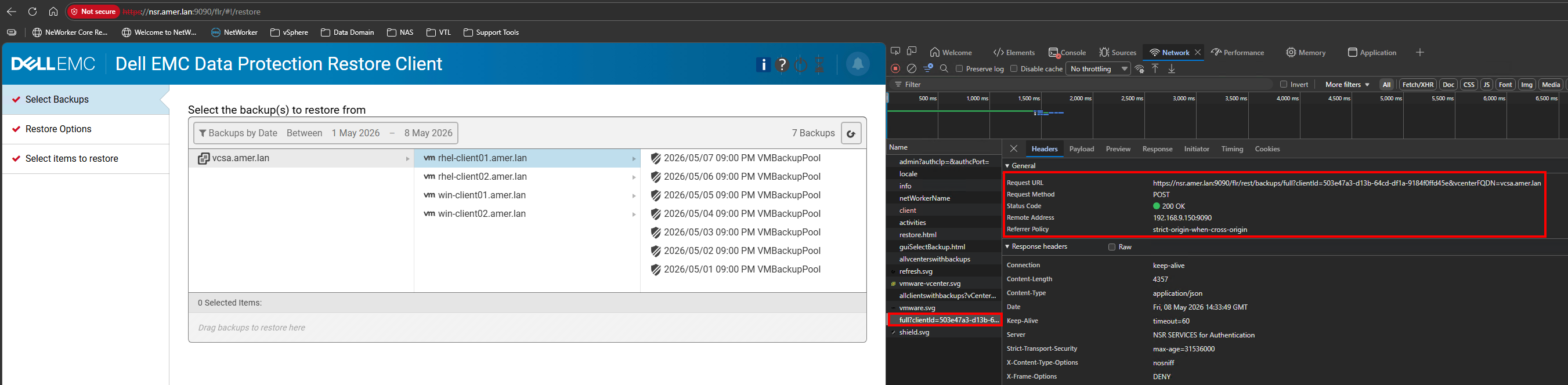
- Gennemse også fanerne Data og Svar for at få yderligere oplysninger om handlingen.
Yderligere NetWorker-logføring:
NetWorker-serverens REST API-logfiler bør også indeholde logføring, der passer med handlinger, der udføres i vSphere-pluginet eller VCUI. REST API-loggen findes på følgende NetWorker-serverplacering:
- Linux:
/nsr/logs/restapi/restapi.log - Windows (standardinstallationssti):
C:\Program Files\EMC NetWorker\nsr\logs\restapi\restapi.log
REST API-fejlfinding kan også aktiveres: NetWorker: Sådan aktiveres REST API-fejlfinding
Generelle NetWorker-logfiler: NetWorker: Logfiler og placeringer
Additional Information
Følgende artikel indeholder oplysninger om logfiler, der er specifikke for gendannelseshandlinger: NVP-vProxy Triage-vejledning: NetWorker VMware Protection vProxy Triage og logoversigt
Affected Products
NetWorkerProducts
NetWorker FamilyArticle Properties
Article Number: 000462474
Article Type: How To
Last Modified: 15 يونيو 2026
Version: 2
Find answers to your questions from other Dell users
Support Services
Check if your device is covered by Support Services.