NVP-vProxy: Guida alla risoluzione dei problemi di Data Protection Restore Client
Summary: Questo articolo fornisce una panoramica generale per i Backup Administrator e il supporto NetWorker per la risoluzione dei problemi del Data Protection Restore Client (DPRC) utilizzato per eseguire VMware File Level Restore (FLR) e dei dati delle applicazioni SQL. ...
This article applies to
This article does not apply to
This article is not tied to any specific product.
Not all product versions are identified in this article.
Instructions
Data Protection Restore Client (DPRC) è un'interfaccia utente web per l'esecuzione di restore a livello di file (FLR) e coerenti con le app SQL (MSVMAPPAGENT) di NetWorker VMware Protection (NVP).
È possibile accedere al DPRC da un browser web utilizzando: https://<NETWORKER-SERVER-ADDRESS>:9090/flr
Sono disponibili due modalità di autenticazione. Queste modalità determinano il luogo da cui è possibile eseguire il ripristino:
- Utente: Il ripristino FLR o APP può essere eseguito solo direttamente dal web browser della macchina virtuale (VM). Sono elencati solo i backup delle macchine virtuali.
- Amministratore: Il restore FLR o APP può essere eseguito per qualsiasi macchina virtuale su un'altra macchina virtuale nel vCenter.
FLR può essere eseguito da altre interfacce di NetWorker:
- NetWorker Management Console (NMC)
- Interfaccia utente web di NetWorker (NWUI)
Il DPRC offre agli amministratori e agli utenti VMware la possibilità di eseguire restore self-service dei dati delle VM senza richiedere l'accesso di amministrazione alle interfacce di amministrazione di NetWorker di cui sopra.
I ripristini coerenti con le app SQL (MSVMAPPAGENT) possono essere eseguiti solo da DPRC.
Per ulteriori informazioni sull'utilizzo di DPRC, consultare la NetWorker VMware Integration Guide. La documentazione di NetWorker è disponibile tramite: Supporto per NetWorker | Manuali e documenti (è necessario accedere con l'account del supporto Dell).
Procedura iniziale per la risoluzione dei problemi:
- Identificare la versione del server NetWorker e il sistema operativo: NetWorker: metodi per identificare la versione del software NetWorker
- Identificare la versione di vCenter.
- Da VMware vSphere, selezionare il vCenter (oggetto più in alto) nell'inventario e cliccare sulla scheda di riepilogo:
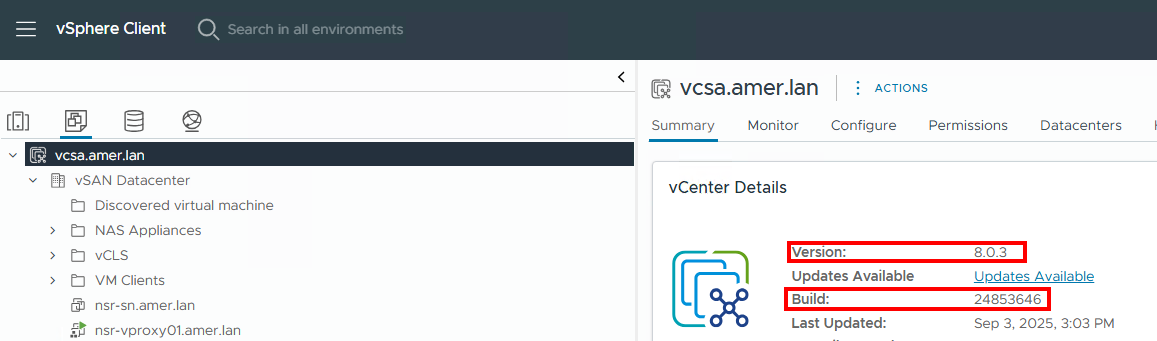
- Da VMware vSphere, selezionare il vCenter (oggetto più in alto) nell'inventario e cliccare sulla scheda di riepilogo:
- Esaminare la documentazione sulla compatibilità di NetWorker per verificare che la versione di NetWorker supporti la versione di VMware e che il sistema operativo della VM supporti FLR: E-Lab Interoperability Navigator 2.0-HOME (è necessario accedere con l'account del supporto Dell).
- Esaminare la sezione vProxy FLR Limitations nella NetWorker VMware Integration Guide e assicurarsi che la VM non contenga configurazioni che impediscono il supporto FLR. La documentazione di NetWorker è disponibile tramite: Supporto per NetWorker | Manuali e documenti (è necessario accedere con l'account del supporto Dell).
- Per i problemi FLR, verificare se FLR può essere eseguito da NMC o NWUI. Ciò consente di identificare se il problema è specifico del DPRC o di un problema più ampio che interessa NetWorker. In caso di esito positivo, viene fornita una soluzione alternativa FLR durante l'analisi del problema DPRC.
- I backup ripristinabili (o cloni) devono esistere su un dispositivo di tipo Data Domain: NVP-vProxy: Data Protection Restore Client non visualizza alcuni (o nessuno) backup
Registrazione:
Il Data Protection Restore Client (DPRC) registra le informazioni nel seguente file sul server NetWorker:
- Linux:
/nsr/authc/logs/flr-server.log - Windows (percorso di installazione predefinito):
C:\Program Files\EMC NetWorker\nsr\authc-server\tomcat\logs\flr-server.log
Il livello di registrazione standard è INFO, in alcuni scenari potrebbe essere insufficiente. Per abilitare il debug, effettuare le seguenti operazioni:
- Modificare la proprietà
flr-server logback.xmlfile in un editor di testo:
- Linux:
/nsr/authc/webapps/flr/WEB-INF/classes/logback.xml - Windows (percorso di installazione predefinito):
C:\Program Files\EMC NetWorker\nsr\authc-server\tomcat\webapps\flr\WEB-INF\classes\logback.xml
- Modificare la
root levelfromINFOsuDEBUGe salvare le modifiche:
<?xml version="1.0" encoding="UTF-8"?>
<configuration>
    <appender name="STDOUT" class="ch.qos.logback.core.ConsoleAppender">
        <encoder>
            <pattern>%d{HH:mm:ss.SSS} [%thread] %-5level %logger{55} - %msg%n</pattern>
        </encoder>
    </appender>

  <appender name="FILE" class="ch.qos.logback.core.FileAppender">
    <file>${catalina.base}/logs/flr-server.log</file>
    <append>true</append>
    <encoder>
      <pattern>%d{yyyy-MM-ddTHH:mm:ss.SSS} [%thread] %-5level %logger{25}.%M %L - %msg%n</pattern>
    </encoder>
  </appender>

    <root level="DEBUG">
        <appender-ref ref="FILE"/>
        <appender-ref ref="STDOUT"/>
    </root>
</configuration>
- Riavviare i servizi del server NetWorker:
Linux:
systemctl restart networker

or

nsr_shutdown
systemctl start networker
Windows:
net stop nsrd
net start nsrd
Riprodurre il problema nel DPRC, il
flr-server.log contiene messaggi DEBUG. Quando il debug non è più necessario, ripetere i passaggi precedenti, restituendo root level torna a INFO.
Problemi di autenticazione:
Per i problemi di autenticazione, è necessario esaminare i registri di NetWorker Authentication Server (AUTHC):
| Percorso del registro | Scopo |
|
Contiene messaggi di audit relativi alla sicurezza di NetWorker Authentication Service. Il debug è spesso necessario per abilitare la registrazione in questo file. |
|
Contiene messaggi di audit relativi alla sicurezza di NetWorker Authentication Service. |
|
Contiene informazioni di accesso per l'Apache incorporato httpd server web. |
Il debug AUTHC può anche essere abilitato: NetWorker: Come abilitare AUTHC DEBUG per la risoluzione dei problemi
Problemi funzionali:
Oltre alla vcui.log, la console di ispezione del browser e i registri dell'API REST di NetWorker possono essere esaminati per determinare i problemi operativi:
- Nel browser Web, fare clic con il pulsante destro del mouse all'interno della finestra e scegliere Ispeziona; o premere
CTRL+SHIFT+I. (Le opzioni esatte possono variare a seconda del browser.) - Nella console Inspect, cliccare sulla scheda Network:

- Eseguire un'operazione nel DPRC che sta producendo un problema. La colonna Name della console ispezionata elenca le operazioni eseguite.
- Cliccare sull'operazione visualizzata durante il problema ed esaminare la scheda Headers. Le informazioni generali mostrano l'operazione API eseguita e il risultato.

- Esaminare anche le schede Payload e Response per ulteriori informazioni sull'operazione.
Registrazione NetWorker aggiuntiva:
I registri dell'API REST del server NetWorker devono includere anche la registrazione in linea con le operazioni eseguite nel plug-in vSphere o in VCUI. Il registro API REST si trova nel seguente percorso del server NetWorker:
- Linux:
/nsr/logs/restapi/restapi.log - Windows (percorso di installazione predefinito):
C:\Program Files\EMC NetWorker\nsr\logs\restapi\restapi.log
È inoltre possibile abilitare il debug API REST: NetWorker: Come abilitare il debug dell'API REST
Log NetWorker generici: NetWorker: file e posizioni dei registri
Additional Information
L'articolo seguente descrive in dettaglio i registri specifici per le operazioni di ripristino: NVP-vProxy Triage Guide: Panoramica della valutazione e del registro di NetWorker VMware Protection vProxy
Affected Products
NetWorkerProducts
NetWorker FamilyArticle Properties
Article Number: 000462474
Article Type: How To
Last Modified: 15 يونيو 2026
Version: 2
Find answers to your questions from other Dell users
Support Services
Check if your device is covered by Support Services.