NVP-vProxy: Veri Koruma Geri Yükleme İstemcisi Sorun Giderme Kılavuzu
Summary: Bu makale, VMware Dosya Düzeyinde Geri Yükleme (FLR) ve SQL uygulama verilerini gerçekleştirmek için kullanılan Data Protection Restore Client (DPRC) sorunlarını gidermeye yönelik yedekleme yöneticileri ve NetWorker desteği için genel bir bakış sağlar. ...
This article applies to
This article does not apply to
This article is not tied to any specific product.
Not all product versions are identified in this article.
Instructions
Data Protection Restore Client (DPRC), NetWorker VMware Protection (NVP) Dosya Düzeyinde Geri Yükleme (FLR) ve SQL uygulamayla tutarlı (MSVMAPPAGENT) geri yüklemeler gerçekleştirmeye yönelik bir web kullanıcı arayüzüdür.
DPRC'ye aşağıdakiler kullanılarak bir web tarayıcısından erişilir: https://<NETWORKER-SERVER-ADDRESS>:9090/flr
İki kimlik doğrulama modu mevcuttur. Bu modlar, geri yüklemenin nereden gerçekleştirilebileceğini belirler:
- Kullanıcı: FLR veya APP geri yüklemesi yalnızca doğrudan Sanal Makinenin (VM) web tarayıcısından gerçekleştirilebilir. Yalnızca VM yedeklemeleri listelenir.
- Yönetici: Herhangi bir sanal makine için vCenter'daki başka bir sanal makineye FLR veya APP geri yüklemesi yapılabilir.
FLR, diğer NetWorker arayüzlerinden gerçekleştirilebilir:
- NetWorker Management Console (NMC)
- NetWorker Web Kullanıcı Arayüzü (NWUI)
DPRC, VMware yöneticilerine ve kullanıcılarına, yukarıdaki NetWorker yönetim arayüzlerine Yönetim erişimi gerekmeden VM verilerinin self servis geri yüklemelerini gerçekleştirme olanağı sağlar.
SQL APP tutarlı (MSVMAPPAGENT) kurtarma işlemleri yalnızca DPRC'den gerçekleştirilebilir.
DPRC kullanımı hakkında daha fazla bilgi için NetWorker VMware Entegrasyon Rehberi'ne bakın. NetWorker belgelerine şuradan ulaşılabilir: NetWorker Desteği | Kılavuzlar ve Belgeler (Dell destek hesabınızla oturum açmanız gerekir).
İlk Sorun Giderme Adımları:
- NetWorker sunucu sürümünü ve İşletim Sistemini tanımlama: NetWorker: NetWorker Yazılım Sürümünü Belirleme Yöntemleri
- VCenter sürümünü tanımlayın.
- VMware vSphere'den, envanterdeki vCenter'ı (en üstteki nesne) seçin ve summary sekmesine tıklayın:
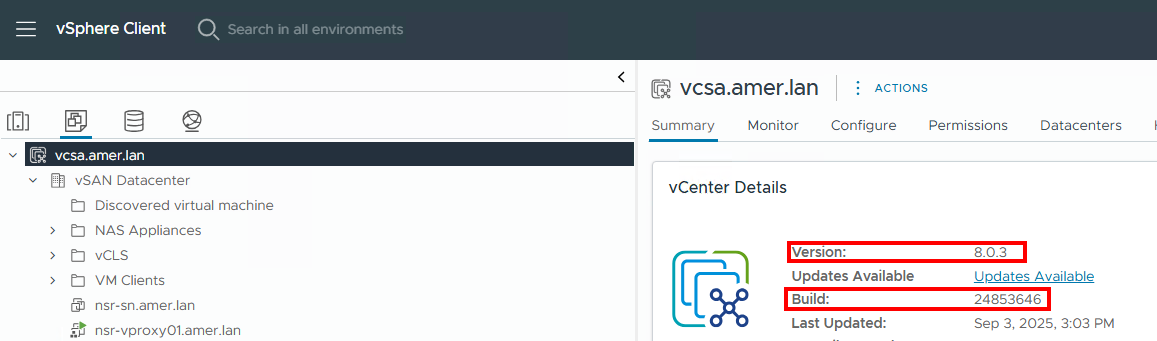
- VMware vSphere'den, envanterdeki vCenter'ı (en üstteki nesne) seçin ve summary sekmesine tıklayın:
- NetWorker sürümünün VMware sürümünü desteklediğinden ve VM işletim sisteminin FLR'yi desteklediğinden emin olmak için NetWorker Uyumluluk belgelerini gözden geçirin: E-Lab Interoperability Navigator 2.0-HOME (Dell destek hesabınızla oturum açmanız gerekir).
- NetWorker VMware Entegrasyon Rehberi'nin vProxy FLR Sınırlamaları bölümünü gözden geçirin ve VM'nin FLR desteğini engelleyen herhangi bir yapılandırma içermediğinden emin olun. NetWorker belgelerine şuradan ulaşılabilir: NetWorker Desteği | Kılavuzlar ve Belgeler (Dell destek hesabınızla oturum açmanız gerekir).
- FLR sorunları için, FLR'nin NMC veya NWUI'den gerçekleştirilip gerçekleştirilemediğini kontrol edin. Bu, sorunun DPRC'ye özgü mü yoksa NetWorker'ı etkileyen daha geniş bir sorun mu olduğunu tanımlar. Başarılı olursa bu, DPRC sorunu araştırılırken bir FLR geçici çözümü sağlar.
- Kurtarılabilir yedekler (veya klonlar) Data Domain tipi bir cihazda bulunmalıdır: NVP-vProxy: Data Protection Restore Client Yedeklerden Bazılarını (veya Hiçlerini) Görüntülemiyor
Günlüğü:
Data Protection Restore Client (DPRC), bilgileri NetWorker sunucusunda aşağıdaki dosyaya kaydeder:
- Linux:
/nsr/authc/logs/flr-server.log - Windows (Varsayılan yükleme yolu):
C:\Program Files\EMC NetWorker\nsr\authc-server\tomcat\logs\flr-server.log
Standart günlüğe kaydetme düzeyi INFO'dur. Bazı senaryolarda bu yetersiz olabilir. Hata ayıklamayı etkinleştirmek için aşağıdakileri gerçekleştirin:
- Şunu düzenleyin:
flr-server logback.xmlBir metin düzenleyicide dosya:
- Linux:
/nsr/authc/webapps/flr/WEB-INF/classes/logback.xml - Windows (Varsayılan yükleme yolu):
C:\Program Files\EMC NetWorker\nsr\authc-server\tomcat\webapps\flr\WEB-INF\classes\logback.xml
- Değiştir
root levelKaynakINFOözniteliğinin değeriniDEBUGtıklatın ve değişiklikleri kaydedin:
<?xml version="1.0" encoding="UTF-8"?>
<configuration>
    <appender name="STDOUT" class="ch.qos.logback.core.ConsoleAppender">
        <encoder>
            <pattern>%d{HH:mm:ss.SSS} [%thread] %-5level %logger{55} - %msg%n</pattern>
        </encoder>
    </appender>

  <appender name="FILE" class="ch.qos.logback.core.FileAppender">
    <file>${catalina.base}/logs/flr-server.log</file>
    <append>true</append>
    <encoder>
      <pattern>%d{yyyy-MM-ddTHH:mm:ss.SSS} [%thread] %-5level %logger{25}.%M %L - %msg%n</pattern>
    </encoder>
  </appender>

    <root level="DEBUG">
        <appender-ref ref="FILE"/>
        <appender-ref ref="STDOUT"/>
    </root>
</configuration>
- NetWorker sunucu hizmetlerini yeniden başlatın:
Linux:
systemctl restart networker

or

nsr_shutdown
systemctl start networker
Windows:
net stop nsrd
net start nsrd
Sorunu DPRC'de yeniden oluşturun,
flr-server.log DEBUG mesajlarını içerir. Hata ayıklama artık gerekli olmadığında, yukarıdaki adımları tekrarlayın ve root level geri dön INFO.
Kimlik Doğrulama Sorunları:
Kimlik doğrulama sorunları için NetWorker kimlik doğrulama sunucusu (AUTHC) günlükleri gözden geçirilmelidir:
| Günlük Yolu | Amaç |
|
NetWorker Kimlik Doğrulama Hizmeti için güvenlik denetimi mesajlarını içerir. Bu dosyada günlüğe kaydetmeyi etkinleştirmek için genellikle hata ayıklama gerekir. |
|
NetWorker Kimlik Doğrulama Hizmeti için güvenlik denetimi mesajlarını içerir. |
|
Yerleşik Apache için erişim bilgilerini içerir httpd web sunucusu. |
AUTHC hata ayıklaması da etkinleştirilebilir: NetWorker: NetWorker: Sorun Giderme Amacıyla AUTHC DEBUG Etkinleştirme
İşlevsel Sorunlar:
Ek olarak, vcui.log, tarayıcı inceleme konsolu ve NetWorker REST API günlükleri incelenerek işletim sorunları belirlenebilir:
- Web tarayıcısında, pencerenin içine sağ tıklayın ve İncele'ye tıklayın; veya tuşuna basın.
CTRL+SHIFT+I. (Kesin seçenekler tarayıcıya bağlı olarak farklılık gösterebilir.) - Inspect konsolunda Network sekmesine tıklayın:

- DPRC'de soruna neden olan bir işlem gerçekleştirin. İncelenen konsolun Name sütununda gerçekleştirilen işlemler listelenir.
- Sorun sırasında görünen işleme tıklayın ve Headers sekmesini gözden geçirin. Genel bilgiler, hangi API işleminin gerçekleştirildiğini ve sonucu gösterir.
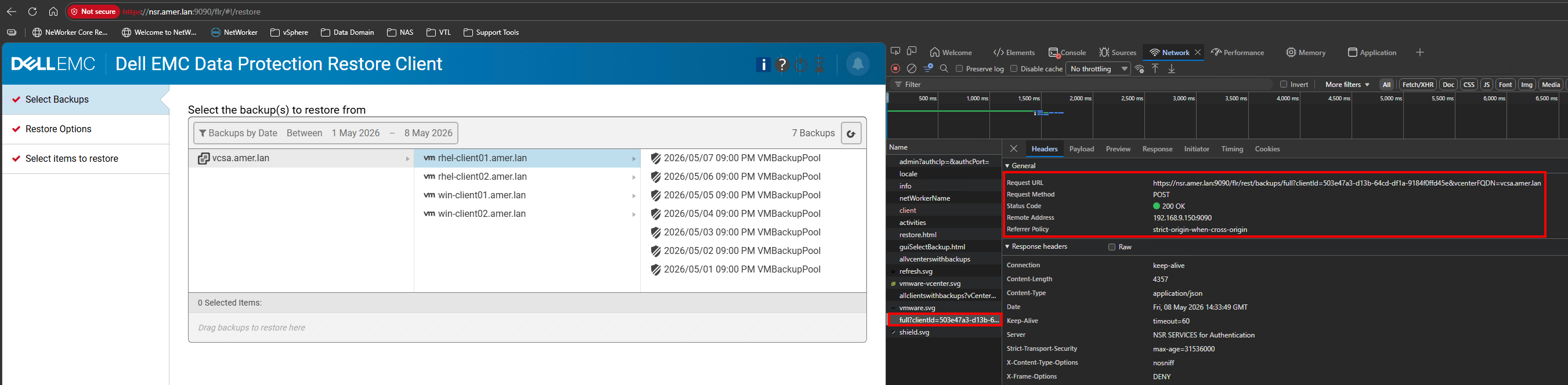
- Ayrıca işlem hakkında ek bilgi için Yük ve Yanıt sekmelerini de gözden geçirin.
Ek NetWorker Günlüğü:
NetWorker sunucusu REST API günlükleri, vSphere eklentisinde veya VCUI'de gerçekleştirilen işlemlerle uyumlu günlük kaydını da içermelidir. REST API günlüğü aşağıdaki NetWorker sunucusu konumundadır:
- Linux:
/nsr/logs/restapi/restapi.log - Windows (Varsayılan yükleme yolu):
C:\Program Files\EMC NetWorker\nsr\logs\restapi\restapi.log
REST API hata ayıklaması da etkinleştirilebilir: NetWorker: REST API Hata Ayıklamasını Etkinleştirme
Genel NetWorker günlükleri: NetWorker: Günlük Dosyaları ve Konumları
Additional Information
Aşağıdaki makalede, geri yükleme işlemlerine özgü günlükler ayrıntılı olarak açıklanmaktadır: NVP-vProxy Önceliklendirme Rehberi: NetWorker VMware Protection vProxy önceliklendirme ve günlüğe genel bakış
Affected Products
NetWorkerProducts
NetWorker FamilyArticle Properties
Article Number: 000462474
Article Type: How To
Last Modified: 15 يونيو 2026
Version: 2
Find answers to your questions from other Dell users
Support Services
Check if your device is covered by Support Services.