Avamar: Avamar proxy upgraden met Proxy Deployment Manager (PDM) na serverupgrade
Summary: In dit knowledge base-artikel wordt gedemonstreerd hoe u de Avamar Virtual Machine Proxy kunt upgraden met behulp van Proxy Deployment Manager (PDM).
This article applies to
This article does not apply to
This article is not tied to any specific product.
Not all product versions are identified in this article.
Instructions
Hieronder vindt u de stappen voor het upgraden van de proxy met behulp van de proxy-implementatiemanager.
Controleer de onderstaande stappen voordat u de proxy upgradet.
- Zorg ervoor dat de Avamar versie-upgradeactiviteit is voltooid.
- Er wordt geen VMware-back-up of -herstel uitgevoerd.
Er zijn twee methoden om de proxy te upgraden: met behulp van de Administrator User Interface (AUI) en met behulp van de MCGUI.
Gebruik er maar één, probeer niet beide methoden.
Opmerking:
- Het upgraden van een proxy met PDM werkt alleen als de proxy's eerder zijn geïmplementeerd met PDM.
- Als de bestaande proxy's niet zijn geïmplementeerd met behulp van PDM, kunnen ze deze proxy's converteren om ze te beheren met PDM en vervolgens de upgrade uit te voeren.
- Niet-standaard proxy wordt niet geüpgraded door PDM, bijvoorbeeld: Met meer dan één nic.
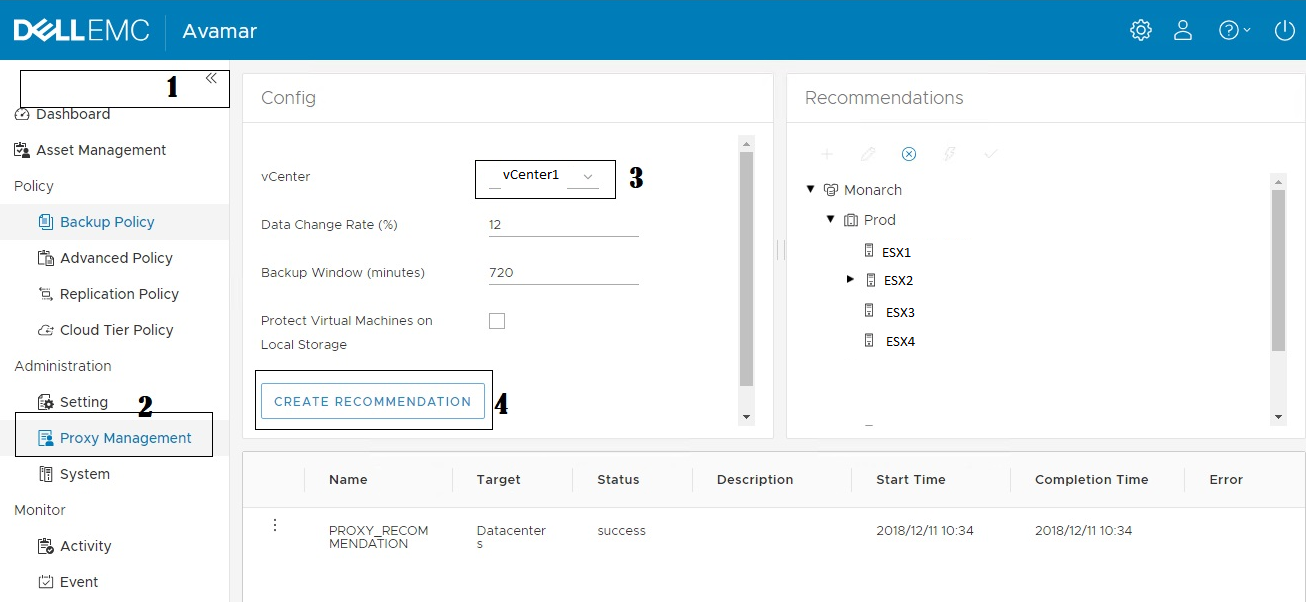
Proxy upgraden met behulp van AUI Vanaf 18.2 is er een nieuwe webconsole die een versie van proxy-implementatie biedt, genaamd proxybeheer en upgradeproxy. Het wordt geopend door het volgende in een browser te typen:https://<hostname>/auiHet linkerdeelvenster > openen Selecteer Proxybeheer > Selecteer het juiste vCenter > Aanbeveling maken. Proxy's die een upgrade vereisen, hebben het thunderbolt-pictogram.Proxy upgraden met MC GUI. 1. Meld u aan bij Avamar Administrator en selecteer VMware om toegang te krijgen tot Proxy Deployment Manager.
2. Selecteer Corrigeer het vCenter in ' Kies een vCenter ' en klik op ' Aanbeveling maken'.
3. Zodra de aanbeveling is gemaakt, wordt de proxy waarvoor een upgrade nodig is, weergegeven met de pijl omhoog. Selecteer Toepassen.
4. Bevestig de upgrade door op Doorgaan te klikken PDM neemt op de achtergrond contact op met vCenter en upgradet de proxy.
Controleer of de geüpgradede proxy is geïmplementeerd in Vcenter. De upgrade van de proxy is nu voltooid. Bestaande proxy converteren voor beheer met PDM. Als de bestaande proxy's niet zijn geïmplementeerd met behulp van PDM, worden ze niet weergegeven in de proxy-upgrade met behulp van AUI of MCGUI. (Idealiter moet in dergelijke gevallen een nieuwe proxy worden geïmplementeerd. ) In plaats daarvan moeten de proxy's worden geconverteerd om te worden beheerd met PDM en in aanmerking te komen voor upgrade met behulp van AUI of MCGUI. Meld u aan bij de bestaande proxy als beheerder. 1. Schakel over naar de rootgebruiker.
su -2. Ga naar de onderstaande locatie.
cd /etc/init.d3. Voer de onderstaande opdracht uit.
./initproxyappliance manageby4. Bevestig het Avamar-adres [J/N], geef het IP-adres, de gebruikersnaam en het wachtwoord van Vcenter op.
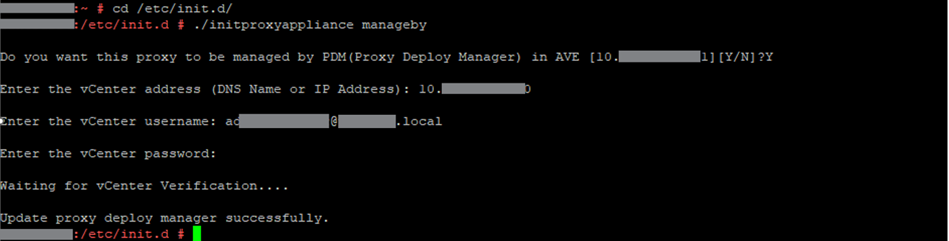
Als Geverifieerd is, is de proxy beschikbaar op het tabblad PDM, klaar voor upgrade.
Controleer of de geüpgradede proxy is geïmplementeerd in Vcenter. De upgrade van de proxy is nu voltooid.
Affected Products
Avamar, PowerProtect DP4400Products
PowerProtect Data Protection Appliance, Avamar, Avamar Server, Avamar Virtual EditionArticle Properties
Article Number: 000020235
Article Type: How To
Last Modified: 19 رجب 1447
Version: 9
Find answers to your questions from other Dell users
Support Services
Check if your device is covered by Support Services.