Посібник з використання бездротової миші Dell MS3320W Mobile та усунення несправностей
Summary: Інформація про бездротову мишу Dell MS3320W. Ви можете переглянути кожен розділ, щоб дізнатися більше про функції Dell MS3320W Mobile Wireless Mouse та як її використовувати.
This article applies to
This article does not apply to
This article is not tied to any specific product.
Not all product versions are identified in this article.
Instructions
Зміст:
- Що входить у мобільну бездротову мишку Dell MS3320W
- Функції миші
- Налаштування миші
- Усунення несправностей
- Додаткова інформація
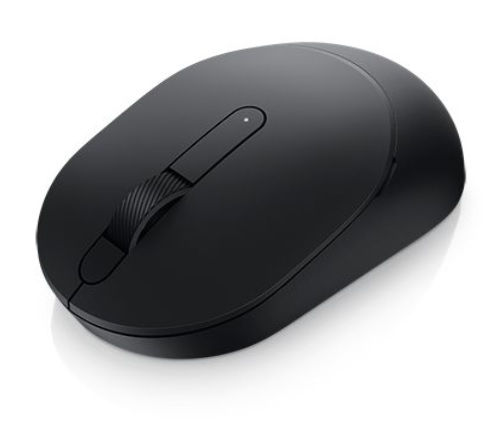
(Рисунок 1 : Працюйте швидше та розумніше з мобільною бездротовою мишею MS3320W)
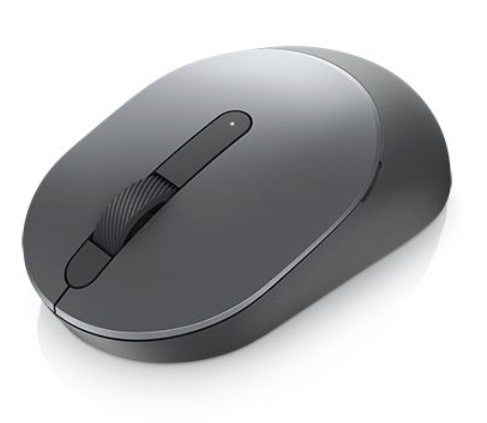
(Рисунок 1 : Працюйте швидше та розумніше з мобільною бездротовою мишею MS3320W)
Що входить у бездротову мишку Dell MS3320W Mobile
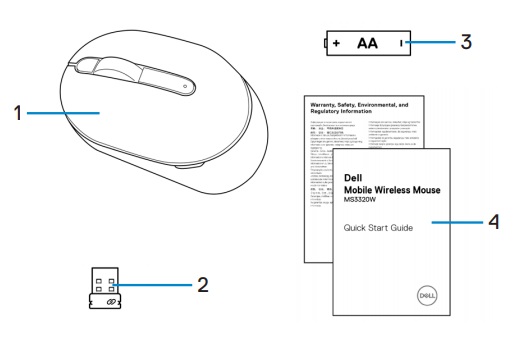
(Рисунок 2 Вміст коробки миші Dell MS3320W)
| 1 | Мобільна бездротова миша | 2 | USB-донгл |
| 3 | Батарея (типу AA) | 4 | Документи |
Функції миші
Вид зверху
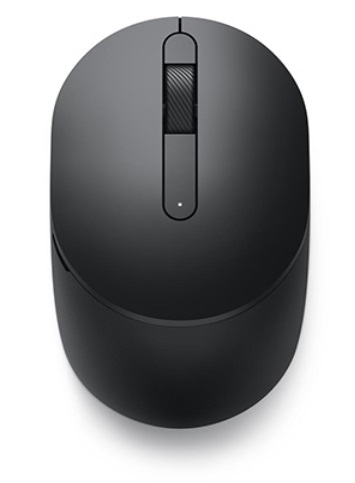
(Рисунок 3 Dell MS3320W Mouse Top View)
Вигляд знизу
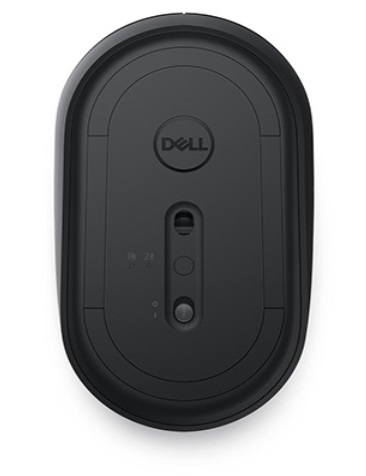
(Рисунок 4 Dell MS3320W миші)
Особливості продукту - Вигляд зверху
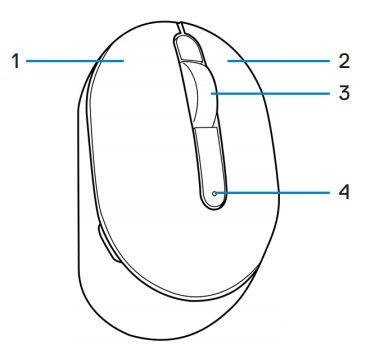
(Рисунок 5 Функції продукту Dell MS3320W - вигляд зверху)
| 1 | Ліва кнопка миші | 2 | Кнопка правої миші |
| 3 | Колесо прокрутки | 4 | Індикатор стану батареї |
Особливості продукту - Вигляд знизу
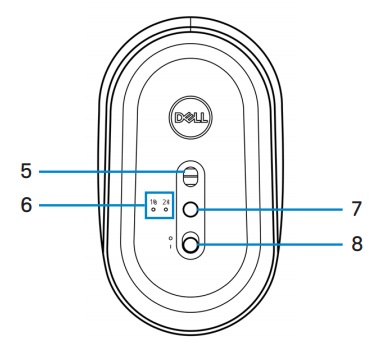
(Рисунок 6 Функції продукту Dell MS3320W - Вигляд знизу)
| 5 | Оптичний сенсор | 6 | Індикатори в режимі з'єднання |
| 7 | Кнопка режиму підключення | 8 | Вимикач живлення |
Налаштування миші
Встановлення батареї
- Знайдіть слот збоку кришки миші. Кінчиком пальця відкрийте кришку миші.
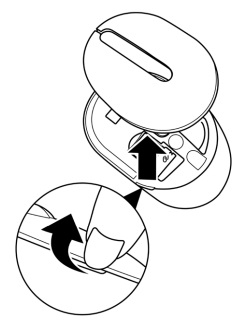
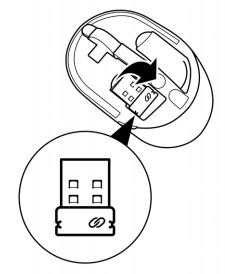
- Вийміть USB-донгл із відсіку.
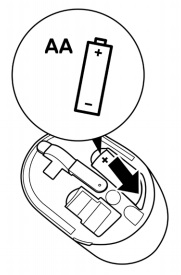
- Встановіть батарейку AA у відсік акумулятора.
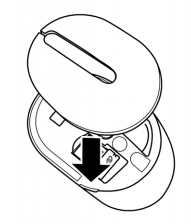
- Замініть кришку миші.
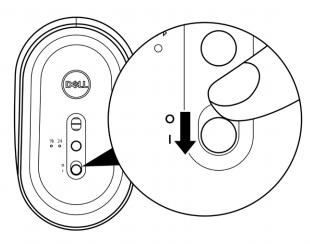
- Просунув вимикач живлення, щоб увімкнути мишу.
Примітка. Переконайтеся, що відстань між комп'ютером і мишею не перевищена десяти метрів.
Спарювання миші за допомогою USB-донгла
Примітка. Ви можете підключити пристрій до бездротової миші за допомогою Dell Universal pairing.
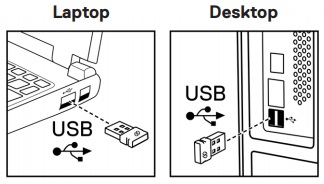
- Підключіть універсальний USB-донгл Dell до USB-порту вашого комп'ютера.
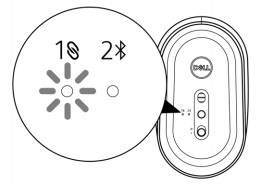
- Індикатор режиму підключення на миші вмикається, щоб позначити пару Dell Universal, а потім вимикається.
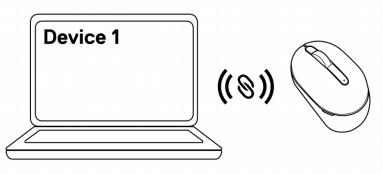
- Миша підключена до вашого комп'ютера.
Спарювання миші за допомогою Bluetooth
Примітка. Ви можете підключити другий пристрій до бездротової миші за допомогою Bluetooth.
- Натисніть кнопку режиму підключення двічі на миші (протягом 3 секунд), поки не загориться індикатор режиму підключення, що означає, що вибрано Bluetooth-з'єднання.
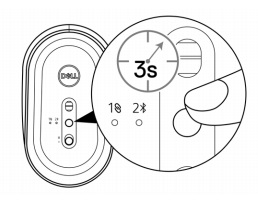
Індикатор режиму підключення миготить 3 хвилини, що означає, що миша у режимі спарювання.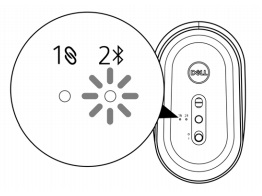
- Підключіть мишу до комп'ютера з Bluetooth.
- У пошуку Windows введіть Bluetooth.
- Натисніть Bluetooth та налаштування інших пристроїв. З'являється вікно Налаштувань .
- Переконайтеся, що Bluetooth увімкнено.
- У розділі «Інші пристрої » натисніть Dell Mouse.
Примітка. Якщо Dell Mouse відсутній, переконайтеся, що режим сполучення на миші увімкнений.
- Підтвердіть процес сполучення як на миші, так і на комп'ютері.
Індикатор режиму підключення на кілька секунд горить постійним білим для підтвердження пари, а потім вимикається. Після завершення спарювання миші та комп'ютера миша автоматично підключається до комп'ютера, коли Bluetooth увімкнено і обидва пристрої знаходяться в межах Bluetooth-діапазону.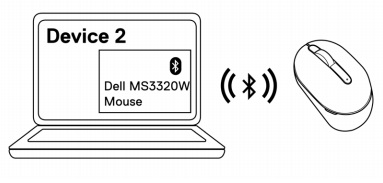
Усунення несправностей
| Проблеми | Можливі рішення |
|---|---|
| Миша не працює |
|
| Не можу підключити мишу до комп'ютера |
|
| Не вдається спарувати мишу з комп'ютером через Bluetooth |
|
| Вказівник миші не рухається . Кнопки ліворуч/вправо не працюють . Бездротове з'єднання втрачається. |
|
| Розв'язання повільно рухомого курсора |
|
Додаткова інформація
Навчіться користуватися та усувати проблеми з мишею, яку ви використовуєте на комп'ютері. Ви можете знайти інформацію про кроки усунення несправностей, інструкції та відповідні відео підтримки для допомоги.
Для отримання Посібника користувача DELL MS3320W перейдіть на сторінку Посібника Dell MS3320W Online, а потім натисніть або натисніть Переглянути PDF праворуч від Посібника користувача миші, розташованого в розділі Інструкції та Документи.
Affected Products
Dell Mobile Wireless Mouse MS3320WArticle Properties
Article Number: 000133218
Article Type: How To
Last Modified: 20 رجب 1447
Version: 6
Find answers to your questions from other Dell users
Support Services
Check if your device is covered by Support Services.