NetWorker Runtime Environment (NRE): Introduktion og installation
Oversigt: Denne artikel i Dells vidensbase indeholder oplysninger om NetWorker Runtime Environment-software og installation på forskellige platforme.
Denne artikel gælder for
Denne artikel gælder ikke for
Denne artikel er ikke knyttet til et bestemt produkt.
Det er ikke alle produktversioner, der er identificeret i denne artikel.
Instruktioner
Introduktion til NetWorker Runtime Environment (NRE)
NetWorker-serveren, NetWorker Management Console-serveren (NMC) og NetWorker Management Web UI-serveren (NWUI) er afhængige af et Java Runtime Environment (JRE) for at fungere. JRE skal være installeret på NetWorker-serveren, NMC-serveren, NWUI-serveren og enhver vært, der bruges til at få adgang til NMC.
Fra 1. januar 2019 understøtter eller opdaterer Oracle ikke længere Java Runtime Environment (JRE) 8, medmindre brugerne har en licensaftale med Oracle. For at yde support og adgang til Java-sikkerhedsopdateringer samarbejdede Dell Technologies med Oracle om at integrere JVM/JRE med Dell Technologies DP-produkter (Data Protection). Den NetWorker-specifikke Java-pakke kaldes NetWorker Runtime Environment (NRE). JRE, der er licenseret direkte fra Oracle, kan stadig bruges.
BEMÆRK: Hold NRE opdateret, da dette opdaterer den integrerede JRE-pakke.
Eksisterende NetWorker-brugere, der ønsker at bruge NRE, skal se Readme Guide til NetWorker Runtime Edition. NetWorker-installationsvejledningen og NetWorker-produktbemærkningerne indeholder yderligere oplysninger.
Disse dokumenter findes på: Support til NetWorker | Vejledninger og dokumenter (du skal logge på med din Dell-supportkonto)
NRE-software
NetWorker Runtime Environment (NRE) leverer en installationspakke, der skal leveres:
1. Et aktuelt Java Runtime Environment (JRE), der er kompatibelt med NetWorker
2. Et Java-program til at starte NMC Web UI.
1. Et aktuelt Java Runtime Environment (JRE), der er kompatibelt med NetWorker
2. Et Java-program til at starte NMC Web UI.
NRE-softwaren kan downloades fra: Support til NetWorker | Drivere og downloads (du skal logge på med din Dell-supportkonto)
Søg efter NetWorker Runtime Environment.
NRE-understøttede platforme:
Pakken er tilgængelig til 64-bit Windows, 64-bit Linux og MAC-operativsystemet.
NRE-softwareversioner:
NetWorker Runtime Environment bruger følgende navngivningskonvention:
NRE x.y.z
Hvor:
X er den største JRE-version.
Y og z er Dell-tildelte versionsnumre.
Y og z er Dell-tildelte versionsnumre.
Se den versionsspecifikke NetWorker-installationsvejledning for Java-versionskrav: Support til NetWorker | Vejledninger og dokumenter (du skal logge på med din Dell-supportkonto)
Nye NRE-versioner udgives med JRE-opdateringer efter behov.
Nye versioner af NRE offentliggøres i afsnittet NetWorker-downloads og noteres i NetWorker-produktbemærkninger og månedlige NetWorker-nyhedsbreve.
Nye versioner af NRE offentliggøres i afsnittet NetWorker-downloads og noteres i NetWorker-produktbemærkninger og månedlige NetWorker-nyhedsbreve.
Installation af NRE på Windows-platforme
1. Download NRE-softwarepakken fra webstedet Online Support til en midlertidig placering.
2. I den mappe, der indeholder den downloadede NRE-pakke, skal du køre
3. Klik på Næste på siden Velkomstguide.
4. På siden om slutbrugerlicensaftalen skal du markere "Jeg accepterer licensvilkårene og -aftalerne" og klikke på Næste.
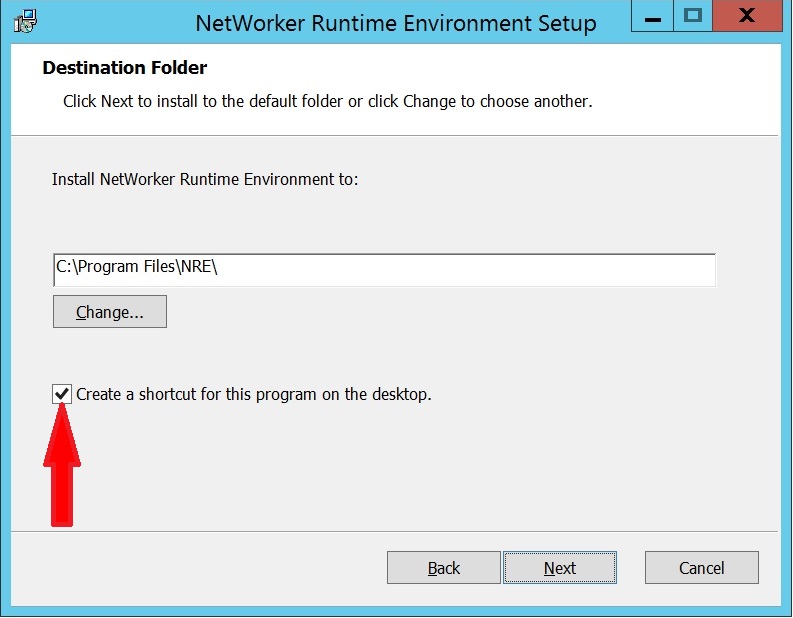
5. For at acceptere standardinstallationsplaceringen
Valgfri: Markér afkrydsningsfeltet for at oprette en genvej til NetWorker Runtime Environment-starteren på skrivebordet.
2. I den mappe, der indeholder den downloadede NRE-pakke, skal du køre
nrewin-x.y.z.msi installationsprogram (f.eks. nrewin-8.0.1.msi).
3. Klik på Næste på siden Velkomstguide.
4. På siden om slutbrugerlicensaftalen skal du markere "Jeg accepterer licensvilkårene og -aftalerne" og klikke på Næste.
5. For at acceptere standardinstallationsplaceringen
C:\Program Files\NRE, skal du klikke på Næste.
Valgfri: Markér afkrydsningsfeltet for at oprette en genvej til NetWorker Runtime Environment-starteren på skrivebordet.
6. Klik på Installer for at fortsætte med installationen.
7. Klik på Afslut for at fuldføre installationen.
Afinstallation af NRE på Windows-platforme
1. Vælg Program og funktioner i Kontrolpanel.
2. I vinduet Program og funktioner skal du vælge "NetWorker Runtime Environment".
3. Klik på Afinstaller.
4. Klik på Ja i advarselsmeddelelsen for at fuldføre afinstallationen.
2. I vinduet Program og funktioner skal du vælge "NetWorker Runtime Environment".
3. Klik på Afinstaller.
4. Klik på Ja i advarselsmeddelelsen for at fuldføre afinstallationen.
Installation af NRE på Linux-platforme:
1. Opret forbindelse til værten med rodkontoen.
2. Download NRE-pakken fra onlinesupportwebstedet til en midlertidig placering.
3. Kør en af følgende kommandoer for at installere NetWorker Runtime Environment-softwaren:
Meddelelsen "BEMÆRK: Kør følgende script for at fuldføre konfigurationen:
2. Download NRE-pakken fra onlinesupportwebstedet til en midlertidig placering.
3. Kør en af følgende kommandoer for at installere NetWorker Runtime Environment-softwaren:
CentOS, Oracle Enterprise Linux, SuSE, Red Hat:
rpm -ivh nre-linux-x.y.z.rpm
Eksempel:
rpm -ivh nre-linux-8.0.1.rpm
Debian og Ubuntu:
dpkg -i nre-linux-x.y.z.deb
Eksempel:
dpkg -i nre-linux-8.0.21.deb
/opt/nre/nreconfig.sh" vises:
root@system NRE]# rpm -ivh nre-linux-8.0.1.rpm
Installation of NRE
warning: nre-linux-8.0-20190427.021533-23.rpm: Header V3 RSA/SHA1 signature: NOKEY, key ID 1234dfb7
Preparing...
########################################### [100%]
1:nre
########################################### [100%]
NOTE: To complete configuration execute the following script:/opt/nre/nreconfig.sh
4. Hvis du vil konfigurere NRE, skal du køre
nreconfig.sh Script.
[root@system NRE]# /opt/nre/nreconfig.sh
Running the script after installation
Creating the installation log in /opt/nre/logs/install.log.
Performing initialization. Please wait...
nre configuration completed.
BEMÆRK: Ikonet
nreconfig.sh script genererer installationslogfilen og placerer en genvej til NMC Launcher på skrivebordet.
Afinstallation af NRE på Linux-platforme
1. Opret forbindelse til værten med rodkontoen.
2. Få navnet på den installerede NRE-pakke:
CentOS, Oracle Enterprise Linux, SuSE, Red Hat:
rpm -qa | grep nre
Debian og Ubuntu:
dpkg -l | grep nre3. Fjerne NRE-pakke returneret af ovenstående kommando ved hjælp af
rpm -e command, run:
CentOS, Oracle Enterprise Linux, SuSE, Red Hat:
rpm -e nre_package_name
Debian og Ubuntu:
dpkg -r nre_package_name
Installation af NetWorker Runtime Environment på MAC-operativsystemet
1. Opret forbindelse til værten med rodkontoen.
2. Download softwarepakken NetWorker Runtime Environment fra onlinesupportwebstedet til en midlertidig placering.
3. Hvis du vil installere NetWorker Runtime Environment-softwaren, skal du åbne softwarepakken og derefter køre gennem installationsguiden.
4. Når installationen er fuldført, skal du klikke på Luk.
2. Download softwarepakken NetWorker Runtime Environment fra onlinesupportwebstedet til en midlertidig placering.
3. Hvis du vil installere NetWorker Runtime Environment-softwaren, skal du åbne softwarepakken og derefter køre gennem installationsguiden.
4. Når installationen er fuldført, skal du klikke på Luk.
Afinstallation af NetWorker Runtime-miljø på MAC-operativsystem
1. Gå til installationsmappen til NetWorker Runtime Environment.
2. Kør afinstallationsprogramfilen.
2. Kør afinstallationsprogramfilen.
Start af NMC Web UI
Til 19.13+ Se: NetWorker: Sådan får du adgang til NMC efter opgradering til 19.13 (eller nyere)
For 19.12 og tidligere skal du følge nedenstående trin:
1. Kør NMC Launcher Java-programmet.
2. Vælg en af følgende indstillinger for at starte NMC Web UI:
2. Vælg en af følgende indstillinger for at starte NMC Web UI:
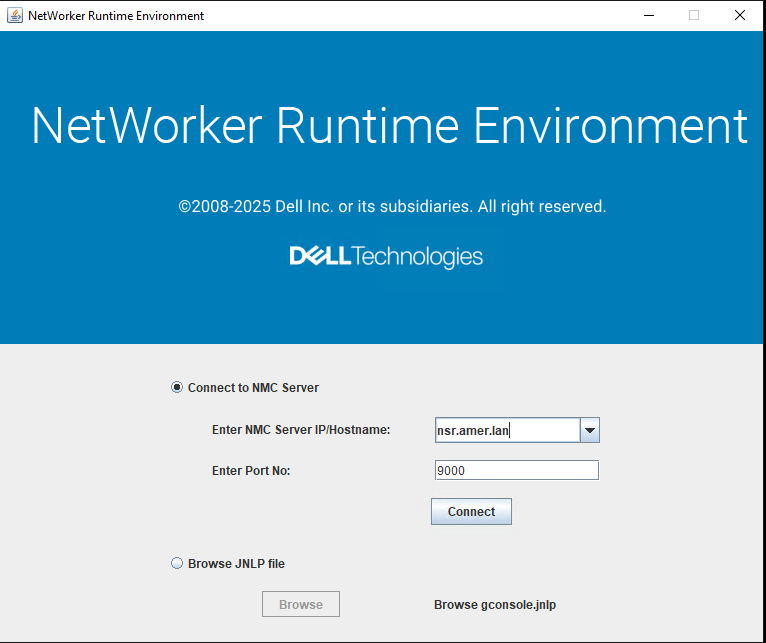
A. Vælg indstillingen "Opret forbindelse til NMC-server". Indtast IP-adressen, værtsnavnet eller FQDN for NMC-serveren i feltet "Indtast NMC Server IP/værtsnavn". Indtast portnummeret i feltet "Indtast portnr." (standard 9000):
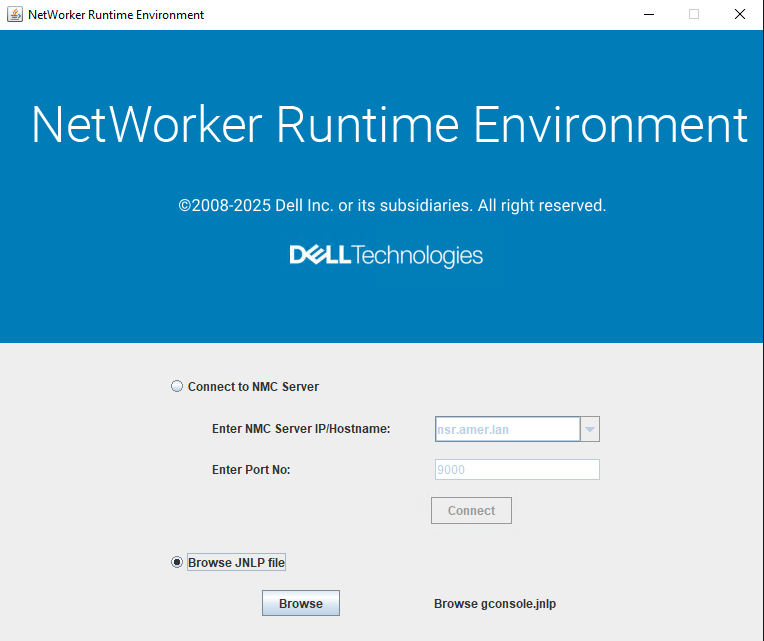
B. For at starte NMC Web UI fra Data Protection Central (DPC) skal du vælge "Gennemse JNLP-fil" og klikke på Gennemse for at finde
gconsole.jnlp Fil:
3. Klik på Opret forbindelse for at starte NMC Web UI.
Flere oplysninger
Fejlfinding
Berørte produkter
NetWorker, NetWorker Management ConsoleProdukter
NetWorker FamilyArtikelegenskaber
Artikelnummer: 000019118
Artikeltype: How To
Senest ændret: 01 jun. 2026
Version: 11
Find svar på dine spørgsmål fra andre Dell-brugere
Supportservices
Kontrollér, om din enhed er dækket af supportservices.