Dell Unity: Reimaging van een storageprocessor
Oversigt: Dit artikel behandelt de stappen die nodig zijn om een nieuwe image te maken van een storageprocessor (SP) van een Dell Unity-array.
Denne artikel gælder for
Denne artikel gælder ikke for
Denne artikel er ikke knyttet til et bestemt produkt.
Det er ikke alle produktversioner, der er identificeret i denne artikel.
Instruktioner
Het proces voor het opnieuw installeren van een image op een Dell Unity Storage Processor (SP) kan worden gestart met behulp van de opdrachtregelinterface (CLI) of Unisphere (UI).
Deze taak kan worden uitgevoerd na:
- Valideren dat er een softwareprobleem is met de storageverwerker (SP), zoals beschadiging van de software.
- Valideren dat er geen problemen zijn met de Storage Processor (SP), zoals fouten in interne componenten.
Unisphere (UI)
Stap 1: Zet de SP over naar de servicemodus.
- Ga in de gebruikersinterface naar
SYSTEM > Service > Service Tasks.
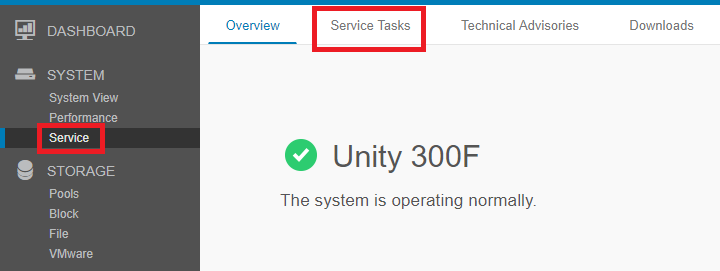
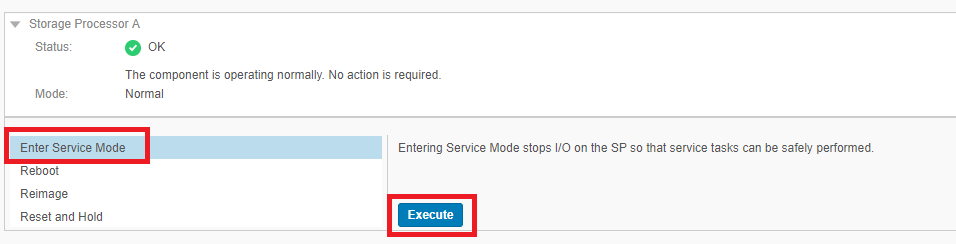
- Blader op de pagina Service Tasks naar de SP die moet worden gereimaged en selecteer de optie
Enter Service Mode > Execute.
- Voer de referenties van de servicegebruiker in en klik op OK.
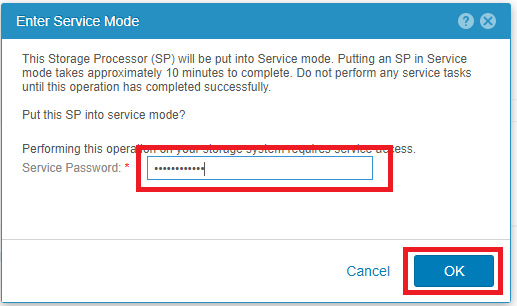
- De geselecteerde storageprocessor start opnieuw op in de servicemodus.
Stap 2: Begin met het opnieuw maken van de image.
- Nadat de SP opnieuw is opgestart in de servicemodus, gaat u terug naar
SYSTEM > Service > Service Tasks. - Blader op de pagina Service Tasks naar de SP die moet worden gereimaged en selecteer de optie
Reimage > Execute.
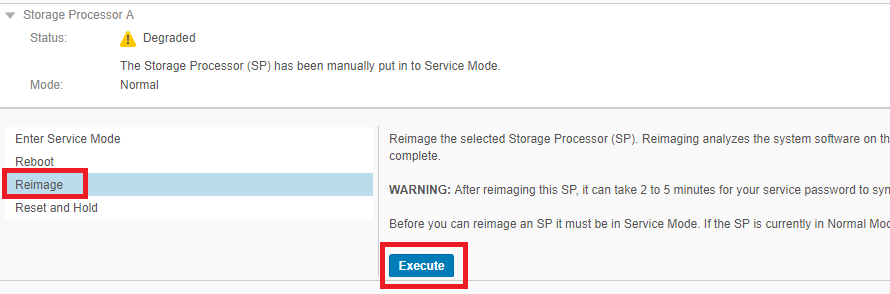
- Voer de referenties van de servicegebruiker in en klik op OK.
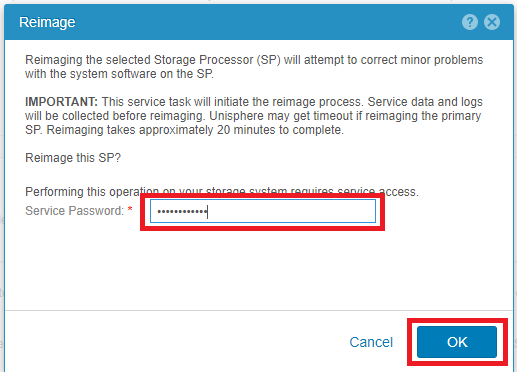
- De geselecteerde storageprocessor start opnieuw op in de servicemodus.
- Het proces voor het opnieuw imagen van de geselecteerde SP begint.
OPDRACHTREGELINTERFACE (CLI)
Stap 1: Zet de SP over naar de servicemodus.
- Open een SSH-sessie op de array en meld u aan met de referenties van de servicegebruiker .
- Controleer of u zich op de juiste SP bevindt op de locatie waar het imageproces moet plaatsvinden.
- Voer
ssh peerals je naar de andere SP moet verhuizen.
- Voer
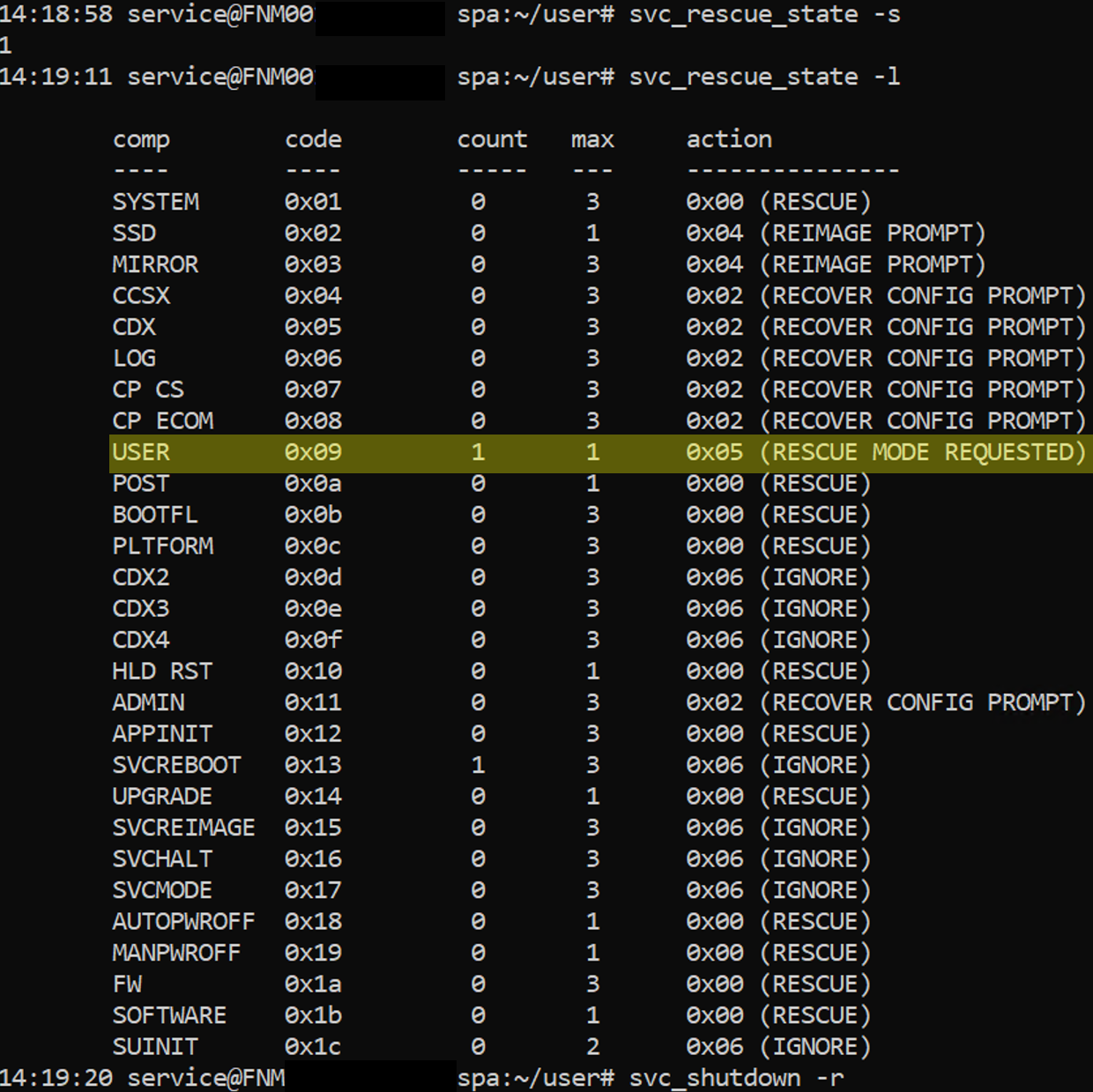
- Stel de vlag in om op te starten in de servicemodus. Deze optie dwingt de SP handmatig om op te starten in de servicemodus wanneer deze de volgende keer opnieuw wordt opgestart.
svc_rescue_state -s
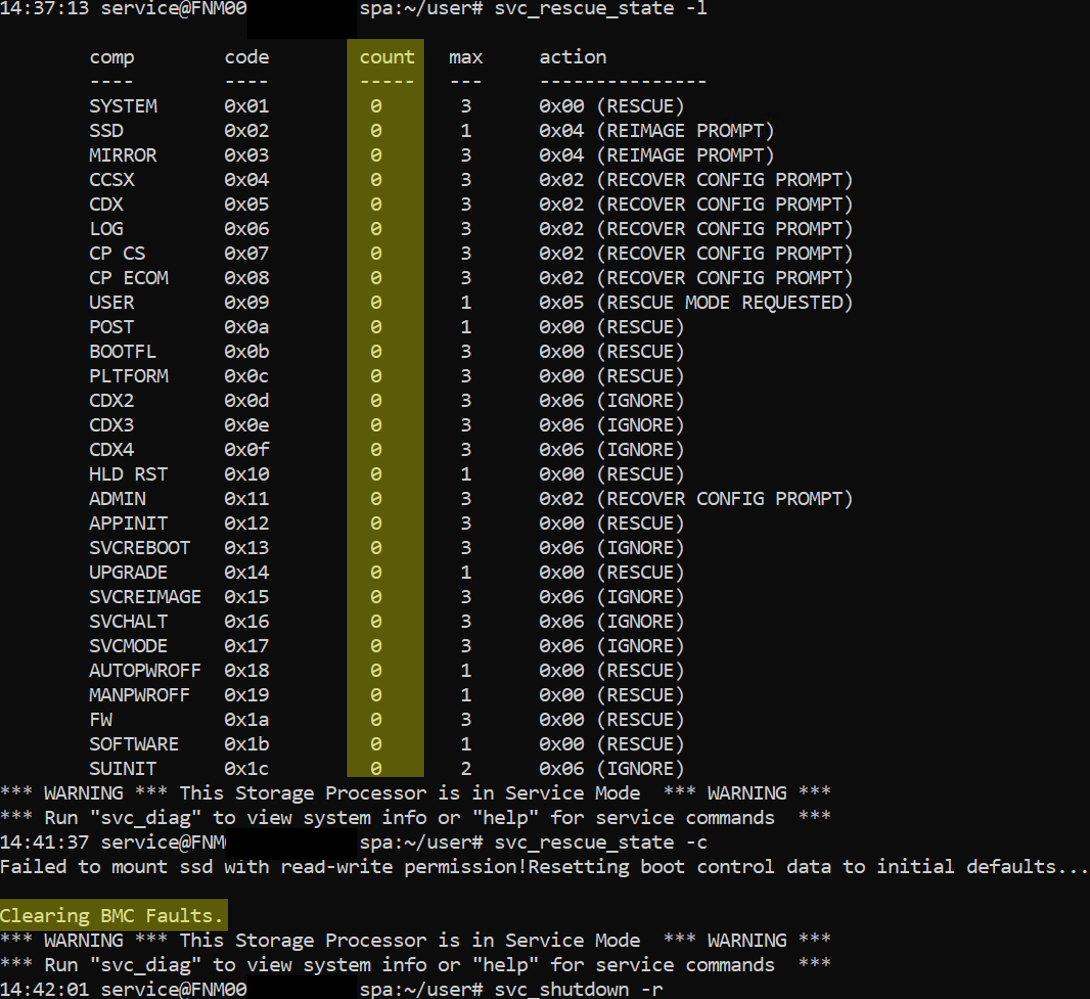
- Controleer of de opstartvlag correct is ingesteld op de SP. Deze optie geeft aan waarom de huidige SP is opgestart in servicemodus.
svc_rescue_state -l
- Start de SP opnieuw op.
svc_shutdown -r
Stap 2: Begin met het opnieuw maken van de image.
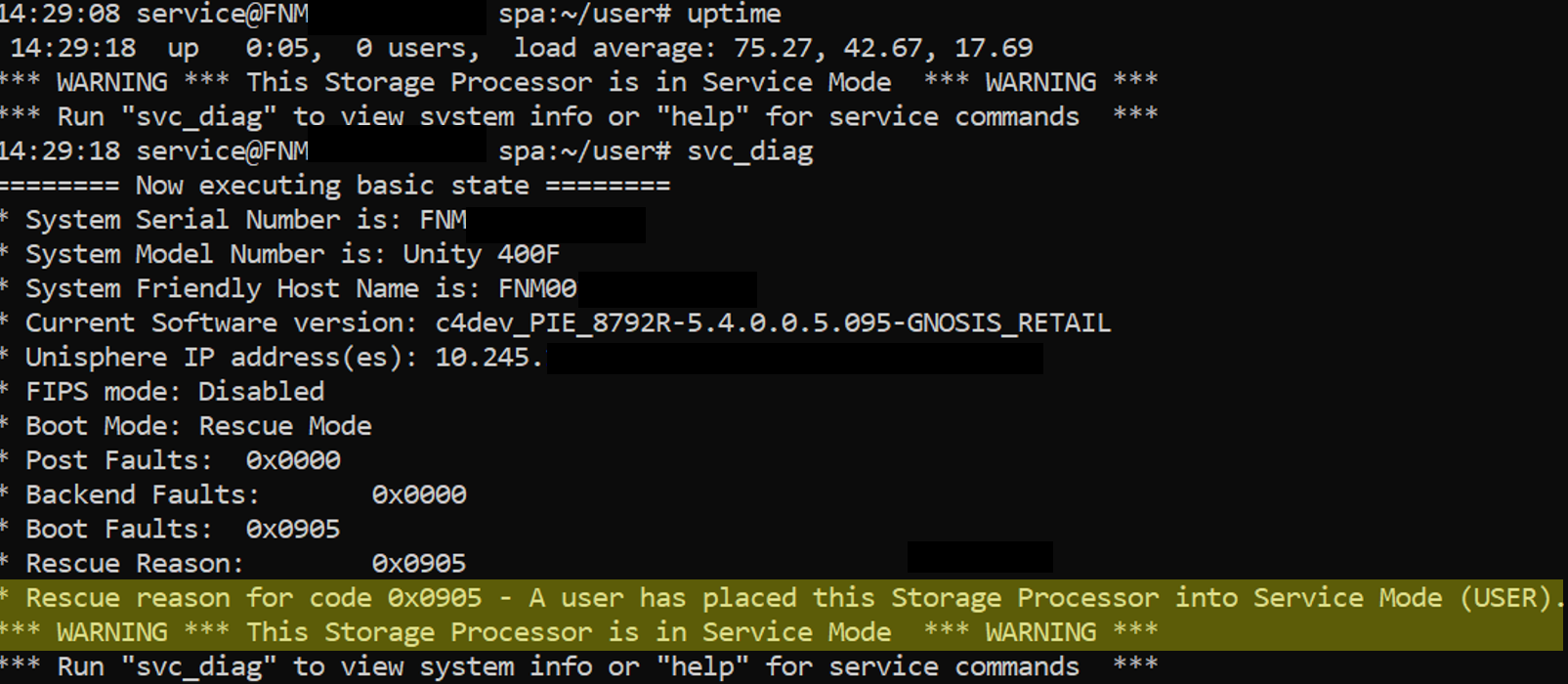
- Nadat de SP opnieuw is opgestart in de servicemodus, opent of start u de SSH-sessie opnieuw met behulp van de referenties van de servicegebruiker en controleert u of de SP de volgende banner weergeeft:
*** WARNING *** This Storage Processor is in Service Mode *** WARNING ***
- U kunt ook hardlopen
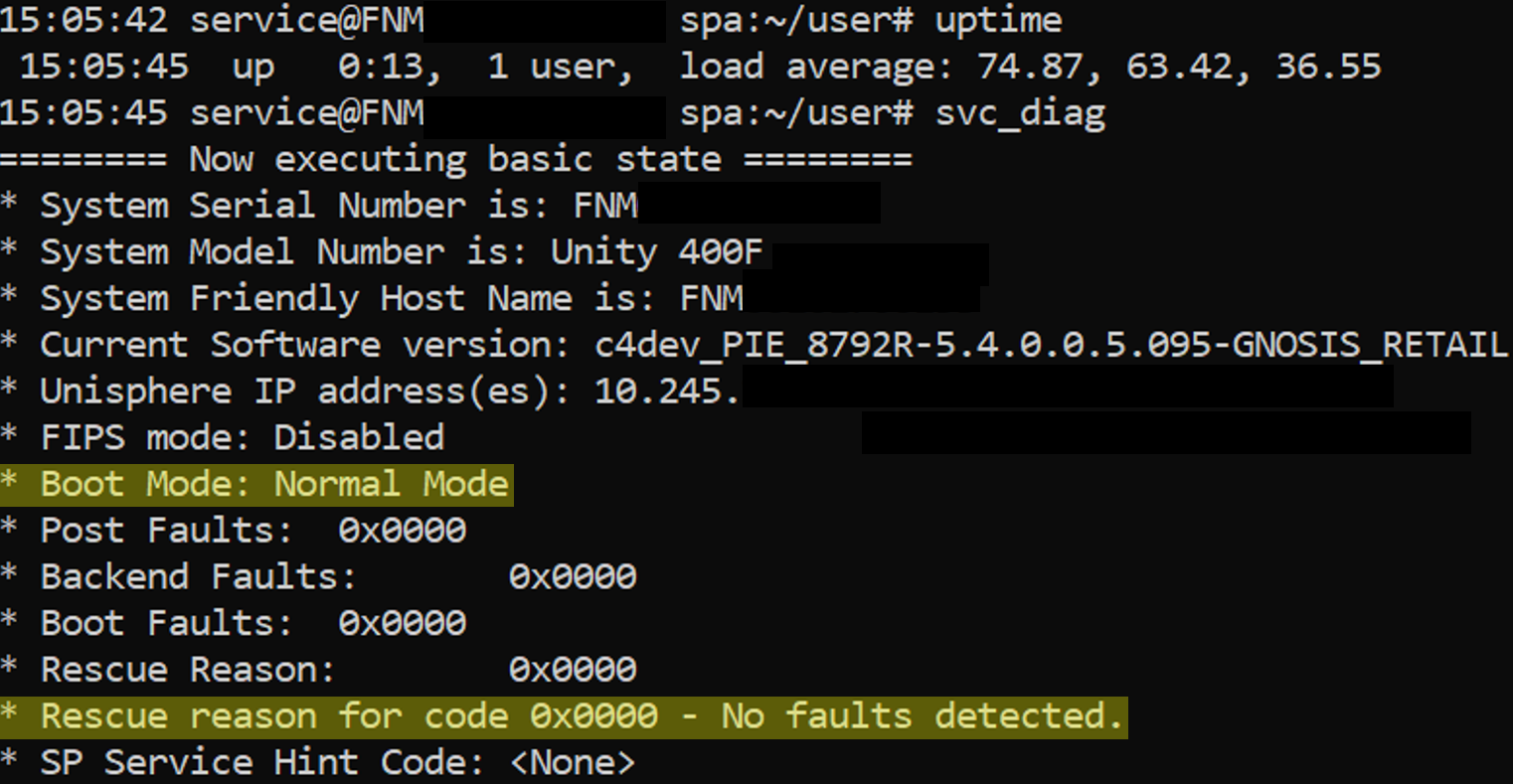
svc_diagom de status van de storageprocessor te controleren.
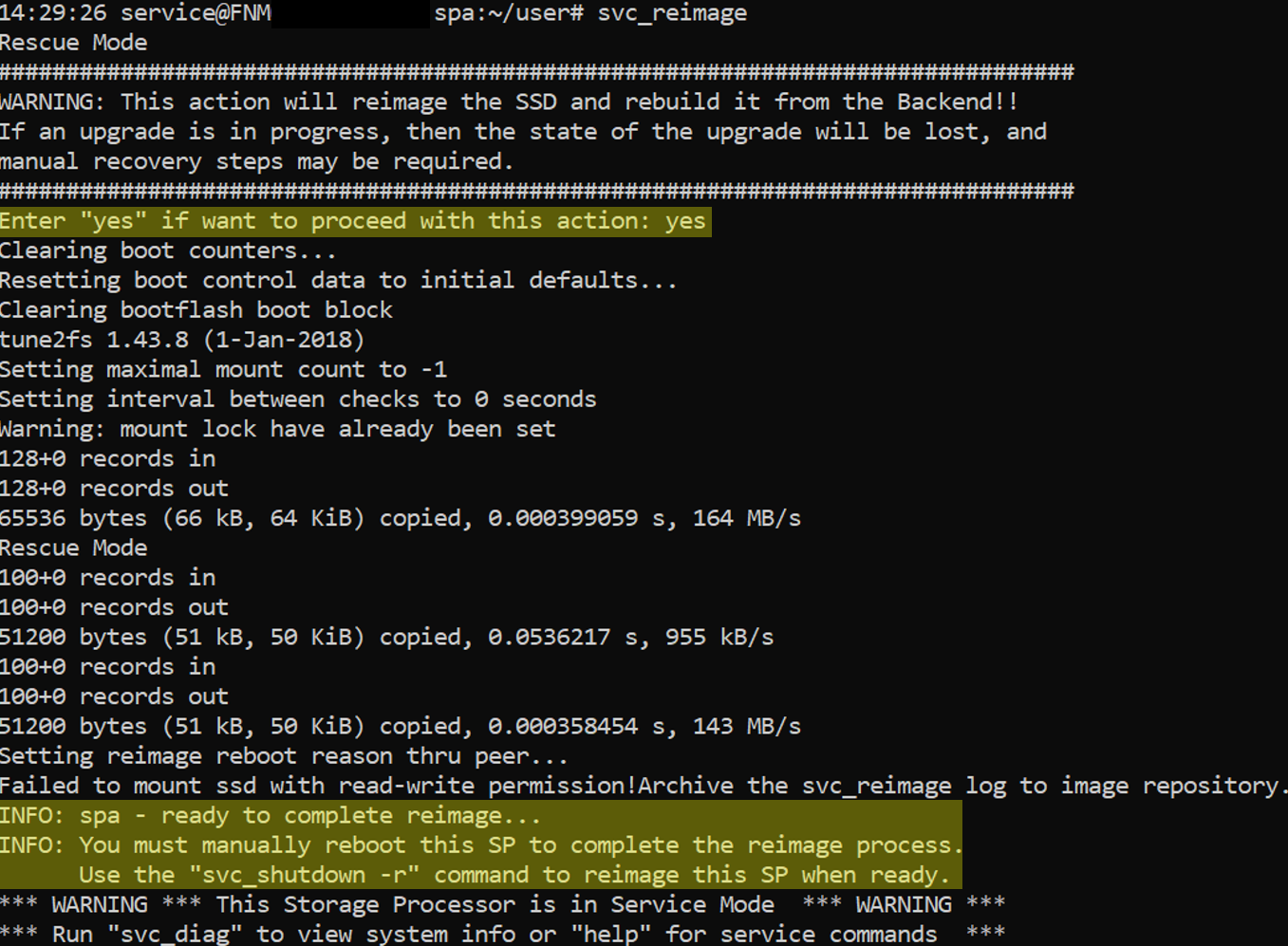
- Start de reimage-processor door het volgende uit te voeren:
svc_reimage.- Bewustwording: Met deze taak wordt het proces voor het opnieuw maken van de image niet voltooid. SP opnieuw opstarten is vereist.
- Controleer of alle vlaggen zijn gewist
svc_rescue_state -l
- Wis en reset alle opstarttellers. Met deze optie worden alle tellers van het opstartbeheer gereset, worden alle BMC-fouten gewist en wordt de SP geïnstrueerd om te proberen bij de volgende keer opnieuw opstarten in de normale modus op te starten. Houd er rekening mee dat fouten of storingen er nog steeds voor kunnen zorgen dat het systeem weer opstart in de servicemodus. In de meeste gevallen moet u eerst de storingsconditie aanpakken die de SP in servicemodus heeft gezet voordat u verdergaat met het wissen van de tellers.
svc_rescue_state -c
- Start de storageprocessor opnieuw op
svc_shutdown -r
- Wacht tot de nieuwe image-taak is voltooid.
- Dit duurt ongeveer 20-30 minuten.
- Voer
svc_diagom de status van de storageprocessor te controleren en te bevestigen dat deze weer in de normale modus staat.
Flere oplysninger
- Voor de reimage-taak moet de SP zich in de servicemodus bevinden. Wanneer een SP zich in de servicemodus bevindt, stopt deze met het onderhouden van I/O aan de hosts.
- Bij fysieke implementaties, en als de peer-SP in orde is, failover van alle NAS-servers op de SP naar de peer-SP.
- Wanneer het proces voor het opnieuw installeren van de image is voltooid, kunnen de NAS-servers standaard failback uitvoeren naar de oorspronkelijke SP.
- Als het failbackbeleid is uitgeschakeld, gaan de NAS-servers niet automatisch terug naar de oorspronkelijke SP en blijven ze op de peer-SP. Een handmatige failback van de NAS-servers is vereist.
- De prestaties kunnen verslechteren wanneer alle NAS-servers zich op één SP bevinden.
- Een voorbeeld van de CLI-methode is bijgevoegd onder het tabblad Gerelateerd .
- De bestandsnaam is:
Example of a Unity SP Reimage using CLI.docx
- De bestandsnaam is:
Berørte produkter
Dell EMC Unity, Dell EMC Unity Family |Dell EMC Unity All Flash, Dell EMC Unity Hybrid, Dell Unity Operating Environment (OE)Produkter
Dell Unity 300, Dell EMC Unity 300F, Dell EMC Unity 400, Dell EMC Unity 400F, Dell EMC Unity 500, Dell EMC Unity 500F, Dell EMC Unity 600, Dell EMC Unity 600F, Dell EMC Unity Family |Dell EMC Unity All Flash, Dell EMC Unity HybridArtikelegenskaber
Artikelnummer: 000022675
Artikeltype: How To
Senest ændret: 05 maj 2026
Version: 7
Find svar på dine spørgsmål fra andre Dell-brugere
Supportservices
Kontrollér, om din enhed er dækket af supportservices.