NVP-vProxy: Processer til indsamling af logfiler til VMware-beskyttelsesproblemer
Oversigt: Denne artikel beskriver, hvordan du indsamler vProxy-supportpakker, NetWorker-logfiler til VMware-beskyttelse og logfiler, der skal bruges, når der opstår et vProxy-systemnedbrud.
Denne artikel gælder for
Denne artikel gælder ikke for
Denne artikel er ikke knyttet til et bestemt produkt.
Det er ikke alle produktversioner, der er identificeret i denne artikel.
Instruktioner
vProxy-pakker indeholder vProxy-programtilstand, tidligere sikkerhedskopieringssessioner og motorlogfiler. Pakkerne indeholder også kommandooutput til almindelige fejlfindingskommandoer.
NetWorker Management Console (NMC) kan bruges til at generere en pakke og downloade den til dit system. Meddelelsen tar kommando kan også bruges til manuelt at oprette en tarball; det NMC-genererede logbundt foretrækkes dog.
Generel indsamling af vProxy-logfiler:
Indsamling af en vProxy-logpakke kan bruges til at gennemgå problemer, der opstår under vProxy-sikkerhedskopiering eller -gendannelse. Specifikke logfiler er beskrevet i: NVP-vProxy Triage Guide: NetWorker VMware Protection vProxy Triage and Log Collection Guide
Udvid hvert afsnit i denne artikel for at få specifikke instruktioner:
Mulighed 1: Saml pakken ved hjælp af NMC:
Mulighed 1: Saml pakken ved hjælp af NMC:
- Log på NMC, og vælg fanen Enheder
- Vælg VMware-proxyer
- Højreklik på din proxy, og vælg Log Bundle

- Klik på Ja for at indsamle vProxys genbrugte logfiler. Virtual Machine (VM)-sessionslogfiler sendes hertil, når de er fuldført.
BEMÆRK: Indsamling af pakken på denne måde kan mislykkes, afhængigt af størrelsen på vProxy-pakken og netværks- eller firewallreglerne mellem NMC-klienten og vProxy. Hvis det er tilfældet, skal du gøre følgende for at se, om pakken er tilgængelig på vProxy.
- Åbn en SSH-session til vProxy, og log på som administrator
- Skift til rod:
sudo su - - Kontroller /opt/emc/vproxy/runtime/state/logbundle/ for at se, om der findes et bundt med tidsstemplet fra det tidspunkt, hvor bundtet blev genereret i NMC:
nsr-vproxy01:~ # ls -lh /opt/emc/vproxy/runtime/state/logbundle/
total 616K
-rw-r----- 1 root root 616K Jul 10 09:03 logbundle-5679cd0c-0262-46e9-b99a-97ae336f8ff2.tar.gz
- Hvis pakken findes, skal du udføre følgende trin for at kopiere den med en Secure Copy Protocol (SCP)-agent. Ellers skal du se mulighed 2.
- Flyt bundtet til administratorbrugerens startmappe (eksempel):
nsr-vproxy01:~ # mv /opt/emc/vproxy/runtime/state/logbundle/logbundle-5679cd0c-0262-46e9-b99a-97ae336f8ff2.tar.gz /home/admin
- Rediger tilladelserne for bundtet, så administratorbrugeren kan kopiere filen fra vProxy (eksempel):
nsr-vproxy01:~ # chmod 777 /home/admin/logbundle-5679cd0c-0262-46e9-b99a-97ae336f8ff2.tar.gz
- Brug en SCP-agent (WinSCP osv.) til at kopiere bundtet fra brugerens startmappe til systemet. Påkrævede indstillinger i SCP-agent:
Adresse: vProxy Værtsnavn eller IP-adresse
Protokol: SCP
Bruger: Admin
Protokol: SCP
Bruger: Admin
Det kan eventuelt være muligt at SCP pakken fra din Windows-arbejdsstation ved hjælp af kommandolinjen:
scp admin@vProxyAddress:/path/to/logbundle .
Se: NetWorker (Linux): Sådan kopierer du filer til eller fra en Linux NetWorker-server.
Mulighed 2: Brug tar på vProxy:
Mulighed 2: Brug tar på vProxy:
- Opret forbindelse til vProxy ved hjælp af SSH, og log på som administrator.
- Skift til rod:
sudo su - - Kør:
tar cvzfP /home/admin/$(hostname)_$(date -I).tgz /opt/emc/vproxy/runtime /var/log/messages* /etc/hosts ; chmod 755 /home/admin/$(hostname)_$(date -I).tgz
BEMÆRK: Du behøver ikke erstatte noget i ovenstående kommando. Denne kommando opretter et tar-bundt med vProxyens værtsnavn i mappen /tmp. En anden placering (f.eks. /data01) kan angives i stedet.
nsr-vproxy01:~ # tar cvzfP /home/admin/$(hostname)_$(date -I).tgz /opt/emc/vproxy/runtime /var/log/messages* /etc/hosts ; chmod 755 /home/admin/$(hostname)_$(date -I).tgz
/opt/emc/vproxy/runtime
/var/log/messages
/etc/hosts
nsr-vproxy01:~ #

nsr-vproxy01:~ # ls -lh /home/admin/ | grep tgz
-rwxr-xr-x 1 root  root  107K Sep  1 13:36 nsr-vproxy01_2026-09-01.tgz
- Brug en SCP-agent (WinSCP osv.) til at kopiere bundtet fra brugerens startmappe til systemet. Påkrævede indstillinger i SCP-agent:
Adresse: vProxy Værtsnavn eller IP-adresse
Protokol: SCP
Bruger: Admin
Protokol: SCP
Bruger: Admin
Det kan eventuelt være muligt at SCP pakken fra din Windows-arbejdsstation ved hjælp af kommandolinjen:
scp admin@vProxyAddress:/home/admin/BUNDLE_NAME.tgz .
Eksempel:
PS C:\Users\Administrator\Downloads> scp admin@nsr-vproxy01:/home/admin/nsr-vproxy01_2026-09-01.tgz .
The authenticity of host 'nsr-vproxy01 (192.168.X.X)' can't be established.
ED25519 key fingerprint is SHA256:ZsV1JnrdzQ2DdcY1gH9bOrCFnEgBsABruninvAGaPEg.
This key is not known by any other names.
Are you sure you want to continue connecting (yes/no/[fingerprint])?
Warning: Permanently added 'nsr-vproxy01' (ED25519) to the list of known hosts.
admin@nsr-vproxy01's password: HIDDEN PASSWORD
nsr-vproxy01_2026-09-01.tgz                                                           100%  106KB   9.4MB/s   00:00
PS C:\Users\Administrator\Downloads>
VM-logfiler (FLR og MSVMAPPAGENT):
Den virtuelle maskine (VM) indeholder logfiler, der er specifikke for FLR (File Level Restore) og SQL-Consistent (MSVMAPPAGENT) Protection.
| FLR-motorlogfiler: |
|
FLR-logfiler (File Level Restore). |
| Microsoft SQL Agent (MSVMAPPAGENT) |
SQL Virtual Machine (VM):
|
SQL VM-app-ensartede beskyttelseshandlinger. |
NetWorker-logfiler på serversiden:
NetWorker-logfiler på serversiden:
NetWorker-logfiler på serversiden kan gennemses for følgende typer problemer:
- vProxy-rapporter som ikke tilgængelige i NetWorker-dæmonlogfiler eller NMC
- vProxy-opgradering udført ved hjælp af
nsrvproxy_mgmtKommandoen mislykkedes - Problemer med/fejl i VMware-lagerbeholdning
- VMware-backupfejl observeret under en fejl i en VMware-beskyttelsespolitik
- Udførelse af FLR (File Level Restore) eller SQL-konsistente (MSVMAPPAGENT) gendannelser fra webgrænsefladen Data Protection Restore Client:
https://networker-server-address:9090/flr
Generelle serverlogfiler:
| Lognavn | Lokation | Formål |
daemon.raw |
|
Generelle NetWorker-serverdæmonmeddelelser – Dette indeholder logføring om vProxy-tilgængelighed eller utilgængelighed og meddelelser om registreringsstatus: |
<job-uuid>.log |
|
vProxy-administrationsjoblogfilen oprettes under geninstallationen af den tilknyttede vProxy. |
vproxy_upgrade_session__< jobuuid> |
|
Tilknyttet nsrvisd Logfilen oprettes under geninstallationen af vProxy. |
nsrvisd-daemon.log |
|
Tilknyttet nsrvisd Der oprettes en detaljeret logfil. |
ProxySessions- .log |
|
Den tilknyttede ProxySessions-logfil oprettes under geninstallation af vProxy. |
nsrvisd logfiler |
|
Der oprettes en tilknyttet logfil for lagersessioner. |
| VM-sikkerhedskopieringslogfiler |
|
Logfilerne til VM-sikkerhedskopieringssessioner bevares i henhold til jobsdb Opbevaringsperiode (standard 72 timer). Sessionslogfilerne er de samme logfiler, som findes på vProxy under /opt/emc/vproxy/runtime/logs/recycle. Logfilerne fra vProxy fjernes ikke af NetWorker jobsdb Log rotation. |
| Data Protection Restore Client-log |
|
Disse logfiler er knyttet til webgrænsefladen Data Protection Restore Client, der bruges til at udføre FLR- eller SQL-konsistente gendannelser (MSVMAPPAGENT). |
vCenter-opgørelse:
På NetWorker-serveren skal du køre følgende kommando fra en rodprompt (Linux) eller en administrator-kommandoprompt (Windows):
nsrvim -d --names vCenter_Name
Hvor vCenter_Name stemmer overens med, hvordan vCenter/Hypervisor blev føjet til NetWorker. Denne kommando genererer .xml filer i følgende mapper:
Linux: /nsr/cores/nsrvim
Windows: Filer genereres i den samme mappe, som kommandoen nsrvim blev kørt.
[root@nsr ~]# ls -l /nsr/cores/nsrvim
total 48
-rw-r--r--. 1 root root    47 Jul 10 10:30 vcsa.amer.lan-cat_tags.xml
-rw-r--r--. 1 root root  4175 Jul 10 10:30 vcsa.amer.lan-mapping.xml
-rw-r--r--. 1 root root 32913 Jul 10 10:30 vcsa.amer.lan.xml
Se: NetWorker (Linux): Sådan kopierer du filer til eller fra en Linux NetWorker-server.
vProxy-system går ned:
vProxy-system går ned:
Hvis en vProxy ikke svarer, kan følgende logfiler og bundter indsamles for at gennemgå, hvorfor nedbruddet opstod.
- Saml SUSE-supportpakken.
- Opret forbindelse til vProxy via SSH som administrator.
- Skift til rod: sudo su -
- Kør følgende kommando:
supportconfig
Dette genererer en
.txz Pakke under /var/log, for eksempel:
-vproxy01:~ # ls -l /var/log | grep scc
-rw------- 1 root     root     945064 Jul 10 13:40 scc_nsr-vproxy01.amer.lan_240710_1338.txz
-rw------- 1 root     root         33 Jul 10 13:40 scc_nsr-vproxy01.amer.lan_240710_1338.txz.md5
- Flyt
.txzbundt et sted, hvor administratorbrugeren har adgang, f.eks./tmp:
nsr-vproxy01:~ # mv /var/log/scc_nsr-vproxy01.amer.lan_240710_1338.txz /tmp
- Skift tilladelser for
.txzpakke, så administratorbrugeren kan kopiere pakken fra vProxy:
nsr-vproxy01:~ # chmod 777 /tmp/scc_nsr-vproxy01.amer.lan_240710_1338.txz
- Brug en SCP-agent (WinSCP osv.) til at kopiere bundtet fra brugerens startmappe til systemet. Påkrævede indstillinger i SCP-agent:
Adresse: vProxy Værtsnavn eller IP-adresse
Protokol: SCP
Bruger: Admin
Protokol: SCP
Bruger: Admin
Det kan eventuelt være muligt at SCP pakken fra din Windows-arbejdsstation ved hjælp af kommandolinjen:
scp admin@vProxyAddress:/path/to/logbundle .
- Fra vSphere skal du indsamle de vmware.log filer fra vProxy VMs VMware-datalagermappe:
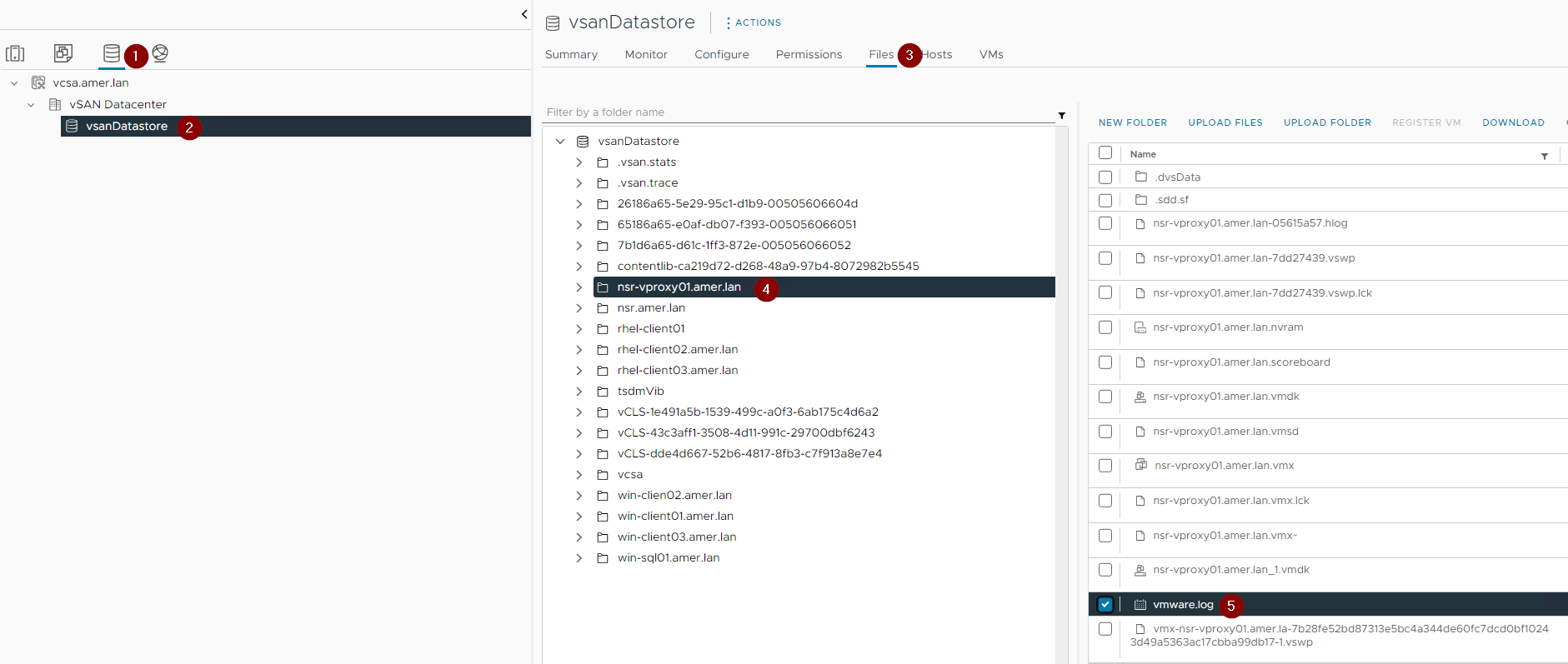
BEMÆRK: Flere vmware.log filer kan eksistere, sørg for at få fat i de filer, der har et tidsstempel, der stemmer overens med, hvornår nedbruddet blev observeret; Ellers saml dem alle.
- vSphere-supportpakke:
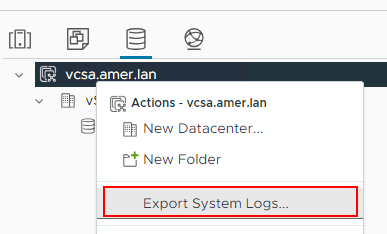
BEMÆRK: Sørg for at vælge værtslogfilerne for den ESXi-vært, som vProxy er placeret på.
vCenter Server-supportpakke:
Indsamling af vCenter og relevante ESXi-værtslogpakker er valgfri. Dette er normalt ikke nødvendigt i forbindelse med fejlfinding af NetWorker-standardbeskyttelse. NetWorker-support kan anmode om dette i forbindelse med undersøgelse af supportsager.
- Log på vCenter-webgrænsefladen ved hjælp af en administrativ bruger.
- Gå til fanen Lager .
- Højreklik på vCenter-serveren, og klik derefter på Eksporter systemlogfiler:
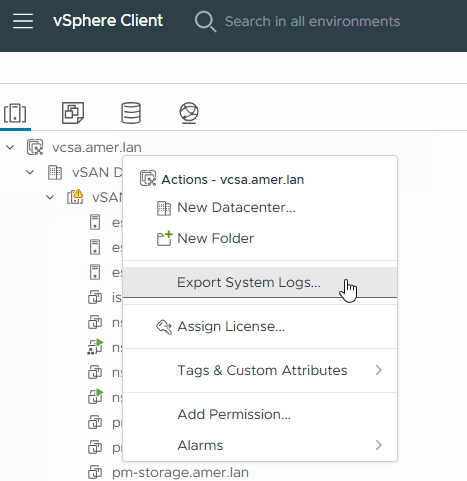
- Medtag relevante ESXi-værtslogfiler:
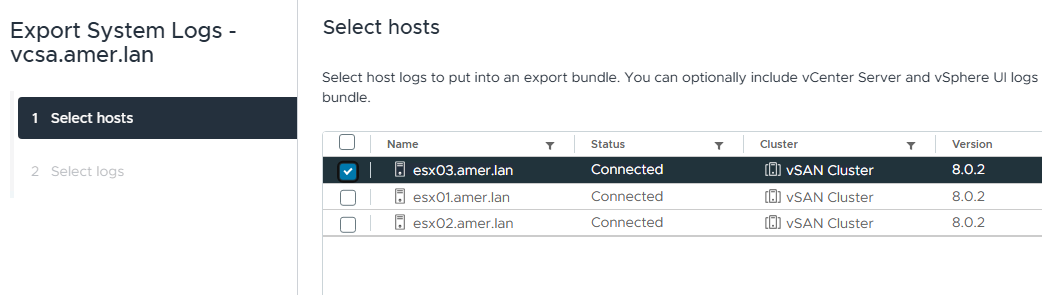
BEMÆRK: De relevante ESXi-værtslogfiler er til de værter, hvor en bestemt vProxy og VM vedrørende problemet befandt sig. I nogle scenarier, for eksempel; problemer direkte mellem NetWorker-serveren og vCenter (opgørelse osv.). ESXi-logfilerne er ikke påkrævet. I forbindelse med et problem, der involverede en VM-sikkerhedskopiering eller -gendannelse, er det en god ide at indsamle ESXi-logfilerne for de værter, hvor VM'en og vProxy-enheden, der bruges til handlingen, befinder sig.
- Klik på Afslut for at generere bundtet.
- Pakken kan uploades direkte til din NetWorker-serviceanmodning eller til en supportleveret MFT-placering.
Data Domain-logfiler:
Data Domain-logfiler er valgfrie og afhænger af det aktuelle problem. f.eks. kommunikationsproblemer, der observeres mellem vProxy og DD eller VMware og DD under en sikkerhedskopierings- eller gendannelseshandling.
The Data Domain ddfs.info log er den primære logfil, der skal fokuseres på, når der udføres indledende diagnosticering af formodede Data Domain-relaterede problemer. Den ddfs.info logfil kan indsamles og gennemses på følgende måde: NetWorker: Sådan indsamler du ddfs.info log fra Data Domain
Ved mistanke om problemer med ydeevnen ddboost_precert logføring kan aktiveres på vProxy, se afsnittet DD Boost Precert-fejlfinding i: NetWorker VMware Protection-vProxy: Sådan aktiveres fejlfindingslogføring
Du kan også indsamle en komplet Data Domain-supportpakke:
- Fra en webbrowser skal du åbne PowerProtect DD System Manager-webgrænsefladen:
https://DD_ADDRESS/ddem - Log ind som administrativ bruger, for eksempel:
sysadmin - Gå til Vedligeholdelse ->Supportpakker –> klik derefter på Generer supportpakke.
- I rullemenuen Bundttype skal du vælge Hele pakken.
- Fra rullemenuen Varighed skal du vælge Alle eller et tidsinterval. Når du angiver et tidsinterval, er det vigtigt, at intervallet strækker sig over den tidsperiode, hvor problemet blev observeret.
- Klik på Generer.
- Når pakken er genereret, kan den downloades til dit system.
En DD-supportpakke kan uploades til din NetWorker-serviceanmodning eller en supportleveret MFT.
Flere oplysninger
Relaterede artikler:
- NetWorker VMware Protection (NVP)-vProxy: Sådan aktiveres fejlfindingslogføring
- NVP-vProxy: Sådan bruger du sundhedstjekværktøjet ProxyHC på vProxy-enhed
- NVP vProxy: Fejlfinding af netværksforbindelse i forbindelse med sikkerhedskopiering og gendannelse
- NetWorker: NVP vProxy fejlfinding VM-sikkerhedskopiering og -gendannelse samt ydeevne og overførselshastighed
- NVP vProxy: Fejlfinding af problemer med VMware Snapshot under NetWorker-sikkerhedskopiering.
- NVP vProxy: Om sikkerhedskopieringsniveauer for VMware VM'er, der vises i NetWorker
Berørte produkter
NetWorkerArtikelegenskaber
Artikelnummer: 000022831
Artikeltype: How To
Senest ændret: 01 sep. 2026
Version: 9
Find svar på dine spørgsmål fra andre Dell-brugere
Supportservices
Kontrollér, om din enhed er dækket af supportservices.