Sådan planlægges administrerede rapporter for Dell Data Security-servere
Oversigt: Få mere at vide om, hvordan du planlægger administrerede rapporter på Dell Data Security Server og Dell Data Security Server Virtual ved at følge disse instruktioner.
Denne artikel gælder for
Denne artikel gælder ikke for
Denne artikel er ikke knyttet til et bestemt produkt.
Det er ikke alle produktversioner, der er identificeret i denne artikel.
Instruktioner
En administrator kan planlægge, at administrerede rapporter sendes til en liste over e-mailmodtagere for Dell Data Security-servere (Dell Security Management Server eller Dell Security Management Server Virtual).
Berørte produkter:
- Dell Security Management Server
- Dell Security Management Server Virtual
Berørte versioner:
- Version 10.1.0 og nyere
En ny eller eksisterende administreret rapport kan planlægges til at blive sendt til en eller flere mailadresser. Klik på den relevante emne for at få flere oplysninger.
Bemærk:
- E-mailmeddelelser kræver, at SMTP-indstillinger konfigureres på Dell Data Security-serveren.
- Du kan finde flere oplysninger i Sådan konfigurerer du SMTP-indstillinger for Dell Data Security-servere.
Ny
- Log på Dell Data Security-administrationskonsollen.
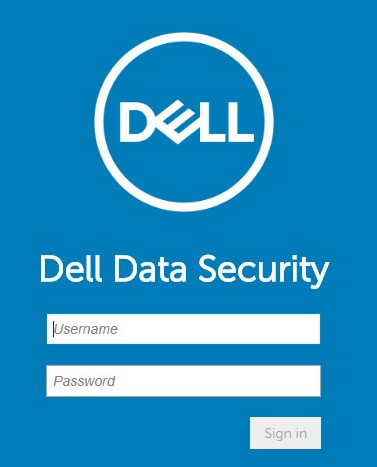 Du kan finde flere oplysninger i Sådan konfigurerer du administrationskonsollen til Dell Data Security / Dell Data Protection Server.
 - Fra menuen i venstre rude skal du klikke på Populationer og derefter klikke på Slutpunkter.

- Klik på rullemenuen Opret ny rapport , og vælg derefter den relevante rapport.
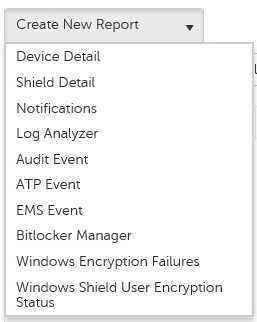
- Skift standardrapportfiltrene efter behov. Når du er færdig, skal du klikke på Gem som.

- I menuen Rapport - Gem som :
- Udfyld Group Name (Gruppenavn).
- Indtast en Description (Beskrivelse).
- Du kan også vælge Privat.
- Klik på Gem.
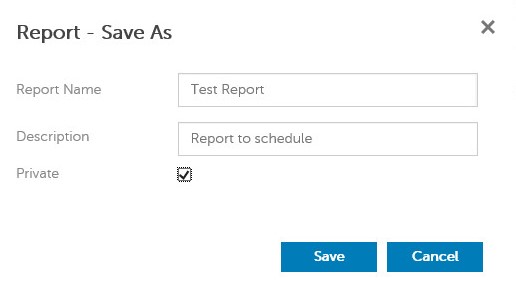 Bemærk: Det er kun ejeren og rapportadministratoren, der har synlighed over en privat rapport.
 - Klik på Schedule (Planlæg).

- Klik på Tilføj tidsplan.

- I menuen Add Rule (Tilføj regel):
- Udfyld en e-mail for at modtage rapporten.
- Vælg en tidsplan for den rapport, der skal køres.
- Vælg et tidspunkt , der skal køres.
- Vælg en landestandard.
- Klik på Gem.
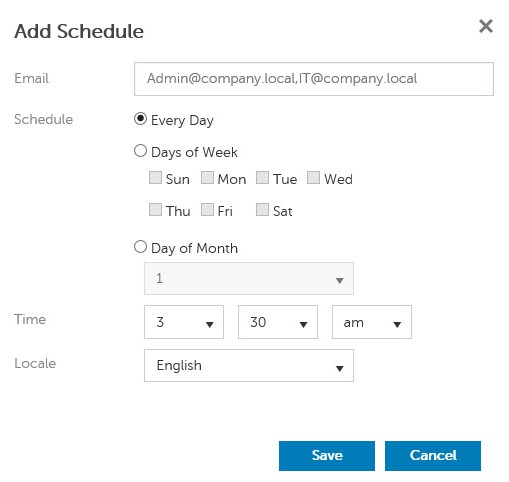 Bemærk: Adskil flere e-mailadresser med kommaer.
Eksisterende
- Log på Dell Data Security-administrationskonsollen.
 Du kan finde flere oplysninger i Sådan konfigurerer du administrationskonsollen til Dell Data Security / Dell Data Protection Server.
 - Fra menuen i venstre rude skal du klikke på Populationer og derefter klikke på Slutpunkter.

- Vælg den rapport, der skal planlægges.
 Bemærk: Rapportoplysningerne (Navn, Beskrivelse og Rapporttype) kan være anderledes i dit miljø.
 - Klik på Schedule (Planlæg).

- Klik på Tilføj tidsplan.

- I menuen Add Rule (Tilføj regel):
- Udfyld en e-mail for at modtage rapporten.
- Vælg en tidsplan for den rapport, der skal køres.
- Vælg et tidspunkt , der skal køres.
- Vælg en landestandard.
- Klik på Gem.
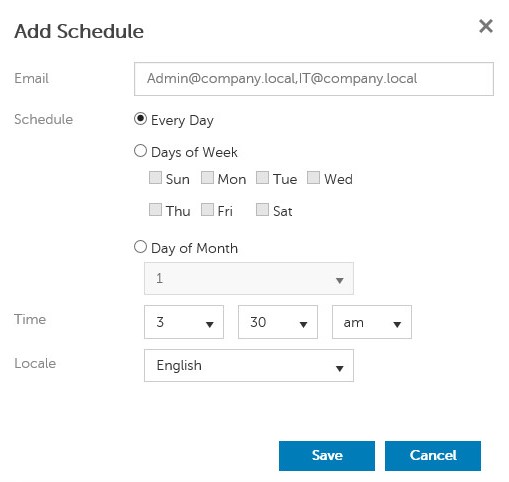 Bemærk: Adskil flere e-mailadresser med kommaer.
Berørte produkter
Dell EncryptionArtikelegenskaber
Artikelnummer: 000125166
Artikeltype: How To
Senest ændret: 05 aug. 2026
Version: 10
Find svar på dine spørgsmål fra andre Dell-brugere
Supportservices
Kontrollér, om din enhed er dækket af supportservices.