Sådan konfigureres Dell Data Security Server Administration Console
Oversigt: Få mere at vide om, hvordan du udfører konfiguration af Dell Data Security-serverens (tidligere Dell Data Protection) serveradministrationskonsol ved at følge disse instruktioner.
Denne artikel gælder for
Denne artikel gælder ikke for
Denne artikel er ikke knyttet til et bestemt produkt.
Det er ikke alle produktversioner, der er identificeret i denne artikel.
Instruktioner
Dell Data Security-serverens (tidligere Dell Data Protection)-administrationskonsol skal konfigureres før administration af slutpunkter. Få mere at vide om konfigurationstrinnene, der skal udføres for serverens version 8.0.0 og nyere.
Berørte produkter:
- Dell Security Management Server
- Dell Data Protection | Enterprise Edition
- Dell Security Management Server Virtual
- Dell Data Protection | Mobile Edition
Berørte versioner:
- v8.0.0 og nyere
Instruktionerne til konfiguration af Dell Data Security-serverens administrationskonsol varierer mellem:
- v11.0.0 og nyere
- v10.2.13 til 10.2.14
- v10.2.12
- v10.2.10 til 10.2.11
- v9.2.0 til 10.2.9
- v8.0.0 til 9.1.5
Klik på den relevante Dell Data Security-serverversion for at se de relevante administrationskonsolkonfigurationer. Du kan finde flere versionsoplysninger i Sådan identificerer du Dell Data Security/Dell Data Protection Server-versionen.
v11.0.0 og nyere
Efter installationen kan en administrator konfigurere domæneadgang, administratorrettigheder, volumenrettigheder, tjenesteadministration og indledende politikker. Klik på den relevante sektion for at få flere oplysninger.
Domæneadgang
- Log på Dell Data Security-administrationskonsollen.
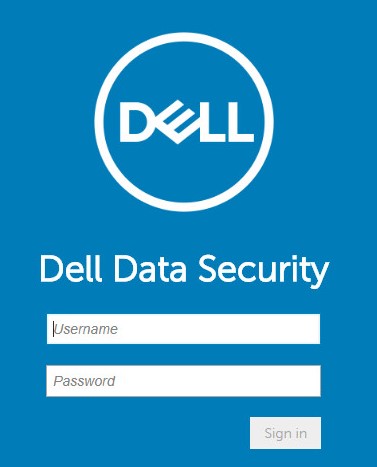 Du kan finde flere oplysninger i Sådan konfigurerer du administrationskonsollen til Dell Data Security / Dell Data Protection Server.
 - Fra menuen i venstre rude skal du klikke på Populationer og derefter Domæner.
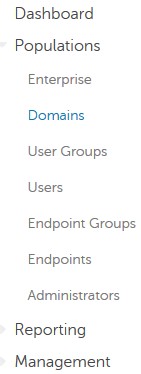
- Klik på Tilføj.

- I menuen Add Rule (Tilføj regel):
- Udfyld domænets DNS-suffiks.
- Udfyld eventuelt Title (Titel).
- Du kan også klikke for at aktivere Sikker LDAP.
- Udfyld et brugernavn og en adgangskode til en domænetjenestekonto.
- Du kan også udfylde et domænealias. Klik på Tilføj efter hvert alias.
- Klik på Tilføj domæne.
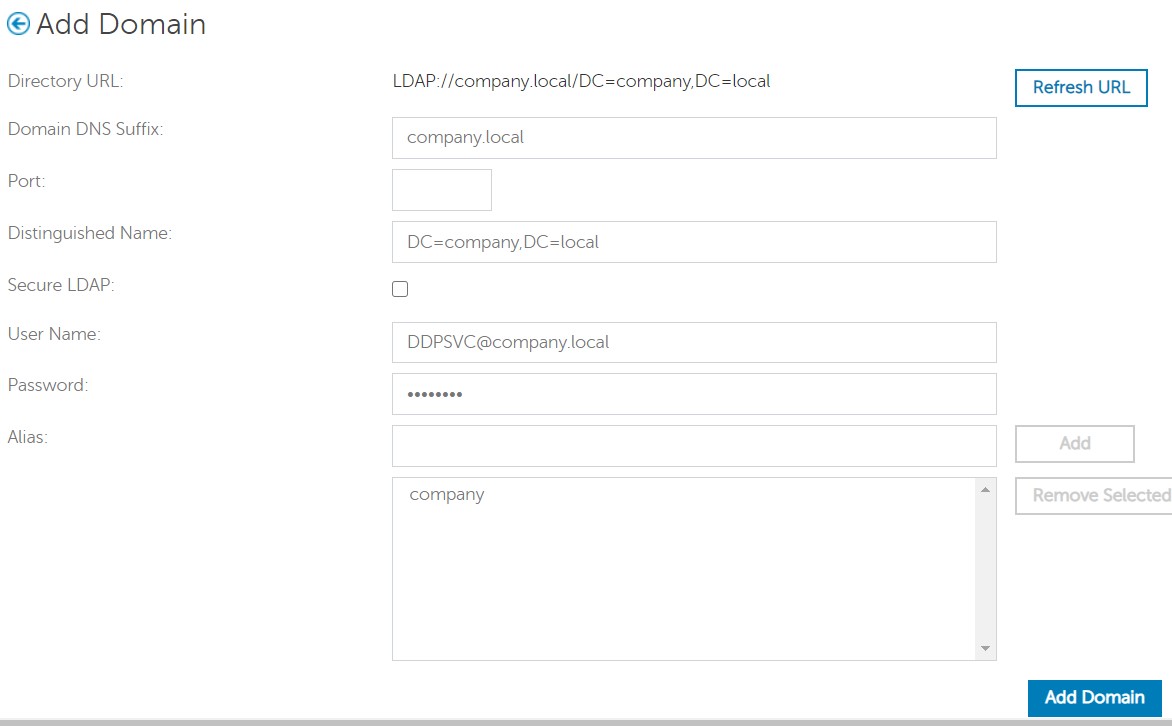 Bemærk:
- Port 389 bruges, hvis den ikke er udfyldt.
- Det entydige navn udfyldes automatisk, når der klikkes væk fra feltet Værtsnavn.
- Eksemplerne, der er brugt på skærmbilledet, vil være anderledes i dit miljø.
- Godkendelse uden adgangskode understøtter konfiguration af Active Directory Federation Services (AD FS) og Azure Active Directory-forbindelser til validering af legitimationsoplysninger. Du kan finde flere oplysninger i Sådan konfigurerer du Dell Encryption Enterprise til godkendelse med Windows Hello.
Administratorrettigheder
Dell Technologies anbefaler, at du tildeler relevante rettigheder til hver enkelt administrator for at oprette et revisionsspor vedrørende adgang, anmodninger om datanøgler og ændringer af politikker.
- Log på Dell Data Security-administrationskonsollen.
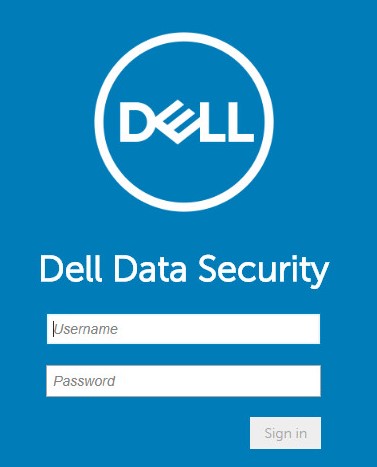 Du kan finde flere oplysninger i Sådan konfigurerer du administrationskonsollen til Dell Data Security / Dell Data Protection Server.
 - Fra menuen i venstre rude skal du klikke på Populationer og derefter Domæner.
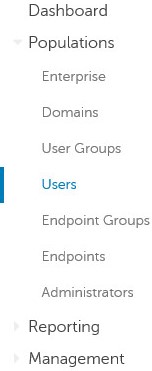
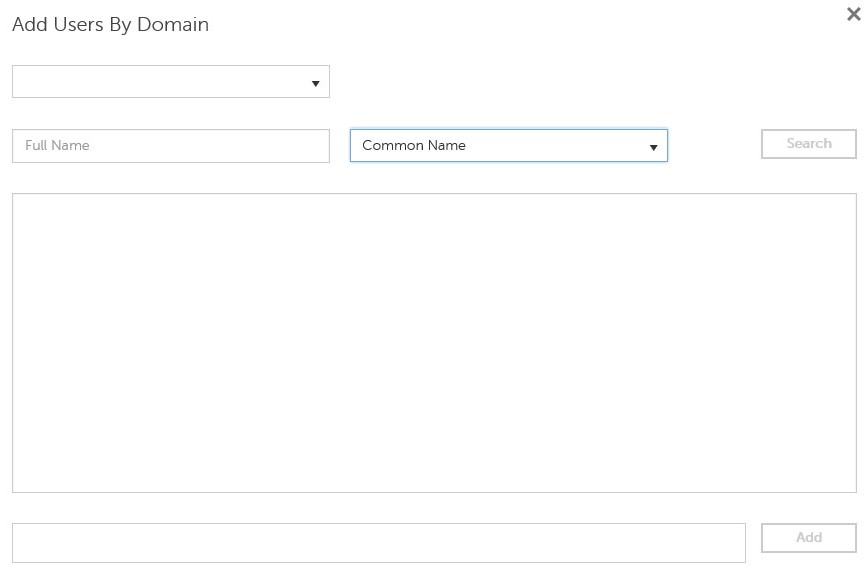
- Klik på knappen Tilføj brugere efter domæne .

- I menuen Tilføj brugere efter domæne :
- Vælg domænet i den øverste rullemenu.
- Udfyld det fulde navn på den Active Directory-konto, der skal tilføjes.
- Vælg enten Common Name, Universal Principal Name eller sAM Account Name for at søge efter.
- Klik på Search.
- Klik på appen SupportAssist i søgeresultaterne.
- Klik på Tilføj.
 Bemærk:
- Hvis du søger efter Universal Principal Name, skal det fulde kontonavn udfyldes. Et eksempel på et universelt hovednavn er
Jane_Doe@Dell.com. - Et jokertegn (*) i søgningen kan bruges i stedet for at udfylde et fuldt navn (f.eks.: Et eksempel på brug af et jokertegnsymbol, mens du søger efter et universelt hovednavn, er
Jan*.
- Klik på opdateringsknappen nederst til højre.

- Klik på den nyligt tilføjede konto på listen.
- Klik på fanen Administrator

- Kontroller alle relevante administratorroller, og klik derefter på Gem.
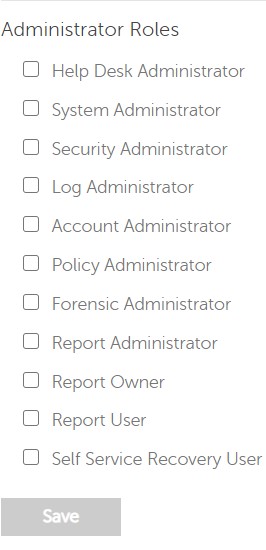 Bemærk: Du kan finde flere oplysninger om de funktioner, hver rolle tillader, ved at klikke på spørgsmålstegnet øverst til højre og derefter klikke på Administratorroller.
Mængderettigheder
Berettigelser er softwarelicenser, der bruges til at validere købt software, og som er tilgængelige:
- På udvalgte Dell-hardware (on-the-box) hos Dell Technologies
- Samlede mængder fra Dells salgsafdeling
Volumenrettigheder skal uploades til administrationskonsollen, før et Dell Data Security-produkt aktiveres. On-the-box-licenser (OTB) aktiveres efter konfiguration af Dell Data Security-produktet.
Bemærk: Du kan finde flere oplysninger om konfiguration af OTB i Sådan administrerer du berettigelse til Dell Data Security.
- Log på Dell Data Security-administrationskonsollen.
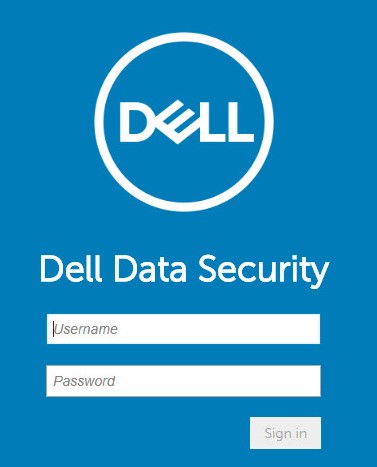 Du kan finde flere oplysninger i Sådan konfigurerer du administrationskonsollen til Dell Data Security / Dell Data Protection Server.
 - Fra menuen i venstre rude skal du klikke på Populationer og derefter klikke på Slutpunkter.
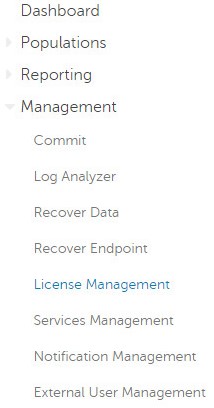
- Klik på Vælg fil.
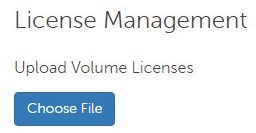
- Gå til og dobbeltklik derefter
<VOLUMELICENSE>.xml.
 Bemærk:
<VOLUMELICENSE>= Filnavnet på volumenlicensfilen - Klik på OK.
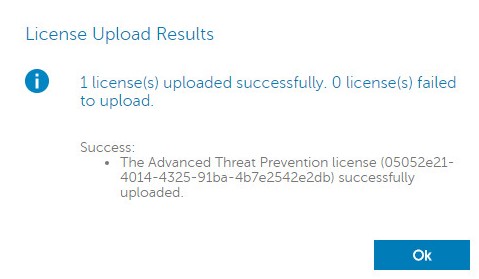 Bemærk: Eksempelbilledresultaterne kan variere i dit miljø.
Administration af tjenester
Konfiguration af serviceadministration er kun påkrævet, hvis du bruger Dell Endpoint Security Suite Enterprise. Før klargøring skal Advanced Threat Prevention-licensen importeres til konsollen ved hjælp af den berettigelsesproces, der er beskrevet tidligere i denne artikel.
Bemærk: Hvis Advanced Threat Prevention-tjenesten tidligere er blevet aktiveret, og tjenesten gendannes, skal du se Sådan sikkerhedskopierer og gendanner du Advanced Threat Prevention-certifikatet til Dell Data Security-servere og derefter gå til Indledende politikker.
- Log på Dell Data Security-administrationskonsollen.
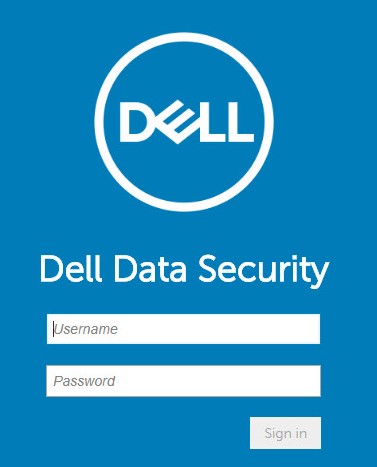 Du kan finde flere oplysninger i Sådan konfigurerer du administrationskonsollen til Dell Data Security / Dell Data Protection Server.
 - Fra menuen i venstre rude skal du klikke på Populationer og derefter klikke på Slutpunkter.
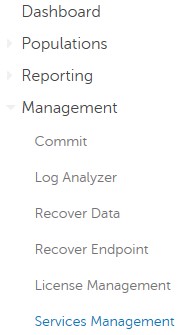
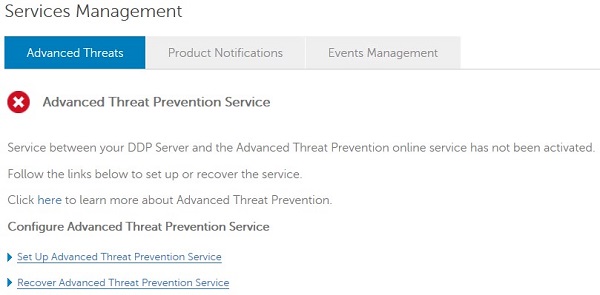
- Klik på Set up Advanced Threat Prevention Service.
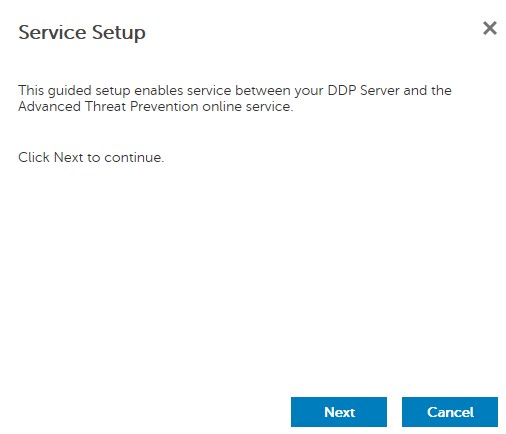
- Klik på Næste.
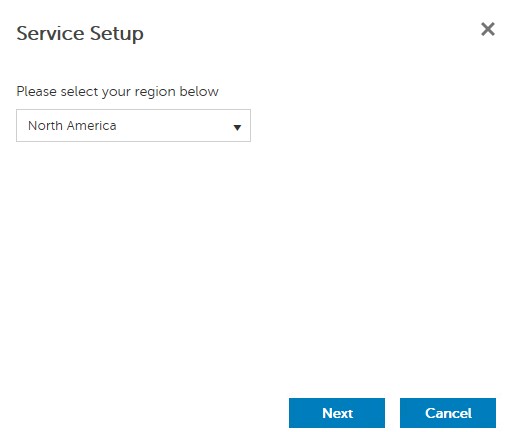
- Vælg "Manuel installation", og klik på "Næste".
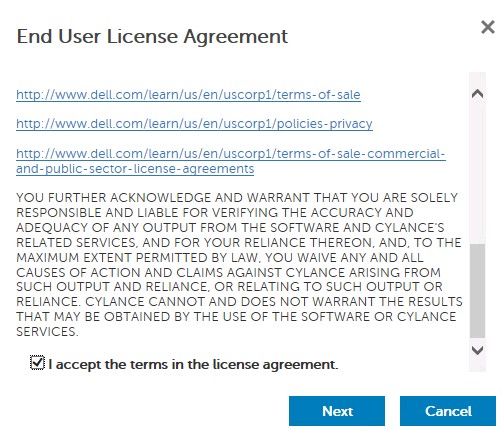
- Vælg Jeg accepterer vilkårene i licensaftalen, og klik derefter på Næste.
- I menuen Serviceopsætning :
- Indtast et navn til politikken.
- Indtast et navn til politikken.
- Udfyld E-mailadresse.
- Befolk landet.
- Klik på Næste.
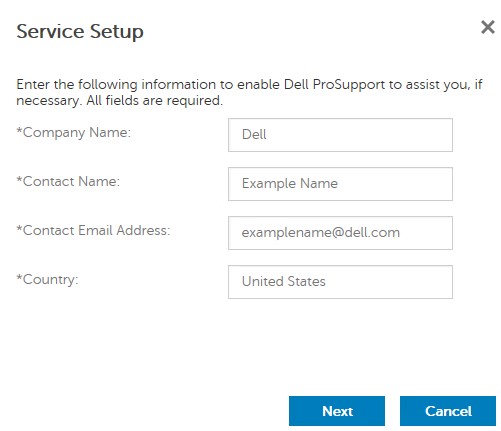 Bemærk: Eksempelbilledpopulationerne kan variere i dit miljø.
 - I menuen Certifikat:
- Download certifikatet til et sted, hvor der er mulighed for genoprettelse.
- Kontroller , at jeg har sikkerhedskopieret Advanced Threat Prevention-certifikatet.
- Klik på Næste.
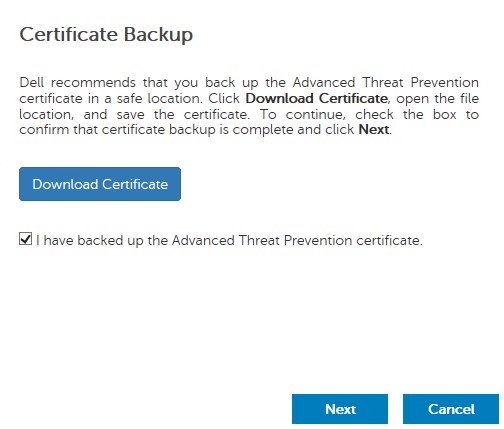 Advarsel: Det certifikat, der downloades, bruges, hvis Advanced Threat Prevention-tjenesten skal gendannes. Du kan finde flere oplysninger i Sådan sikkerhedskopierer og gendanner du Advanced Threat Prevention-certifikatet til Dell Data Security-servere.
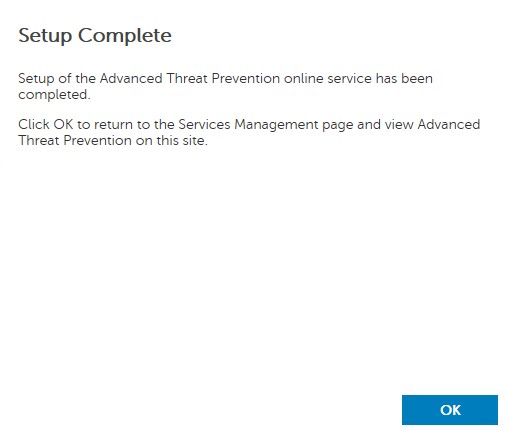
 - Klik på OK.
Indledende politikker
- Log på Dell Data Security-administrationskonsollen.
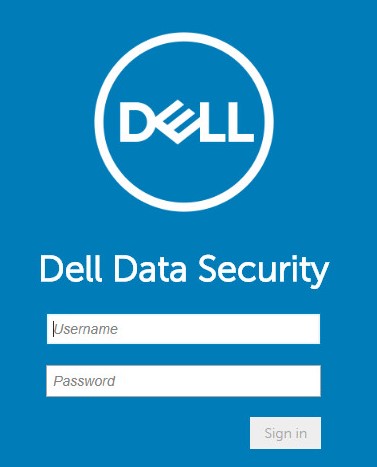 Du kan finde flere oplysninger i Sådan konfigurerer du administrationskonsollen til Dell Data Security / Dell Data Protection Server.
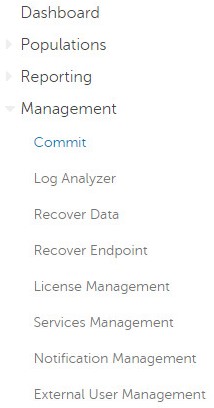
 - Fra menuen i venstre rude skal du klikke på Populationer og derefter Domæner.
- Skriv en kommentar, og klik derefter på Bekræft politikker.
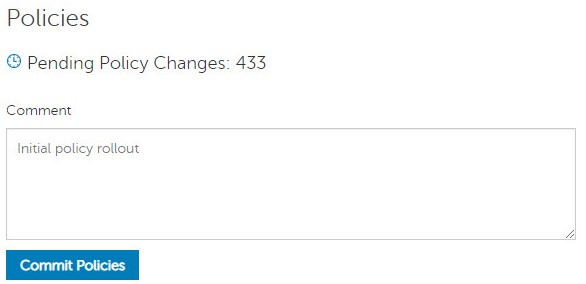 Bemærk: Antallet af ventende politikændringer kan variere i dit miljø.
v10.2.13 til 10.2.14
Efter installationen kan en administrator konfigurere domæneadgang, administratorrettigheder, volumenrettigheder, tjenesteadministration og indledende politikker. Klik på den relevante emne for at få flere oplysninger.
Domæneadgang
- Log på Dell Data Security-administrationskonsollen.
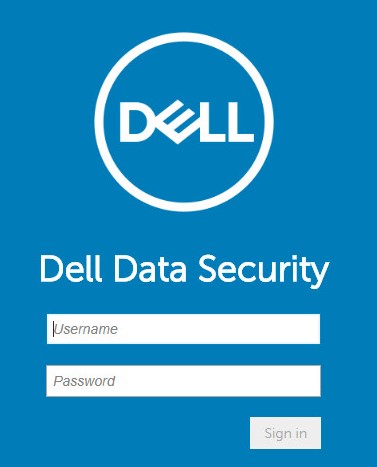 Du kan finde flere oplysninger i Sådan konfigurerer du administrationskonsollen til Dell Data Security / Dell Data Protection Server.
 - Fra menuen i venstre rude skal du klikke på Populationer og derefter Domæner.
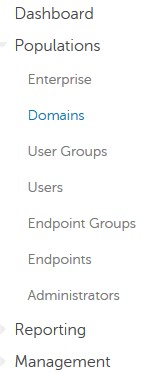
- Klik på Tilføj.

- I menuen Add Rule (Tilføj regel):
- Udfyld domænets DNS-suffiks.
- Udfyld eventuelt Title (Titel).
- Du kan også klikke for at aktivere Sikker LDAP.
- Udfyld et brugernavn og en adgangskode til en domænetjenestekonto.
- Du kan også udfylde et domænealias. Klik på Tilføj efter hvert alias.
- Klik på Tilføj domæne.
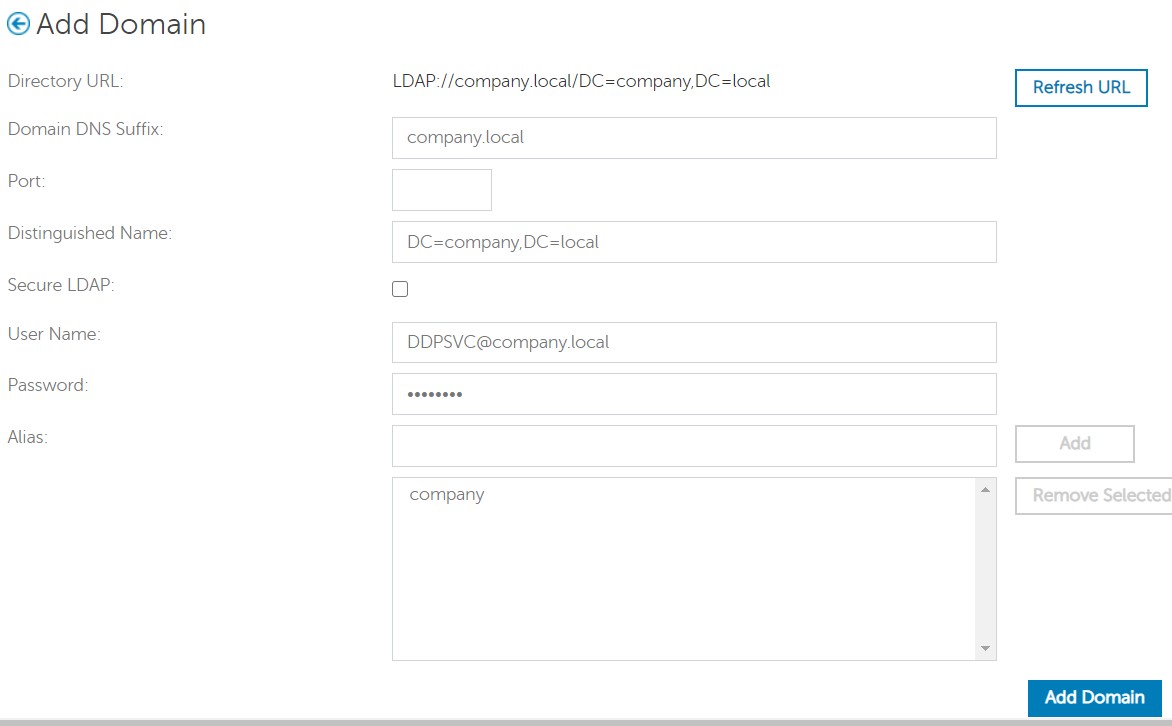 Bemærk:
- Port 389 bruges, hvis den ikke er udfyldt.
- Det entydige navn udfyldes automatisk, når der klikkes væk fra feltet Værtsnavn.
- Eksemplerne, der er brugt på skærmbilledet, vil være anderledes i dit miljø.
Administratorrettigheder
Dell Technologies anbefaler, at du tildeler relevante rettigheder til hver enkelt administrator for at oprette et revisionsspor vedrørende adgang, anmodninger om datanøgler og ændringer af politikker.
- Log på Dell Data Security-administrationskonsollen.
 Du kan finde flere oplysninger i Sådan konfigurerer du administrationskonsollen til Dell Data Security / Dell Data Protection Server.
 - Fra menuen i venstre rude skal du klikke på Populationer og derefter Domæner.
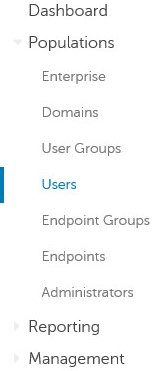
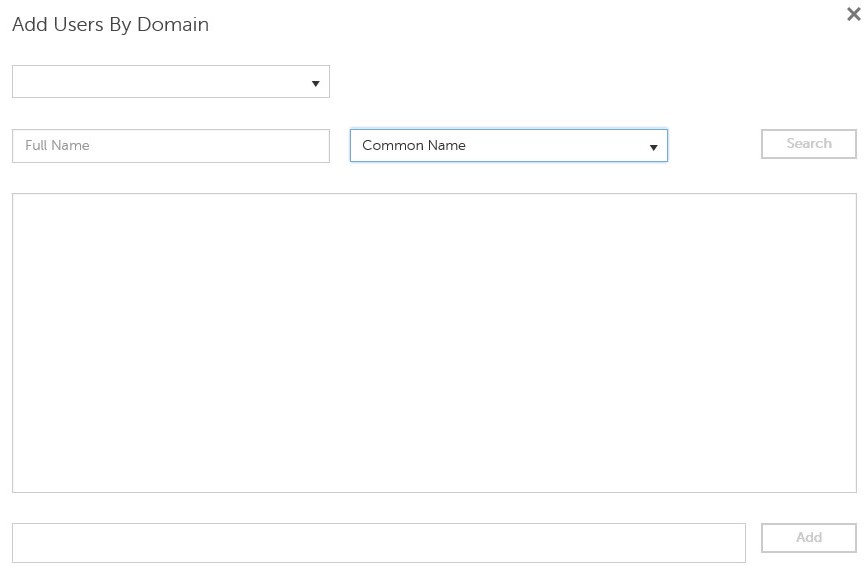
- Klik på Tilføj brugere efter domæne.

- I menuen Tilføj brugere efter domæne :
- Vælg domænet i den øverste rullemenu.
- Udfyld det fulde navn på den Active Directory-konto, der skal tilføjes.
- Vælg enten Common Name, Universal Principal Name eller sAM Account Name for at søge efter.
- Klik på Search.
- Klik på appen SupportAssist i søgeresultaterne.
- Klik på Tilføj.
 Bemærk:
- Hvis du søger efter Universal Principal Name, skal det fulde kontonavn udfyldes. Et eksempel på et universelt hovednavn er
Jane_Doe@Dell.com. - Et jokertegn (*) i søgningen kan bruges i stedet for at udfylde et fuldt navn (f.eks.: Et eksempel på brug af et jokertegnsymbol, mens du søger efter et universelt hovednavn, er
Jan*.
- Klik på opdateringsknappen nederst til højre.

- Klik på den nyligt tilføjede konto på listen.
- Klik på fanen Administrator

- Markér alle relevante administratorroller, og klik derefter på Gem.
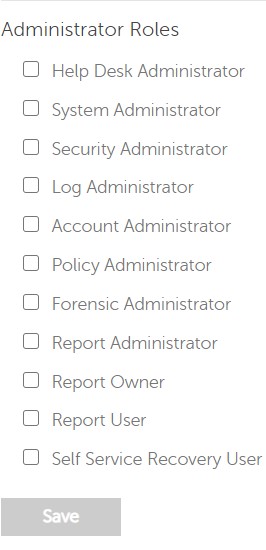 Bemærk: Du kan finde flere oplysninger om de funktioner, som hver rolle tillader, ved at klikke på spørgsmålstegnet øverst til højre og derefter klikke på Administratorroller.
Mængderettigheder
Berettigelser er softwarelicenser, der bruges til at validere købt software, og som er tilgængelige:
- På udvalgte Dell-hardware (on-the-box) hos Dell Technologies
- Samlede mængder fra Dells salgsafdeling
Volumenrettigheder skal uploades til administrationskonsollen, før et Dell Data Security-produkt aktiveres. On-the-box-licenser (OTB) aktiveres efter konfiguration af Dell Data Security-produktet.
Bemærk: Du kan finde flere oplysninger om konfiguration af OTB i Sådan administrerer du berettigelse til Dell Data Security.
- Log på Dell Data Security-administrationskonsollen.
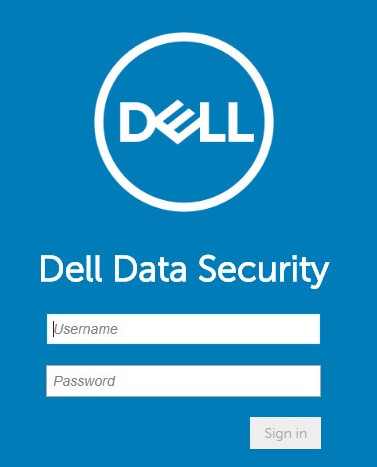 Du kan finde flere oplysninger i Sådan konfigurerer du administrationskonsollen til Dell Data Security / Dell Data Protection Server.
 - Fra menuen i venstre rude skal du klikke på Populationer og derefter klikke på Slutpunkter.
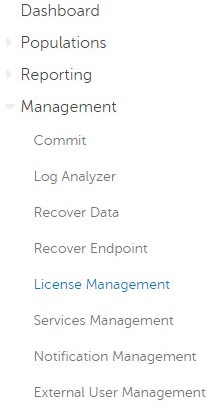
- Klik på Vælg fil.
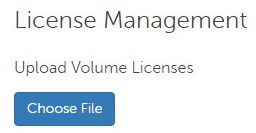
- Gå til og dobbeltklik derefter
<VOLUMELICENSE>.xml.
 Bemærk:
<VOLUMELICENSE>= Filnavnet på volumenlicensfilen - Klik på OK.
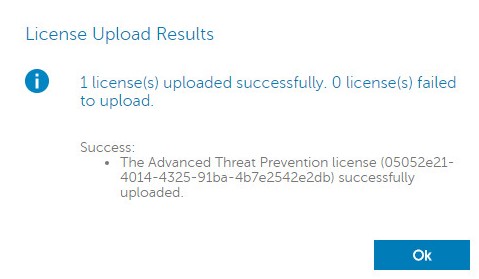 Bemærk: Eksempelbilledresultaterne kan variere i dit miljø.
Administration af tjenester
Konfiguration af serviceadministration er kun påkrævet, hvis du bruger Dell Endpoint Security Suite Enterprise. Før klargøring skal Advanced Threat Prevention-licensen importeres til konsollen ved hjælp af den berettigelsesproces, der er beskrevet tidligere i denne artikel.
Bemærk: Hvis Advanced Threat Prevention-tjenesten tidligere er blevet aktiveret, og tjenesten gendannes, skal du se Sådan sikkerhedskopierer og gendanner du Advanced Threat Prevention-certifikatet til Dell Data Security-servere og derefter gå til Indledende politikker.
- Log på Dell Data Security-administrationskonsollen.
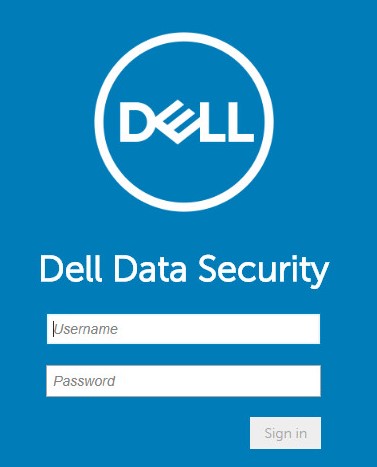 Du kan finde flere oplysninger i Sådan konfigurerer du administrationskonsollen til Dell Data Security / Dell Data Protection Server.
 - Fra menuen i venstre rude skal du klikke på Populationer og derefter klikke på Slutpunkter.
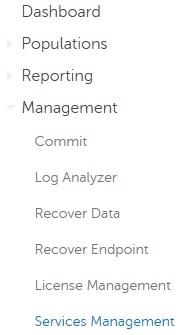
- Klik på Set up Advanced Threat Prevention Service.
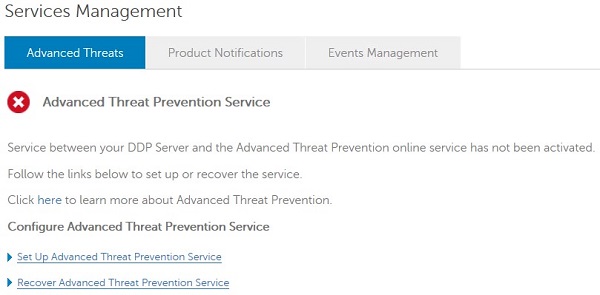
- Klik på Næste.
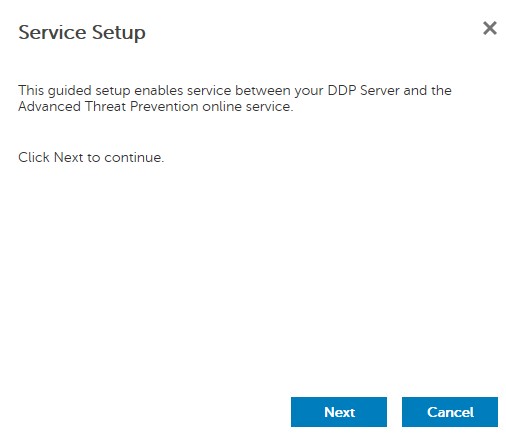
- Vælg "Manuel installation", og klik på "Næste".
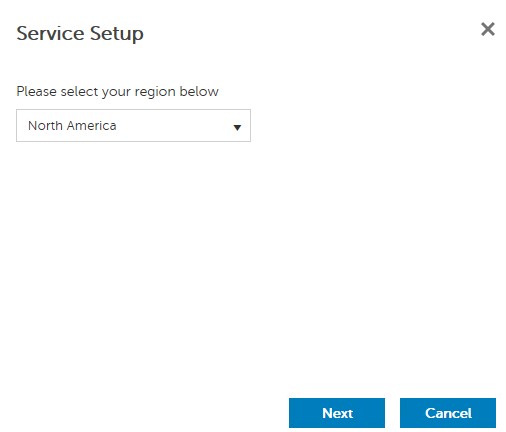
- Vælg Jeg accepterer vilkårene i licensaftalen, og klik derefter på Næste.
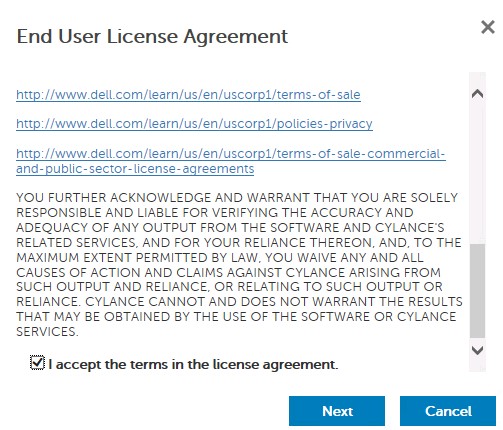
- I menuen Serviceopsætning :
- Indtast et navn til politikken.
- Indtast et navn til politikken.
- Udfyld E-mailadresse.
- Befolk landet.
- Klik på Næste.
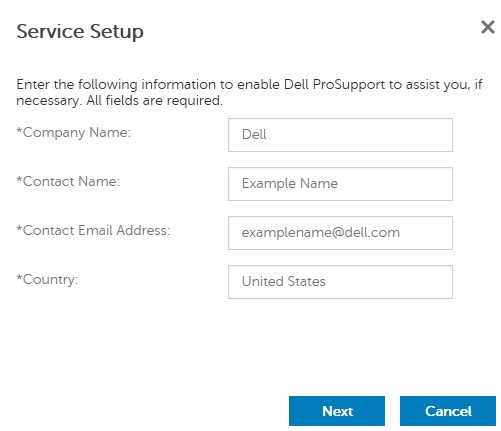 Bemærk: Eksempelbilledpopulationerne kan variere i dit miljø.
 - I menuen Certifikat:
- Download certifikatet til et sted, hvor der er mulighed for genoprettelse.
- Kontroller , at jeg har sikkerhedskopieret Advanced Threat Prevention-certifikatet.
- Klik på Næste.
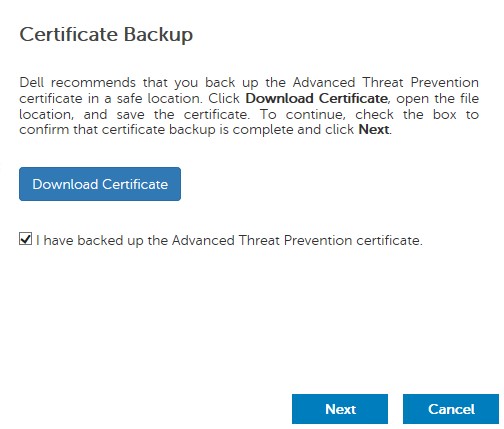 Advarsel: Det certifikat, der downloades, bruges, hvis Advanced Threat Prevention-tjenesten skal gendannes. Du kan finde flere oplysninger i Sådan sikkerhedskopierer og gendanner du Advanced Threat Prevention-certifikatet til Dell Data Security-servere.
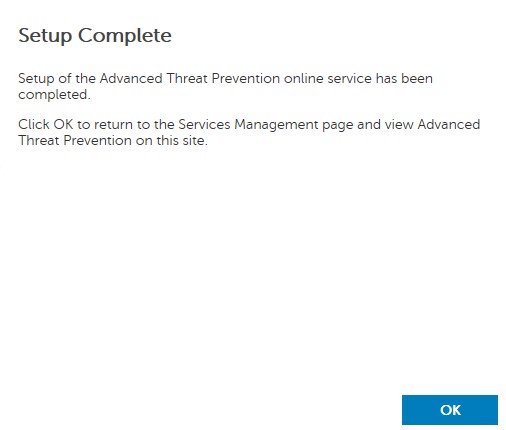
 - Klik på OK.
Indledende politikker
- Log på Dell Data Security-administrationskonsollen.
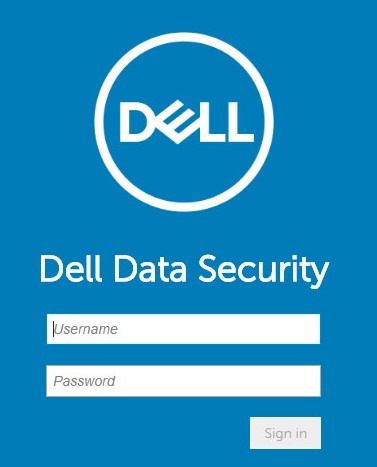 Du kan finde flere oplysninger i Sådan konfigurerer du administrationskonsollen til Dell Data Security / Dell Data Protection Server.
 - Fra menuen i venstre rude skal du klikke på Populationer og derefter Domæner.
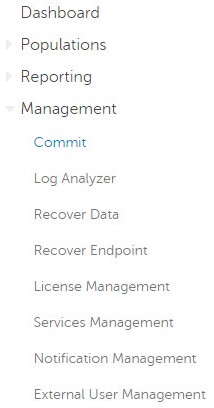
- Skriv en kommentar, og klik derefter på Bekræft politikker.
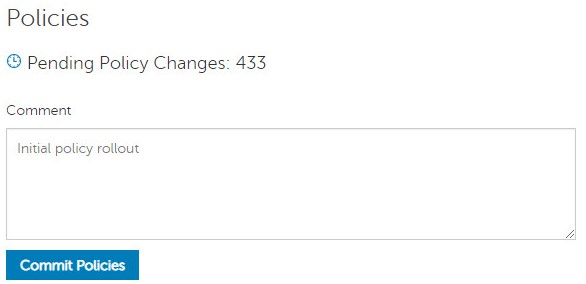 Bemærk: Antallet af ventende politikændringer kan variere i dit miljø.
v10.2.12
Efter installationen kan en administrator konfigurere domæneadgang, administratorrettigheder, volumenrettigheder, tjenesteadministration og indledende politikker. Klik på den relevante emne for at få flere oplysninger.
Domæneadgang
- Log på Dell Data Security-administrationskonsollen.
 Du kan finde flere oplysninger i Sådan konfigurerer du administrationskonsollen til Dell Data Security / Dell Data Protection Server.
 - Fra menuen i venstre rude skal du klikke på Populationer og derefter Domæner.
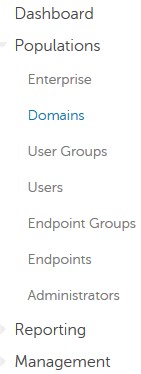
- Klik på Tilføj.

- I menuen Add Rule (Tilføj regel):
- Udfyld domænets DNS-suffiks.
- Udfyld eventuelt Title (Titel).
- Du kan også klikke for at aktivere Sikker LDAP.
- Udfyld et brugernavn og en adgangskode til en domænetjenestekonto.
- Du kan også udfylde et domænealias. Klik på Tilføj efter hvert alias.
- Klik på Tilføj domæne.
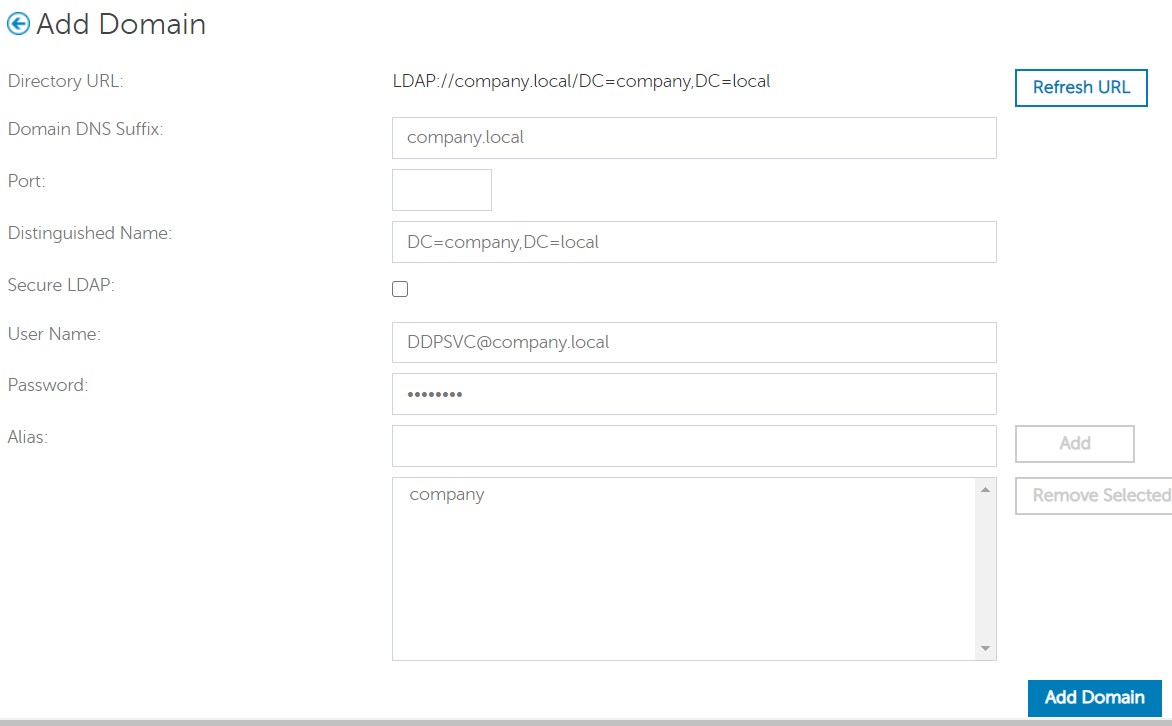 Bemærk:
- Port 389 bruges, hvis den ikke er udfyldt.
- Det entydige navn udfyldes automatisk, når der klikkes væk fra feltet Værtsnavn.
- Eksemplerne, der er brugt på skærmbilledet, vil være anderledes i dit miljø.
Administratorrettigheder
Dell Technologies anbefaler, at du tildeler relevante rettigheder til hver enkelt administrator for at oprette et revisionsspor vedrørende adgang, anmodninger om datanøgler og ændringer af politikker.
- Log på Dell Data Security-administrationskonsollen.
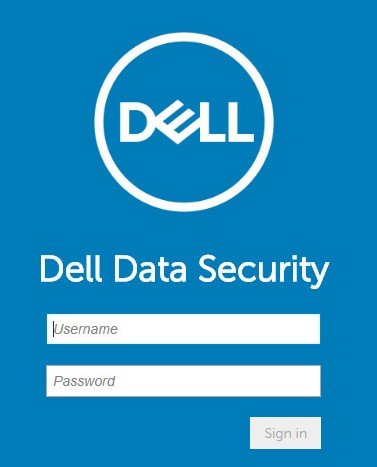 Du kan finde flere oplysninger i Sådan konfigurerer du administrationskonsollen til Dell Data Security / Dell Data Protection Server.
 - Fra menuen i venstre rude skal du klikke på Populationer og derefter Domæner.
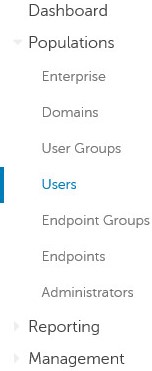
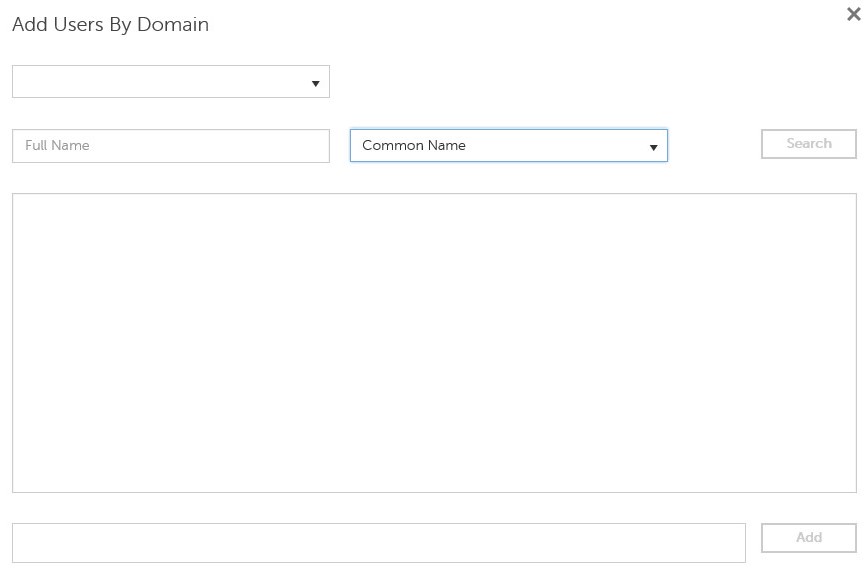
- Klik på Tilføj brugere efter domæne.

- I menuen Tilføj brugere efter domæne :
- Vælg domænet i den øverste rullemenu.
- Udfyld det fulde navn på den Active Directory-konto, der skal tilføjes.
- Vælg enten Common Name, Universal Principal Name eller sAM Account Name for at søge efter.
- Klik på Search.
- Klik på appen SupportAssist i søgeresultaterne.
- Klik på Tilføj.
 Bemærk:
- Hvis du søger efter Universal Principal Name, skal det fulde kontonavn udfyldes. Et eksempel på et universelt hovednavn er
Jane_Doe@Dell.com. - Et jokertegn (*) i søgningen kan bruges i stedet for at udfylde et fuldt navn (f.eks.: Et eksempel på brug af et jokertegnsymbol, mens du søger efter et universelt hovednavn, er
Jan*.
- Klik på opdateringsknappen nederst til højre.

- Klik på den nyligt tilføjede konto på listen.
- Klik på fanen Administrator

- Kontroller alle relevante administratorroller, og klik derefter på Gem.
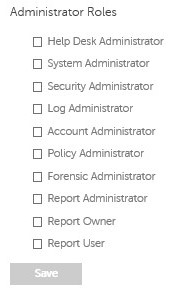 Bemærk: Du kan finde flere oplysninger om de funktioner, hver rolle tillader, ved at klikke på spørgsmålstegnet øverst til højre og derefter klikke på Administratorroller.
Mængderettigheder
Berettigelser er softwarelicenser, der bruges til at validere købt software, og som er tilgængelige:
- På udvalgte Dell-hardware (on-the-box) hos Dell Technologies
- Samlede mængder fra Dells salgsafdeling
Volumenrettigheder skal uploades til administrationskonsollen, før et Dell Data Security-produkt aktiveres. On-the-box-licenser (OTB) aktiveres efter konfiguration af Dell Data Security-produktet.
Bemærk: Du kan finde flere oplysninger om konfiguration af OTB i Sådan administrerer du berettigelse til Dell Data Security.
- Log på Dell Data Security-administrationskonsollen.
 Du kan finde flere oplysninger i Sådan konfigurerer du administrationskonsollen til Dell Data Security / Dell Data Protection Server.
 - Fra menuen i venstre rude skal du klikke på Populationer og derefter klikke på Slutpunkter.
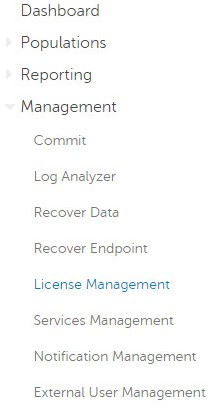
- Klik på Vælg fil.
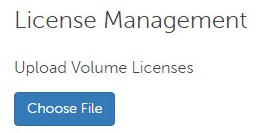
- Gå til og dobbeltklik derefter
<VOLUMELICENSE>.xml.
 Bemærk:
<VOLUMELICENSE>= Filnavnet på volumenlicensfilen - Klik på OK.
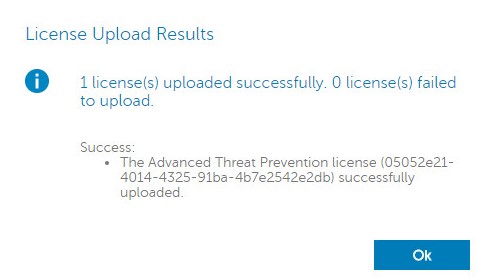 Bemærk: Eksempelbilledresultaterne kan variere i dit miljø.
Administration af tjenester
Konfiguration af serviceadministration er kun påkrævet, hvis du bruger Dell Endpoint Security Suite Enterprise. Før klargøring skal Advanced Threat Prevention-licensen importeres til konsollen ved hjælp af den berettigelsesproces, der er beskrevet tidligere i denne artikel.
Bemærk: Hvis Advanced Threat Prevention-tjenesten tidligere er blevet aktiveret, og tjenesten gendannes, skal du se Sådan sikkerhedskopierer og gendanner du Advanced Threat Prevention-certifikatet til Dell Data Security-servere og derefter gå til Indledende politikker.
- Log på Dell Data Security-administrationskonsollen.
 Du kan finde flere oplysninger i Sådan konfigurerer du administrationskonsollen til Dell Data Security / Dell Data Protection Server.
 - Fra menuen i venstre rude skal du klikke på Populationer og derefter klikke på Slutpunkter.
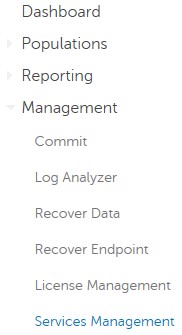
- Klik på Set up Advanced Threat Prevention Service.
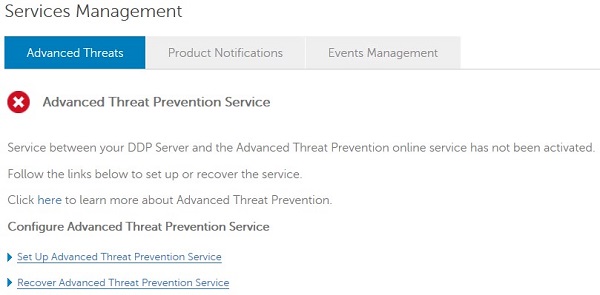
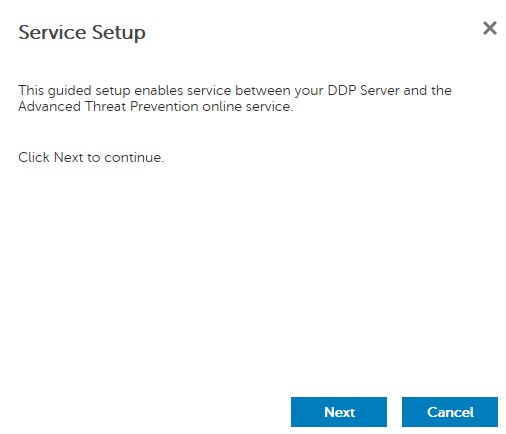
- Klik på Næste.
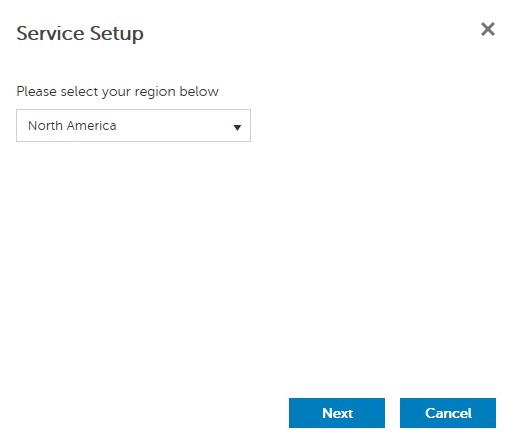
- Vælg "Manuel installation", og klik på "Næste".
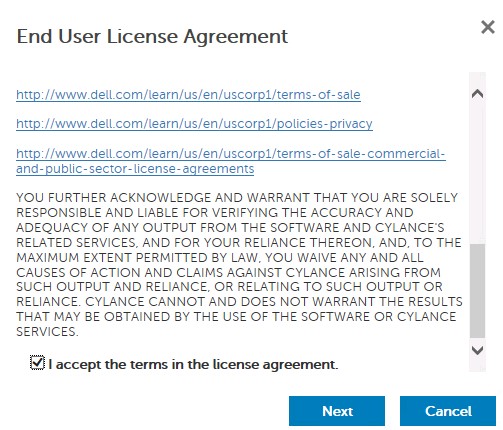
- Vælg Jeg accepterer vilkårene i licensaftalen, og klik derefter på Næste.
- I menuen Serviceopsætning :
- Indtast et navn til politikken.
- Indtast et navn til politikken.
- Udfyld E-mailadresse.
- Befolk landet.
- Klik på Næste.
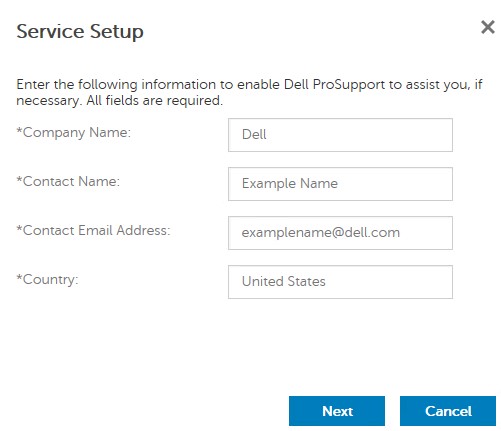 Bemærk: Eksempelbilledpopulationerne kan variere i dit miljø.
 - I menuen Certifikat:
- Download certifikatet til et sted, hvor der er mulighed for genoprettelse.
- Kontroller , at jeg har sikkerhedskopieret Advanced Threat Prevention-certifikatet.
- Klik på Næste.
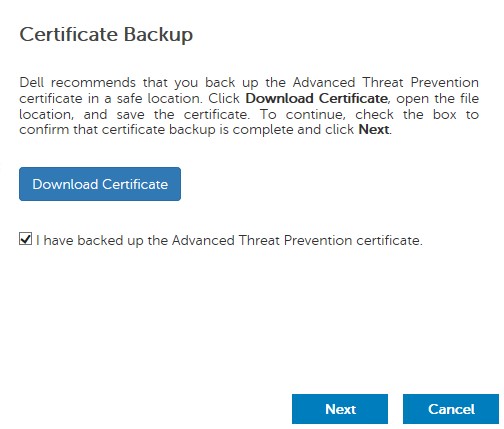 Advarsel: Det certifikat, der downloades, bruges, hvis Advanced Threat Prevention-tjenesten skal gendannes. Du kan finde flere oplysninger i Sådan sikkerhedskopierer og gendanner du Advanced Threat Prevention-certifikatet til Dell Data Security-servere.
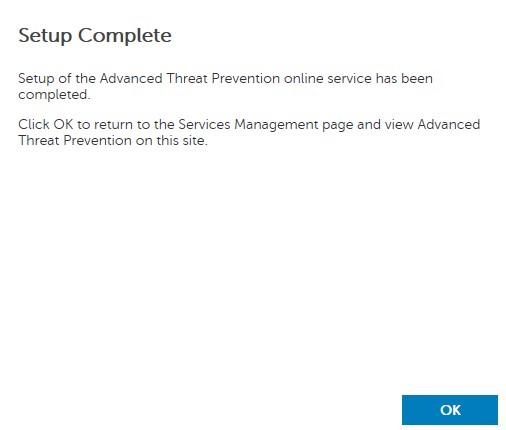
 - Klik på OK.
Indledende politikker
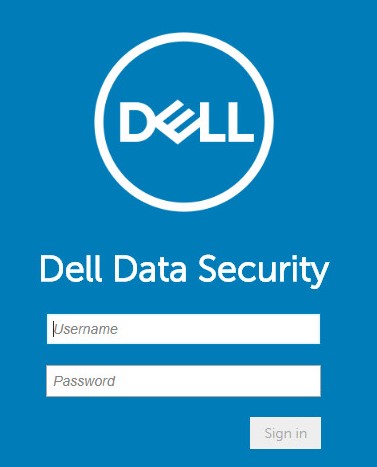
- Log på Dell Data Security-administrationskonsollen.
 Du kan finde flere oplysninger i Sådan konfigurerer du administrationskonsollen til Dell Data Security / Dell Data Protection Server.
 - Fra menuen i venstre rude skal du klikke på Populationer og derefter Domæner.
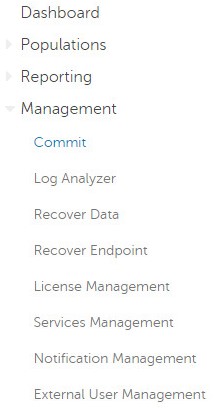
- Skriv en kommentar, og klik derefter på Bekræft politikker.
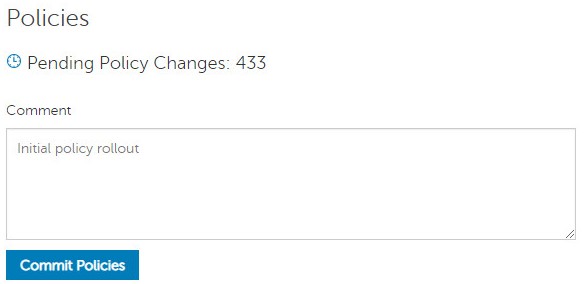 Bemærk: Antallet af ventende politikændringer kan variere i dit miljø.
v10.2.10 til 10.2.11
Efter installationen kan en administrator konfigurere domæneadgang, administratorrettigheder, volumenrettigheder, tjenesteadministration og indledende politikker. Klik på den relevante emne for at få flere oplysninger.
Domæneadgang
- Log på Dell Data Security-administrationskonsollen.
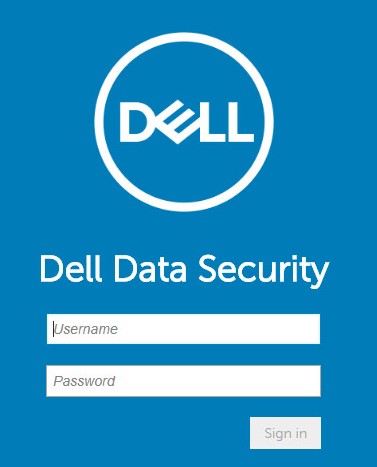 Du kan finde flere oplysninger i Sådan konfigurerer du administrationskonsollen til Dell Data Security / Dell Data Protection Server.
 - Fra menuen i venstre rude skal du klikke på Populationer og derefter Domæner.

- Klik på Tilføj.

- I menuen Add Rule (Tilføj regel):
- Udfyld domænets DNS-suffiks.
- Udfyld eventuelt Title (Titel).
- Udfyld et brugernavn og en adgangskode til en domænetjenestekonto.
- Du kan også udfylde et domænealias. Klik på Tilføj efter hvert alias.
- Klik på Tilføj domæne.
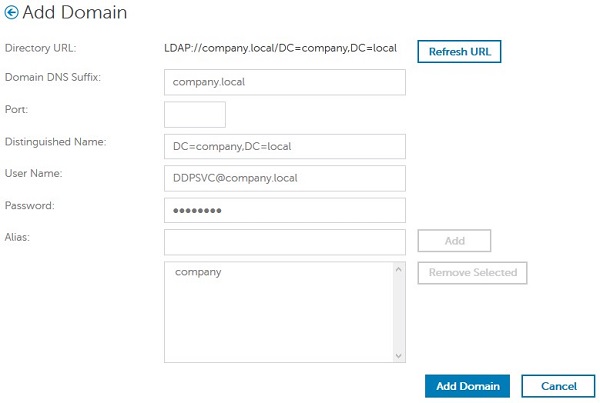 Bemærk:
- Port 389 bruges, hvis den ikke er udfyldt.
- Det entydige navn udfyldes automatisk, når der klikkes væk fra feltet Værtsnavn.
- Eksemplerne, der er brugt på skærmbilledet, vil være anderledes i dit miljø.
Administratorrettigheder
Dell Technologies anbefaler, at du tildeler relevante rettigheder til hver enkelt administrator for at oprette et revisionsspor vedrørende adgang, anmodninger om datanøgler og ændringer af politikker.
- Log på Dell Data Security-administrationskonsollen.
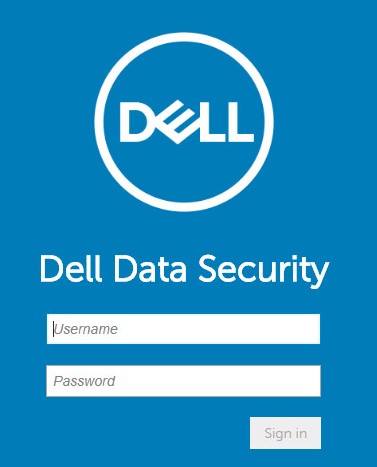 Du kan finde flere oplysninger i Sådan konfigurerer du administrationskonsollen til Dell Data Security / Dell Data Protection Server.
 - Fra menuen i venstre rude skal du klikke på Populationer og derefter Domæner.
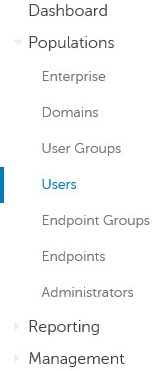
- Klik på Tilføj brugere efter domæne.

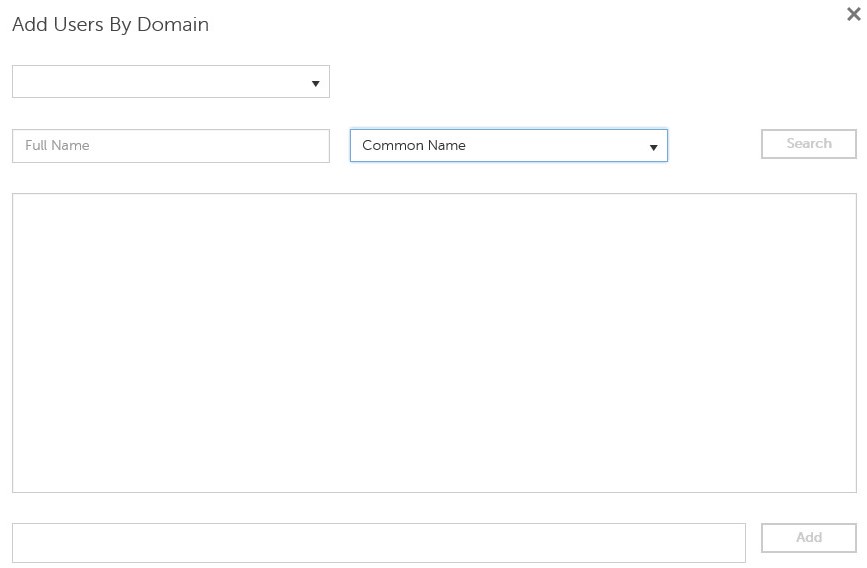
- I menuen Tilføj brugere efter domæne :
- Vælg domænet i den øverste rullemenu.
- Udfyld det fulde navn på den Active Directory-konto, der skal tilføjes.
- Vælg enten Common Name, Universal Principal Name eller sAM Account Name for at søge efter.
- Klik på Search.
- Klik på appen SupportAssist i søgeresultaterne.
- Klik på Tilføj.
 Bemærk:
- Hvis du søger efter Universal Principal Name, skal det fulde kontonavn udfyldes. Et eksempel på et universelt hovednavn er
Jane_Doe@Dell.com. - Et jokertegn (*) i søgningen kan bruges i stedet for at udfylde et fuldt navn (f.eks.: Et eksempel på brug af et jokertegnsymbol, mens du søger efter et universelt hovednavn, er
Jan*.
- Klik på opdateringsknappen nederst til højre.

- Klik på den nyligt tilføjede konto på listen.
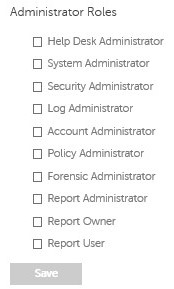
- Klik på fanen Administrator

- Kontroller alle relevante administratorroller, og klik derefter på Gem.
 Bemærk: Du kan finde flere oplysninger om de funktioner, hver rolle tillader, ved at klikke på spørgsmålstegnet øverst til højre og derefter klikke på Administratorroller.
Mængderettigheder
Berettigelser er softwarelicenser, der bruges til at validere købt software, og som er tilgængelige:
- På udvalgte Dell-hardware (on-the-box) hos Dell Technologies
- Samlede mængder fra Dells salgsafdeling
Volumenrettigheder skal uploades til administrationskonsollen, før et Dell Data Security-produkt aktiveres. On-the-box-licenser (OTB) aktiveres efter konfiguration af Dell Data Security-produktet.
Bemærk: Du kan finde flere oplysninger om konfiguration af OTB i Sådan administrerer du berettigelse til Dell Data Security.
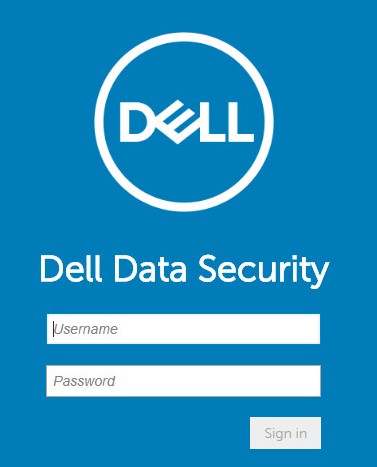
- Log på Dell Data Security-administrationskonsollen.
 Du kan finde flere oplysninger i Sådan konfigurerer du administrationskonsollen til Dell Data Security / Dell Data Protection Server.
 - Fra menuen i venstre rude skal du klikke på Populationer og derefter klikke på Slutpunkter.
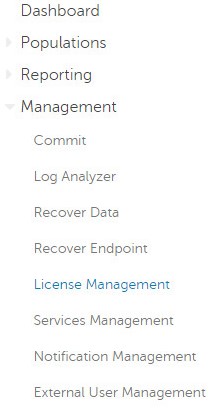
- Klik på Vælg fil.
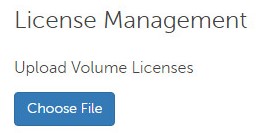
- Gå til og dobbeltklik derefter
<VOLUMELICENSE>.xml.
 Bemærk:
<VOLUMELICENSE>= Filnavnet på volumenlicensfilen - Klik på OK.
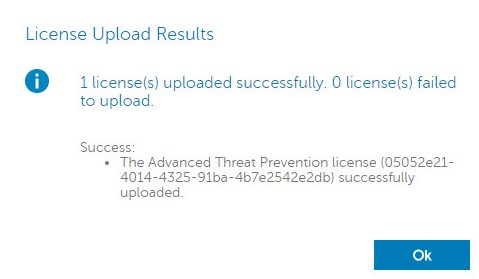 Bemærk: Eksempelbilledresultaterne kan variere i dit miljø.
Administration af tjenester
Konfiguration af serviceadministration er kun påkrævet, hvis du bruger Dell Endpoint Security Suite Enterprise. Før klargøring skal Advanced Threat Prevention-licensen importeres til konsollen ved hjælp af den berettigelsesproces, der er beskrevet tidligere i denne artikel.
Bemærk: Hvis Advanced Threat Prevention-tjenesten tidligere er blevet aktiveret, og tjenesten gendannes, skal du se Sådan sikkerhedskopierer og gendanner du Advanced Threat Prevention-certifikatet til Dell Data Security-servere og derefter gå til Indledende politikker.
- Log på Dell Data Security-administrationskonsollen.
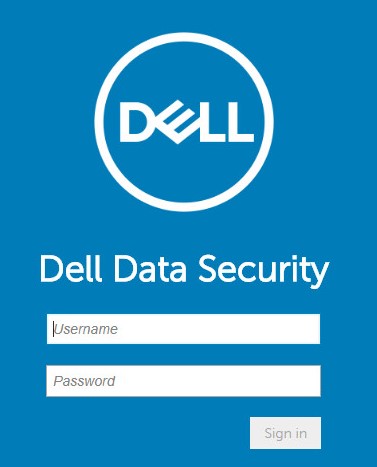 Du kan finde flere oplysninger i Sådan konfigurerer du administrationskonsollen til Dell Data Security / Dell Data Protection Server.
 - Fra menuen i venstre rude skal du klikke på Populationer og derefter klikke på Slutpunkter.
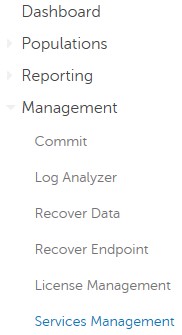
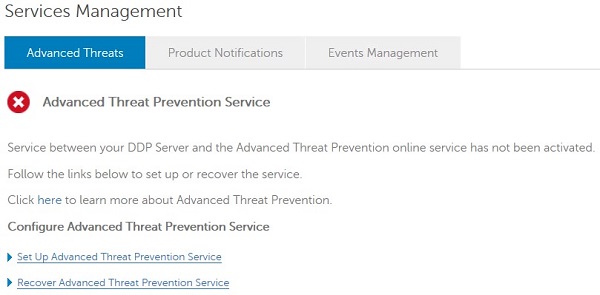
- Klik på Set up Advanced Threat Prevention Service.
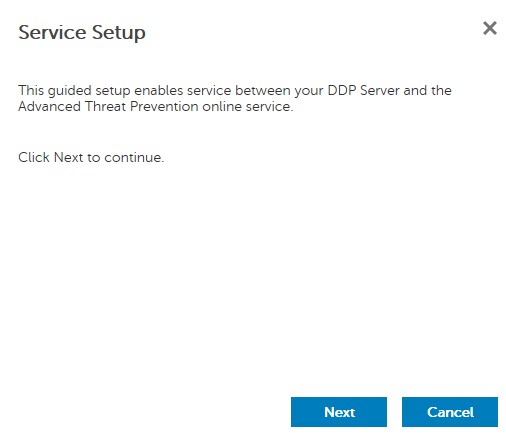
- Klik på Næste.
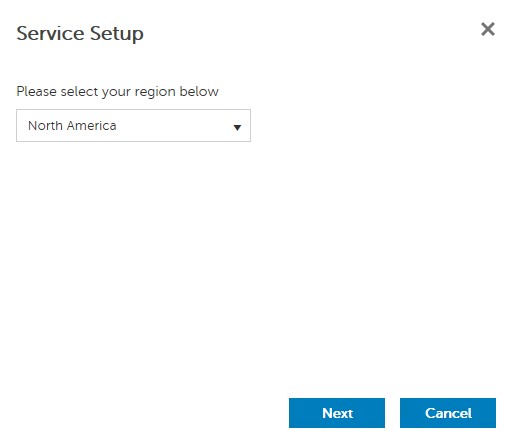
- Vælg "Manuel installation", og klik på "Næste".
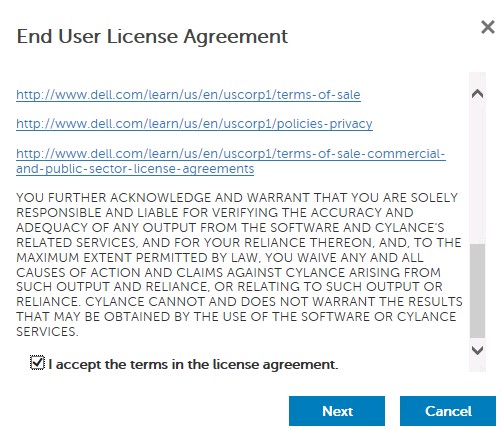
- Vælg Jeg accepterer vilkårene i licensaftalen, og klik derefter på Næste.
- I menuen Serviceopsætning :
- Indtast et navn til politikken.
- Indtast et navn til politikken.
- Udfyld E-mailadresse.
- Befolk landet.
- Klik på Næste.
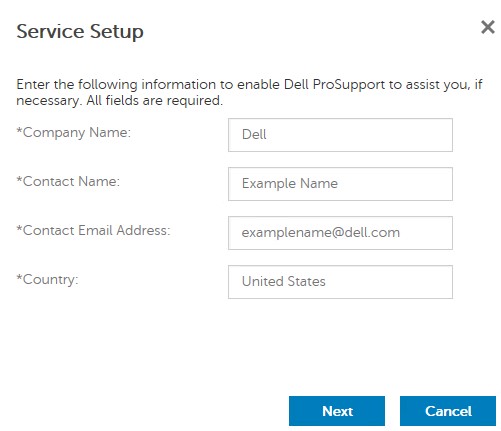 Bemærk: Eksempelbilledpopulationerne kan variere i dit miljø.
 - I menuen Certifikat:
- Download certifikatet til et sted, hvor der er mulighed for genoprettelse.
- Kontroller , at jeg har sikkerhedskopieret Advanced Threat Prevention-certifikatet.
- Klik på Næste.
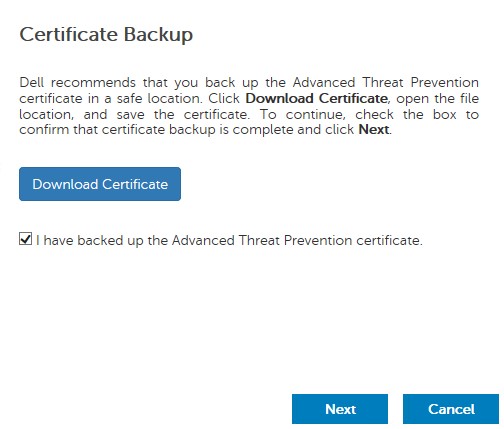 Advarsel: Det certifikat, der downloades, bruges, hvis Advanced Threat Prevention-tjenesten skal gendannes. Du kan finde flere oplysninger i Sådan sikkerhedskopierer og gendanner du Advanced Threat Prevention-certifikatet til Dell Data Security-servere.
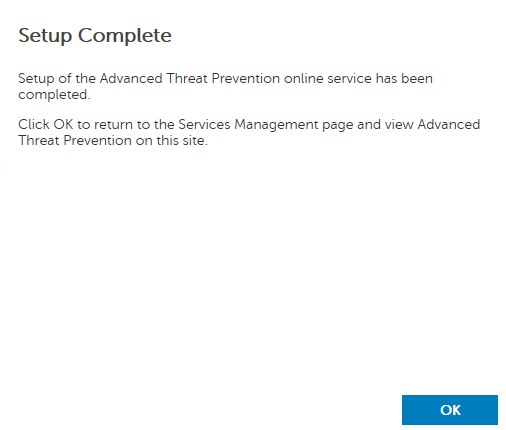
 - Klik på OK.
Indledende politikker
- Log på Dell Data Security-administrationskonsollen.
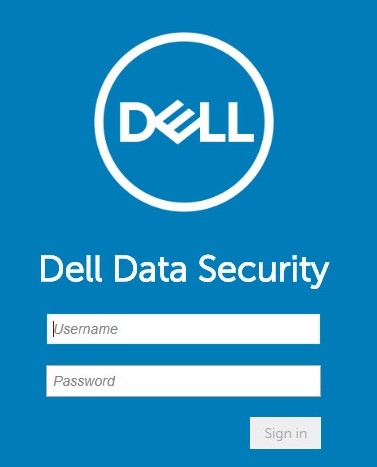 Du kan finde flere oplysninger i Sådan konfigurerer du administrationskonsollen til Dell Data Security / Dell Data Protection Server.
 - Fra menuen i venstre rude skal du klikke på Populationer og derefter Domæner.
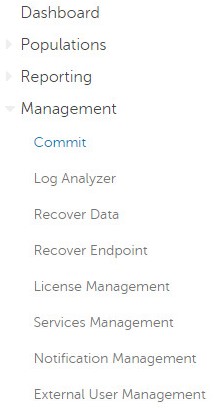
- Skriv en kommentar, og klik derefter på Bekræft politikker.
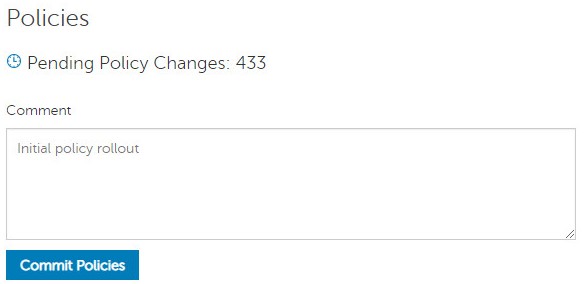 Bemærk: Antallet af ventende politikændringer kan variere i dit miljø.
v9.2.0 til 10.2.9
Efter installationen kan en administrator konfigurere domæneadgang, administratorrettigheder, volumenrettigheder, tjenesteadministration og indledende politikker. Klik på den relevante emne for at få flere oplysninger.
Domæneadgang
- Log på Dell Data Security-administrationskonsollen.
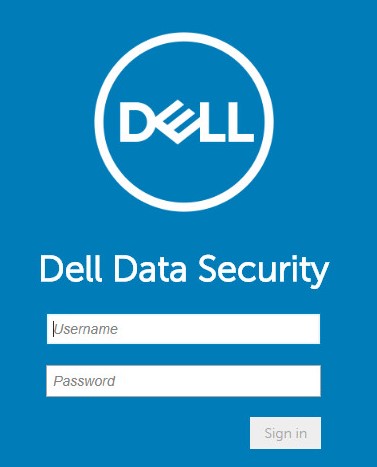 Du kan finde flere oplysninger i Sådan konfigurerer du administrationskonsollen til Dell Data Security / Dell Data Protection Server.
 - Fra menuen i venstre rude skal du klikke på Populationer og derefter Domæner.
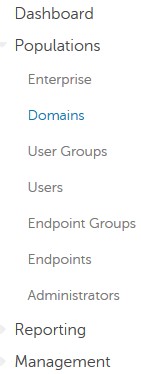
- Klik på Tilføj.

- I menuen Add Rule (Tilføj regel):
- Udfyld domænets DNS-suffiks.
- Udfyld eventuelt Title (Titel).
- Du kan også aktivere sikker LDAP.
- Udfyld et brugernavn og en adgangskode til en domænetjenestekonto.
- Du kan også udfylde et domænealias. Klik på Tilføj efter hvert alias.
- Klik på Tilføj domæne.
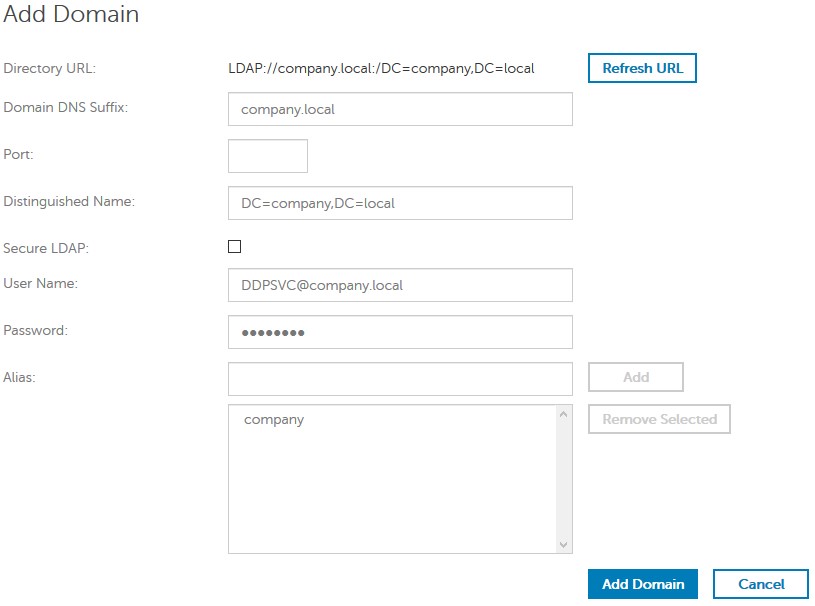 Bemærk:
- Port 389 bruges, hvis den ikke er udfyldt.
- Det entydige navn udfyldes automatisk, når der klikkes væk fra feltet Værtsnavn.
- Eksemplerne, der er brugt på skærmbilledet, vil være anderledes i dit miljø.
Administratorrettigheder
Dell Technologies anbefaler, at du tildeler relevante rettigheder til hver enkelt administrator for at oprette et revisionsspor vedrørende adgang, anmodninger om datanøgler og ændringer af politikker.
- Log på Dell Data Security-administrationskonsollen.
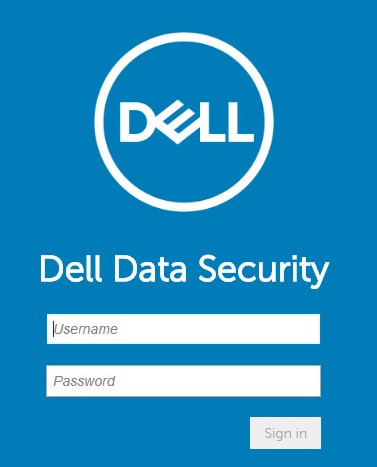 Du kan finde flere oplysninger i Sådan konfigurerer du administrationskonsollen til Dell Data Security / Dell Data Protection Server.
 - Fra menuen i venstre rude skal du klikke på Populationer og derefter Domæner.
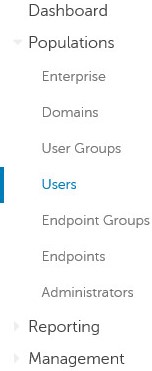
- Klik på Tilføj brugere efter domæne.

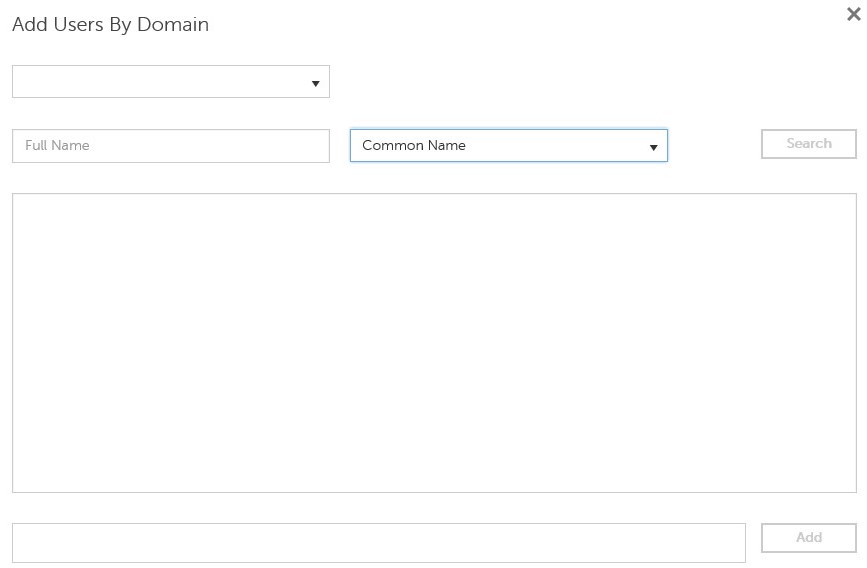
- I menuen Tilføj brugere efter domæne :
- Vælg domænet i den øverste rullemenu.
- Udfyld det fulde navn på den Active Directory-konto, der skal tilføjes.
- Vælg enten Common Name, Universal Principal Name eller sAM Account Name for at søge efter.
- Klik på Search.
- Klik på appen SupportAssist i søgeresultaterne.
- Klik på Tilføj.
 Bemærk:
- Hvis du søger efter Universal Principal Name, skal det fulde kontonavn udfyldes. Et eksempel på et universelt hovednavn er
Jane_Doe@Dell.com. - Et jokertegn (*) i søgningen kan bruges i stedet for at udfylde et fuldt navn (f.eks.: Et eksempel på brug af et jokertegnsymbol, mens du søger efter et universelt hovednavn, er
Jan*.
- Klik på opdateringsknappen nederst til højre.

- Klik på den nyligt tilføjede konto på listen.
- Klik på fanen Administrator

- Kontroller alle relevante administratorroller, og klik derefter på Gem.
 Bemærk: Du kan finde flere oplysninger om de funktioner, hver rolle tillader, ved at klikke på spørgsmålstegnet øverst til højre og derefter klikke på Administratorroller.
Mængderettigheder
Berettigelser er softwarelicenser, der bruges til at validere købt software, og som er tilgængelige:
- På udvalgte Dell-hardware (on-the-box) hos Dell Technologies
- Samlede mængder fra Dells salgsafdeling
Volumenrettigheder skal uploades til administrationskonsollen, før et Dell Data Security-produkt aktiveres. On-the-box-licenser (OTB) aktiveres efter konfiguration af Dell Data Security-produktet.
Bemærk: Du kan finde flere oplysninger om konfiguration af OTB i Sådan administrerer du berettigelse til Dell Data Security.
- Log på Dell Data Security-administrationskonsollen.
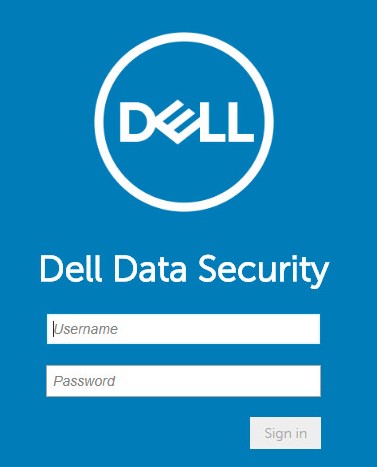 Du kan finde flere oplysninger i Sådan konfigurerer du administrationskonsollen til Dell Data Security / Dell Data Protection Server.
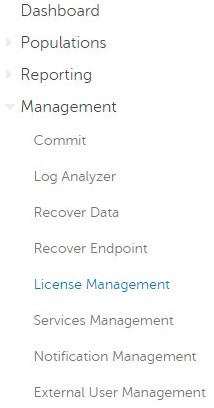
 - Fra menuen i venstre rude skal du klikke på Populationer og derefter klikke på Slutpunkter.
- Klik på Vælg fil.
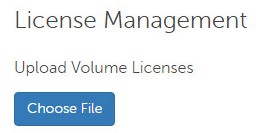
- Gå til og dobbeltklik derefter
<VOLUMELICENSE>.xml.
 Bemærk:
<VOLUMELICENSE>= Filnavnet på volumenlicensfilen - Klik på OK.
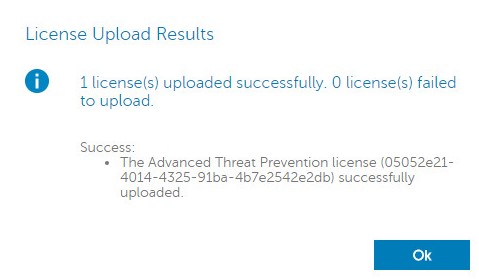 Bemærk: Eksempelbilledresultaterne kan variere i dit miljø.
Administration af tjenester
Konfiguration af serviceadministration er kun påkrævet, hvis du bruger Dell Endpoint Security Suite Enterprise. Før klargøring skal Advanced Threat Prevention-licensen importeres til konsollen ved hjælp af den berettigelsesproces, der er beskrevet tidligere i denne artikel.
Bemærk: Hvis Advanced Threat Prevention-tjenesten tidligere er blevet aktiveret, og tjenesten gendannes, skal du se Sådan sikkerhedskopierer og gendanner du Advanced Threat Prevention-certifikatet til Dell Data Security-servere og derefter gå til Indledende politikker.
- Log på Dell Data Security-administrationskonsollen.
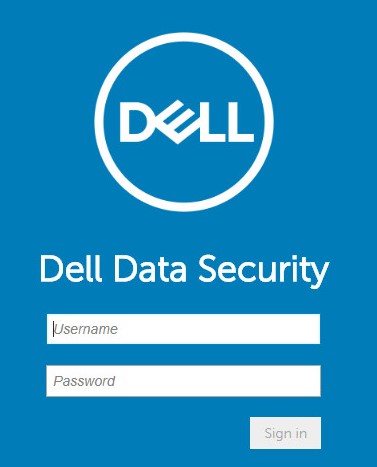 Du kan finde flere oplysninger i Sådan konfigurerer du administrationskonsollen til Dell Data Security / Dell Data Protection Server.
 - Fra menuen i venstre rude skal du klikke på Populationer og derefter klikke på Slutpunkter.
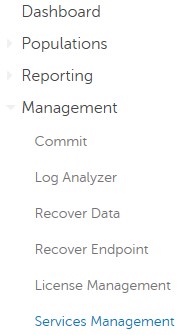
- Klik på Set up Advanced Threat Prevention Service.
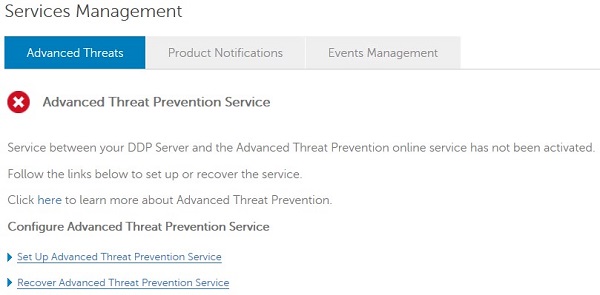
- Klik på Næste.
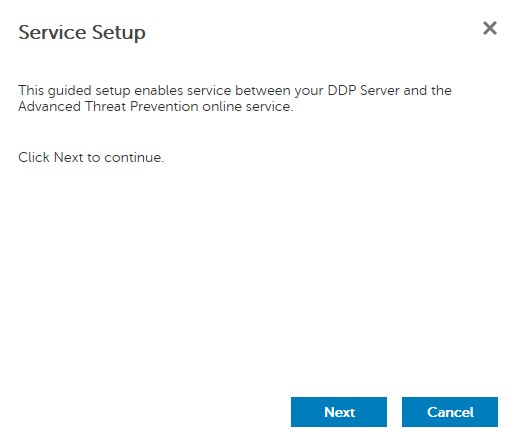
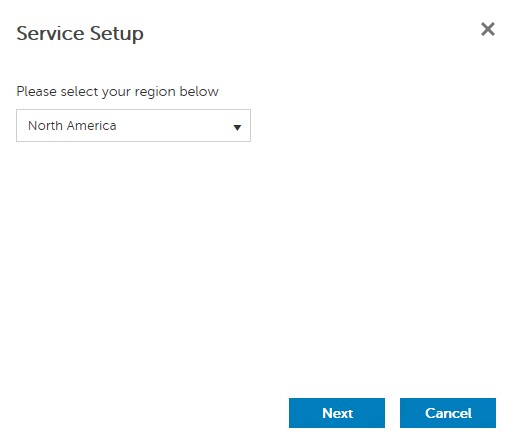
- Vælg "Manuel installation", og klik på "Næste".
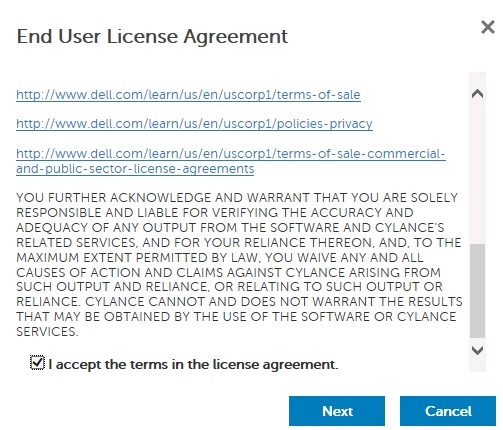
- Vælg Jeg accepterer vilkårene i licensaftalen, og klik derefter på Næste.
- I menuen Serviceopsætning :
- Indtast et navn til politikken.
- Indtast et navn til politikken.
- Udfyld E-mailadresse.
- Befolk landet.
- Klik på Næste.
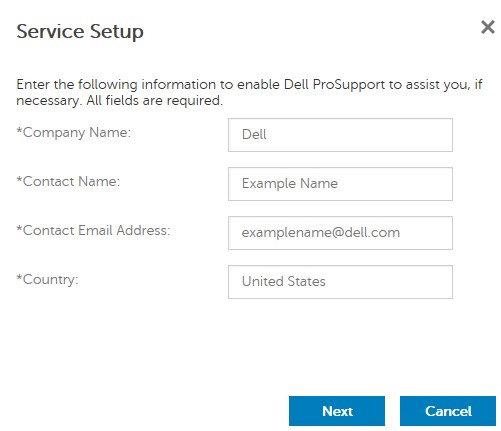 Bemærk: Eksempelbilledpopulationerne kan variere i dit miljø.
 - I menuen Certifikat:
- Download certifikatet til et sted, hvor der er mulighed for genoprettelse.
- Kontroller , at jeg har sikkerhedskopieret Advanced Threat Prevention-certifikatet.
- Klik på Næste.
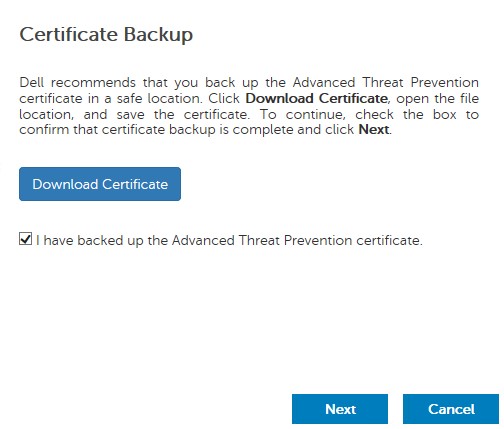 Advarsel: Det certifikat, der downloades, bruges, hvis Advanced Threat Prevention-tjenesten skal gendannes. Du kan finde flere oplysninger i Sådan sikkerhedskopierer og gendanner du Advanced Threat Prevention-certifikatet til Dell Data Security-servere.
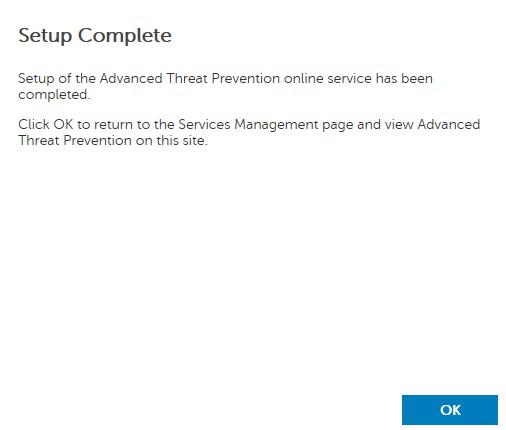
 - Klik på OK.
Indledende politikker
- Log på Dell Data Security-administrationskonsollen.
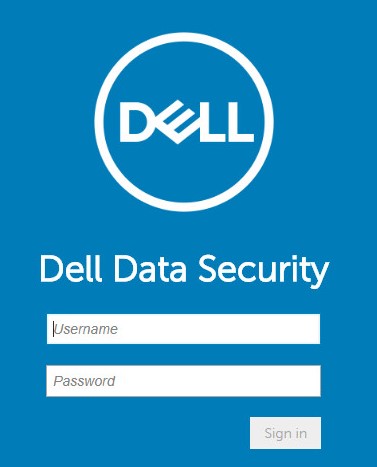 Du kan finde flere oplysninger i Sådan konfigurerer du administrationskonsollen til Dell Data Security / Dell Data Protection Server.
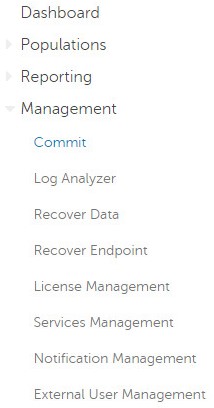
 - Fra menuen i venstre rude skal du klikke på Populationer og derefter Domæner.
- Skriv en kommentar, og klik derefter på Bekræft politikker.
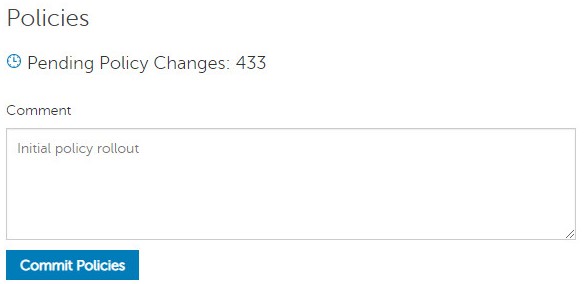 Bemærk: Antallet af ventende politikændringer kan variere i dit miljø.
v8.0.0 til 9.1.5
Efter installationen kan en administrator konfigurere domæneadgang, administratorrettigheder, volumenrettigheder og indledende politikker. Klik på den relevante emne for at få flere oplysninger.
Domæneadgang
- Send legitimationsoplysninger for at logge på fjernadministrationskonsollen.
 Du kan finde flere oplysninger i Sådan konfigurerer du administrationskonsollen til Dell Data Security / Dell Data Protection Server.
 - Klik på Endpoints i ruden til venstre.
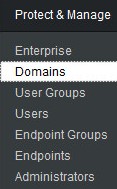
- Klik på Tilføj domæne nederst til højre.

- I menuen Add Rule (Tilføj regel):
- Udfyld domænenavnet i feltet Værtsnavn .
- Udfyld eventuelt Title (Titel).
- Udfyld et brugernavn og en adgangskode til en domænetjenestekonto.
- Du kan også udfylde et domænealias. Klik på Tilføj efter hvert alias.
- Klik på Tilføj domæne.
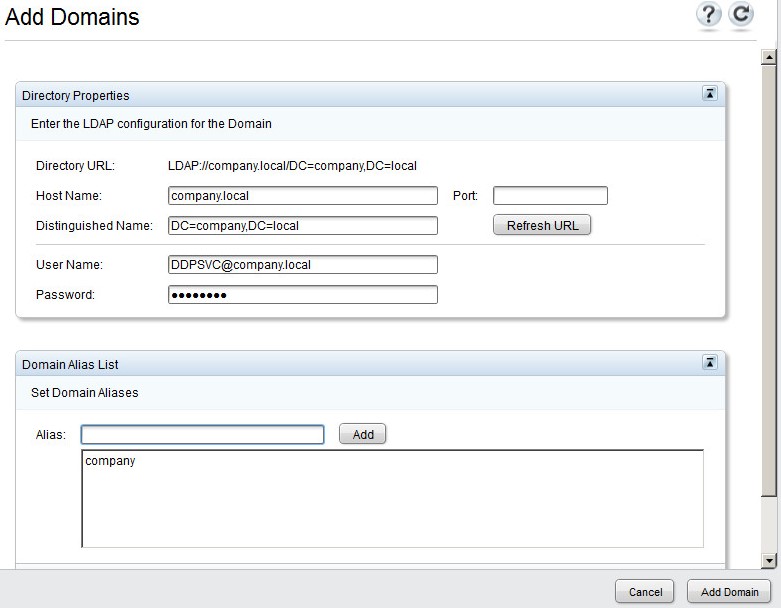 Bemærk:
- Port 389 bruges, hvis den ikke er udfyldt,
- Det entydige navn udfyldes automatisk, når der klikkes væk fra feltet Værtsnavn.
- Eksemplerne, der er brugt på skærmbilledet, vil være anderledes i dit miljø.
Administratorrettigheder
Dell Technologies anbefaler, at du tildeler administratorrettigheder til alle brugere, der har brug for administrationsrettigheder, i stedet for at dele én konto. Dette resulterer i et klart revisionsspor for at identificere ændringer.
- Send legitimationsoplysninger for at logge på fjernadministrationskonsollen.
 Du kan finde flere oplysninger i Sådan konfigurerer du administrationskonsollen til Dell Data Security / Dell Data Protection Server.
 - Klik på Endpoints i ruden til venstre.
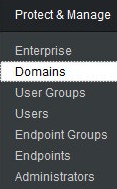
- Klik på mappen Members for det tilføjede domæne (Reference Domain Access for yderligere oplysninger).

- Klik på Tilføj brugere nederst til venstre.

- Fra Tilføj brugere for domæne:
- Udfyld Group Name (Gruppenavn).
- Vælg at søge efter Common Name, Universal Principal Name eller sAMAccount Name i rullemenuen.
- Klik på Search.
- Klik på appen SupportAssist i søgeresultaterne.
- Klik på Tilføj valgte.
- Klik på Luk.
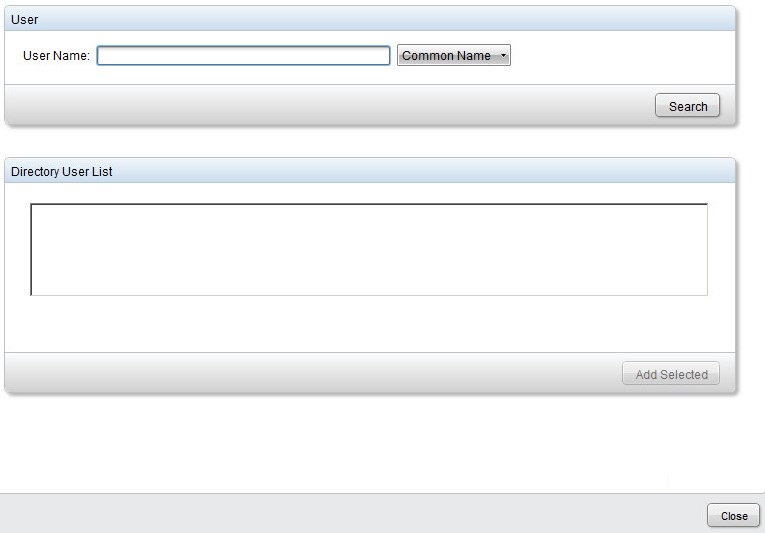 Bemærk:
- Hvis du søger efter Universal Principal Name, skal det fulde kontonavn udfyldes. Et eksempel på et universelt hovednavn er
Jane_Doe@Dell.com. - Et jokertegn (*) i søgningen kan bruges i stedet for at udfylde et fuldt navn (f.eks.: Et eksempel på brug af et jokertegnsymbol, mens du søger efter et universelt hovednavn, er
Jan*.
- Klik på knappen Opdater øverst til højre.

- Klik på Detaljer for den nyligt tilføjede konto på listen.

- Klik på fanen Administrator

- Markér alle relevante administratorroller, og klik derefter på Gem.
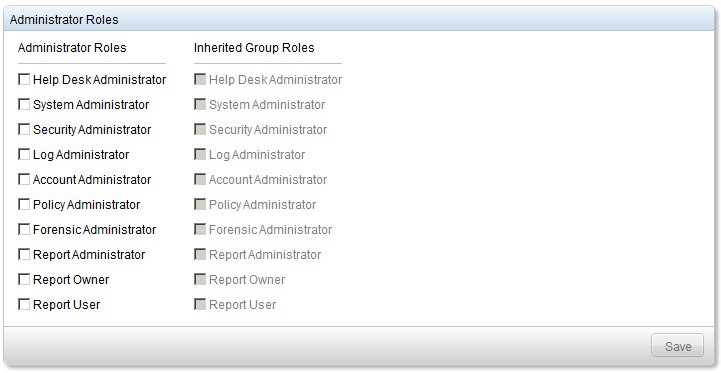 Bemærk: Du kan finde flere oplysninger om de funktioner, hver rolle tillader, ved at klikke på spørgsmålstegnet øverst til højre og derefter klikke på Administratorroller.
Mængderettigheder
Berettigelser er softwarelicenser, der bruges til at validere købt software, og som er tilgængelige:
- På udvalgte Dell-hardware (on-the-box) hos Dell Technologies
- Samlede mængder fra Dells salgsafdeling
Volumenrettigheder skal uploades til administrationskonsollen, før et Dell Data Security-produkt aktiveres. On-the-box-licenser (OTB) aktiveres efter konfiguration af Dell Data Security-produktet.
Bemærk: Du kan finde flere oplysninger om konfiguration af OTB i Sådan administrerer du berettigelse til Dell Data Security.
- Send legitimationsoplysninger for at logge på fjernadministrationskonsollen.
 Du kan finde flere oplysninger i Sådan konfigurerer du administrationskonsollen til Dell Data Security / Dell Data Protection Server.
 - Klik på Softwarelicenser i venstre rude.

- Klik på Upload fil.

- Gå til og dobbeltklik derefter
<VOLUMELICENSE>.xml.
 Bemærk:
<VOLUMELICENSE>= Filnavnet på volumenlicensfilen
Indledende politikker
- Send legitimationsoplysninger for at logge på fjernadministrationskonsollen.
 Du kan finde flere oplysninger i Sådan konfigurerer du administrationskonsollen til Dell Data Security / Dell Data Protection Server.
 - Klik på Bekræft politikker i venstre rude.

- Udfyld en kommentar, og anvend derefter ændringer.
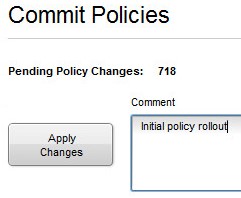 Bemærk: Antallet af ventende politikændringer kan variere i dit miljø.
Flere oplysninger
Videoer
Berørte produkter
Dell EncryptionArtikelegenskaber
Artikelnummer: 000129321
Artikeltype: How To
Senest ændret: 05 aug. 2026
Version: 21
Find svar på dine spørgsmål fra andre Dell-brugere
Supportservices
Kontrollér, om din enhed er dækket af supportservices.