Dell Security Management Server віртуальний доступ до бази даних Postgres за допомогою pgAdmin
Oversigt: З метою зміни бази даних віртуального сервера Dell Security Management Server (раніше Dell Data Protection | Virtual Edition), вам потрібно отримати доступ до postgres. Це можна зробити в командному рядку, але сторонні інструменти, такі як pgAdmin, можуть забезпечити кращий досвід. ...
Denne artikel gælder for
Denne artikel gælder ikke for
Denne artikel er ikke knyttet til et bestemt produkt.
Det er ikke alle produktversioner, der er identificeret i denne artikel.
Instruktioner
Продукти, на які вплинули:
- Віртуальний сервер управління безпекою Dell
- Захист даних Dell | Віртуальне видання
Щоб отримати доступ до бази даних:
- Встановіть пароль.
- Дозволити віддалений доступ.
Примітка: Ці параметри можна знайти в меню розширеної конфігурації віртуальної консолі Dell Security Management Server.
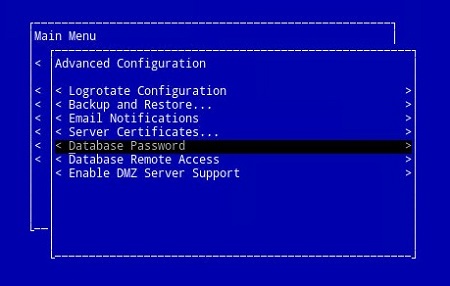
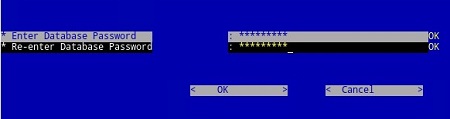
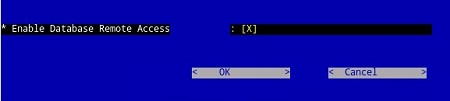
pgAdmin 3
- Тепер, коли доступ налаштовано, запустіть pgAdmin. У випадаючому меню виберіть Сервер додавання файлів>....
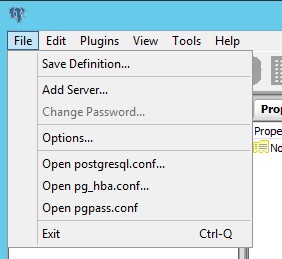
- Заповніть необхідні поля на екрані реєстрації нового сервера :
- Ім'я: Зрозуміле ім'я для сервера, який вам потрібен, з'явиться в консолі pgAdmin.
- Ведучий: Ім'я хоста або IP-адреса програми захисту даних Dell | Сервер віртуального видання
- Порт: Номер порту для доступу до бази даних (за замовчуванням він становить 5432 і повинен бути попередньо заповнений).
- Ім'я користувача:
ddp_admin - Пароль: Пароль, який було введено в поле пароль бази даних Dell Data Protection | Консоль сервера Virtual Edition.
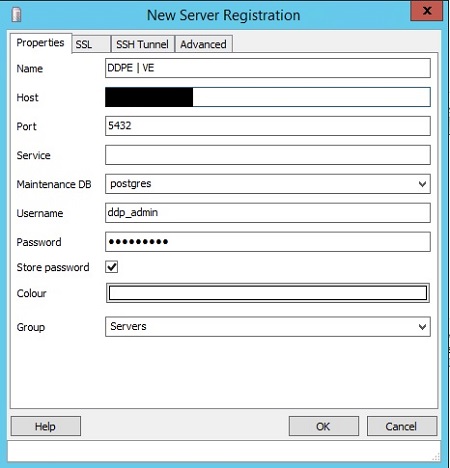
- Після того, як ця інформація буде введена, натисніть OK , щоб завершити додавання сервера до консолі pgAdmin.
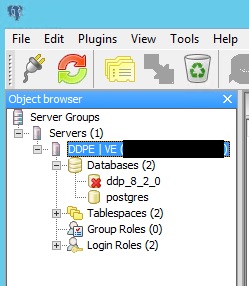
- Виберіть ddp_8_2_0 і червоний X повинен зникнути, а іконка SQL повинна стати доступною:
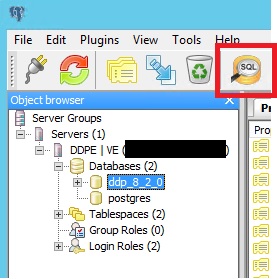
- Натисніть на цю піктограму, щоб відкрити вікно запиту:
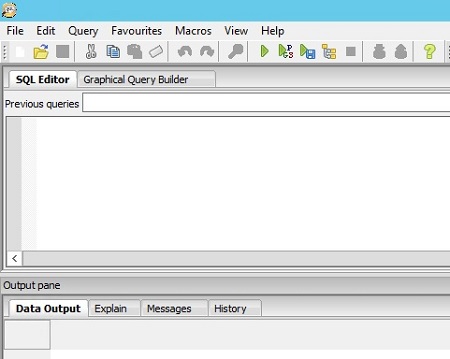
pgAdmin 4
- Тепер, коли доступ налаштовано, відкрийте pgAdmin. З випадаючих меню виберіть Object>Create>Server:
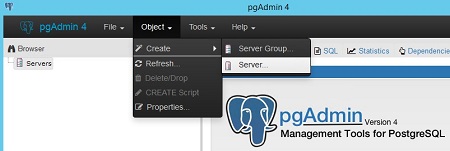
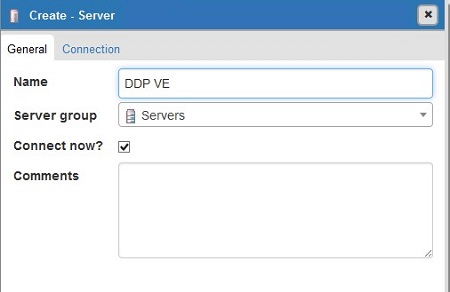
- Дайте Серверу ім'я (ось як воно відображається у вашому браузері pgAdmin):
- Перейдіть на вкладку підключення . Введіть наступні поля:
- Ведучий: Ім'я хоста або IP-адреса програми захисту даних Dell | Сервер віртуального видання
- Порт: Номер порту для доступу до бази даних (за замовчуванням він становить 5432 і повинен бути попередньо заповнений).
- Ім'я користувача:
ddp_admin - Пароль: Пароль, який було введено в поле пароль бази даних Dell Data Protection | Консоль сервера Virtual Edition.
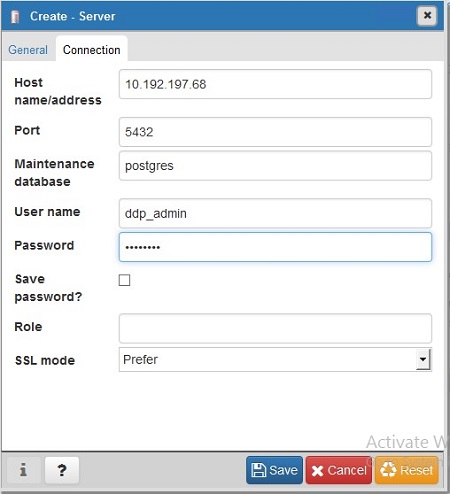
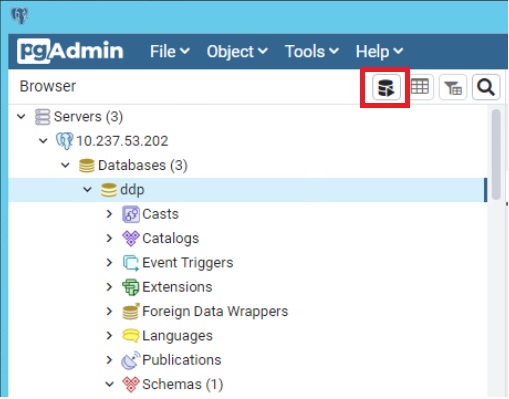
- Відкриваємо свій сервер і переходимо в базу даних ddp:
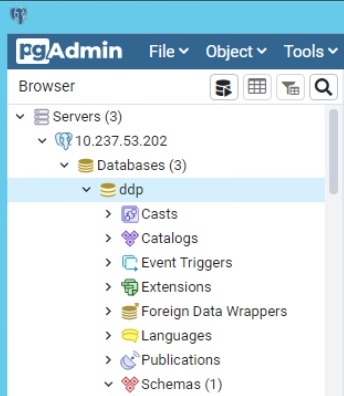
- Клацніть правою кнопкою миші по базі даних і виберіть Query Tool...:
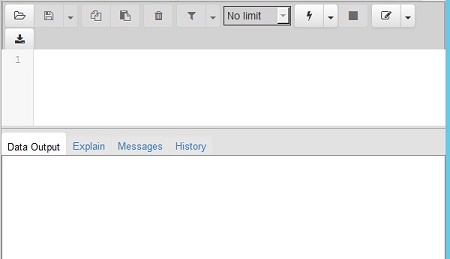
Відкриється вікно запиту:
Щоб зв'язатися зі службою підтримки, зверніться за номерами телефонів міжнародної підтримки Dell Data Security.
Перейдіть до TechDirect , щоб згенерувати запит на технічну підтримку онлайн.
Щоб отримати додаткову статистику та ресурси, приєднуйтесь до форуму спільноти Dell Security Community.
Berørte produkter
Dell EncryptionArtikelegenskaber
Artikelnummer: 000131368
Artikeltype: How To
Senest ændret: 14 aug. 2024
Version: 12
Find svar på dine spørgsmål fra andre Dell-brugere
Supportservices
Kontrollér, om din enhed er dækket af supportservices.