Avamar BMR - Foutopsporing inschakelen in Avamar Bare Metal Recovery Wizard
Oversigt: In het artikel wordt beschreven hoe u foutopsporing inschakelt tijdens Bare Metal Restore (BMR) van windows-client.
Denne artikel gælder for
Denne artikel gælder ikke for
Denne artikel er ikke knyttet til et bestemt produkt.
Det er ikke alle produktversioner, der er identificeret i denne artikel.
Instruktioner
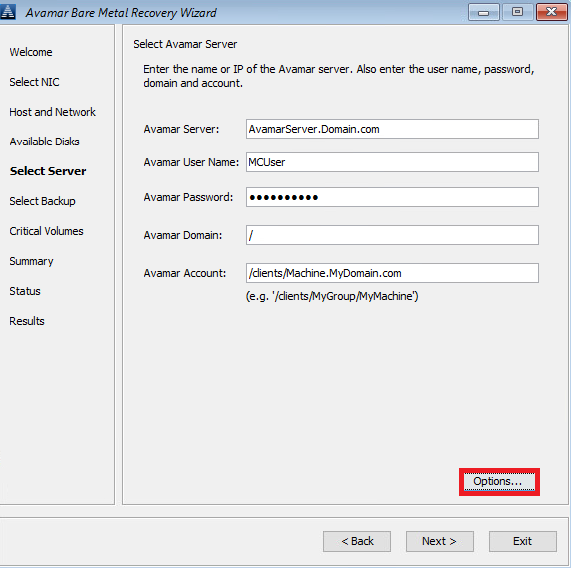
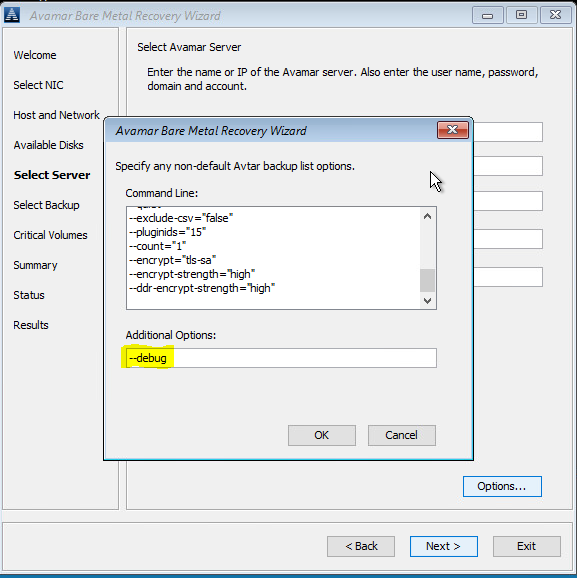
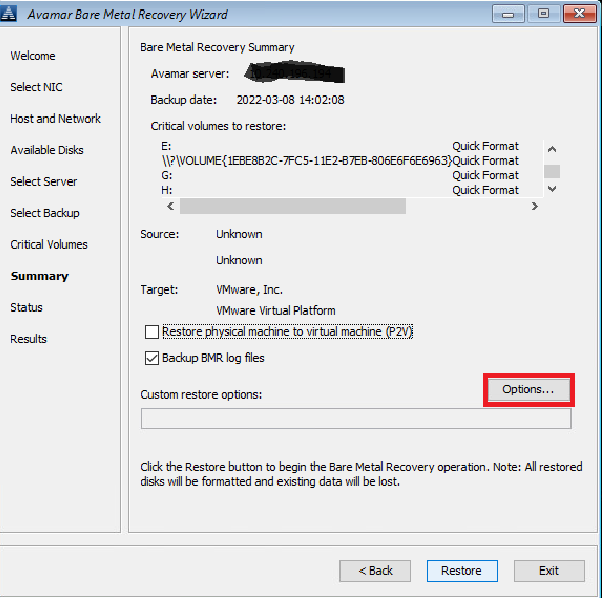
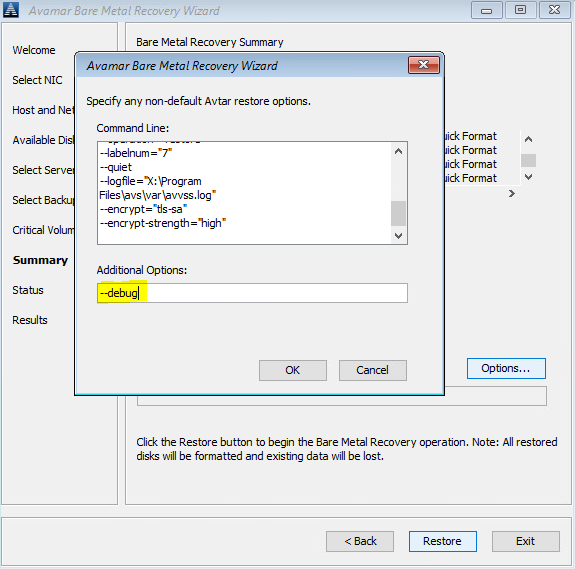
Om foutopsporing tijdens BMR in te schakelen, voegt u de vlag "--debug" twee keer toe in de Avamar Bare Metal Recovery Wizard.
#1 Klik in Select Server op 'Options' en typ in --debug (hiermee schakelt u 'debug' in avtar in)
#2 In Summary, klikt u op 'Options' en typt u in --debug (hiermee wordt 'debug' in avvss ingeschakeld)
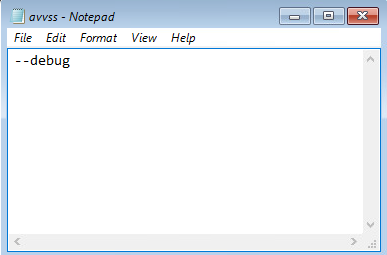
U kunt ook een opdrachtregel gebruiken (klik op het venster 'cmd' achter avamar BMR Wizard) om avtar.cmd en avvss.cmd te maken bestanden in X:\Program Files\avs\var folder:
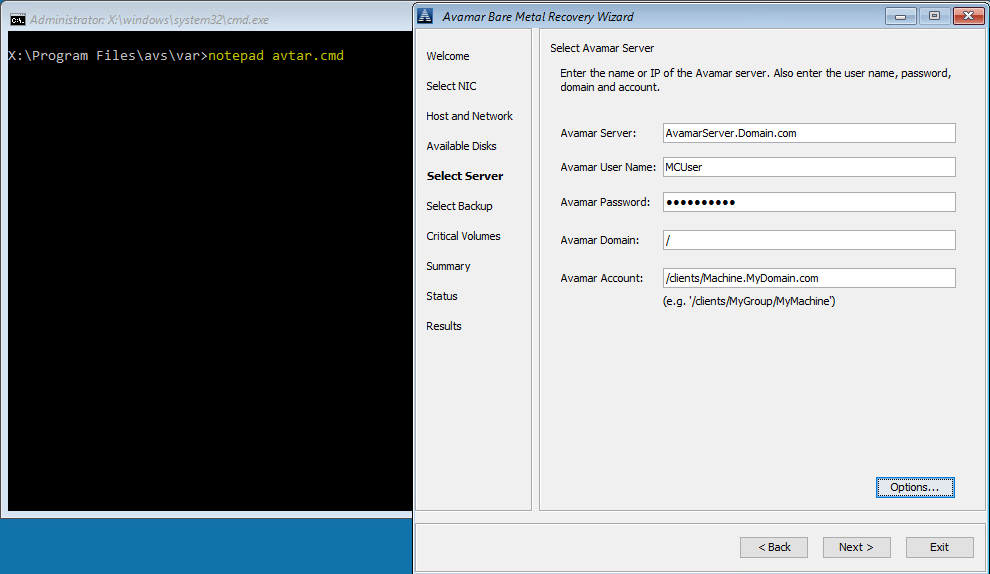
notepad avtar.cmd
add --debug flag en sla het bestand op.
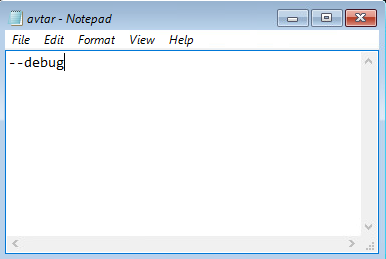
kladblok avvss.cmd
voeg de vlag --debug toe en sla het bestand op.
#1 Klik in Select Server op 'Options' en typ in --debug (hiermee schakelt u 'debug' in avtar in)
#2 In Summary, klikt u op 'Options' en typt u in --debug (hiermee wordt 'debug' in avvss ingeschakeld)
U kunt ook een opdrachtregel gebruiken (klik op het venster 'cmd' achter avamar BMR Wizard) om avtar.cmd en avvss.cmd te maken bestanden in X:\Program Files\avs\var folder:
notepad avtar.cmd
add --debug flag en sla het bestand op.
kladblok avvss.cmd
voeg de vlag --debug toe en sla het bestand op.
Berørte produkter
AvamarProdukter
Avamar Client for WindowsArtikelegenskaber
Artikelnummer: 000197689
Artikeltype: How To
Senest ændret: 27 maj 2026
Version: 7
Find svar på dine spørgsmål fra andre Dell-brugere
Supportservices
Kontrollér, om din enhed er dækket af supportservices.