Как создать новые шаблоны виртуальных сетевых плат Unified Computing System Manager с помощью новых пулов MAC
Oversigt: В этом документе объясняется, как создавать шаблоны vNIC в Unified Computing System (UCS) Manager, в котором используются только что созданные пулы MAC.
Denne artikel gælder for
Denne artikel gælder ikke for
Denne artikel er ikke knyttet til et bestemt produkt.
Det er ikke alle produktversioner, der er identificeret i denne artikel.
Instruktioner
Создайте шаблоны vNIC для использования нового пула MAC-адресов в Диспетчере унифицированной вычислительной системы (UCS).
Факты:
Решение для шаблона виртуальной сетевой карты
MAC
UCSM:

Рис. 1. Экран входа в систему
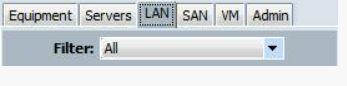
Рис. 2. Выберите вкладку LAN.
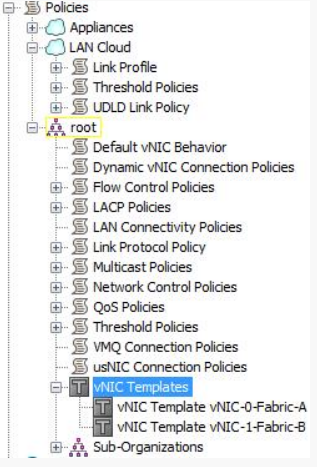
Рис. 3. Выберите шаблон виртуальной сетевой карты в дереве
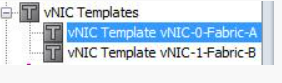
Рис. 4. Выберите шаблон vNIC.

Рис. 5. Запишите параметры на вкладки «Общие» и «Сети VLAN».

Рис. 6. Выберите шаблон виртуальной сетевой карты в дереве

Рис. 7. Нажмите кнопку Добавить, чтобы запустить мастер.
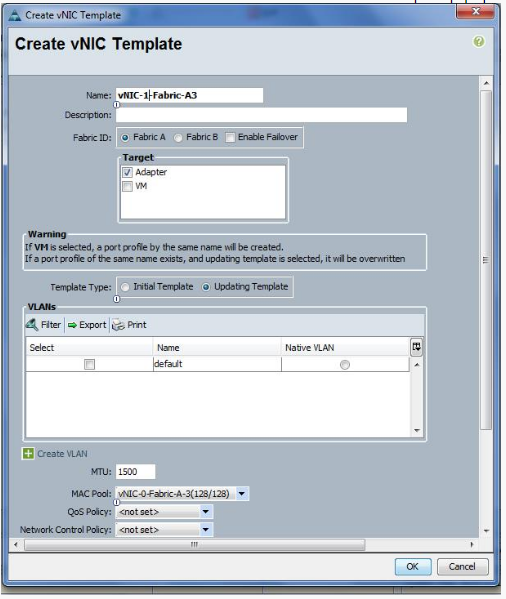
Рис. 8. Использование записанных данных для создания шаблона vNIC

Рис. 9. Подтверждение нового шаблона
Факты:
Решение для шаблона виртуальной сетевой карты
MAC
UCSM:
- Войдите в UCSM.
Рис. 1. Экран входа в систему
- Выберите вкладку LAN.
Рис. 2. Выберите вкладку LAN.
- Выберите шаблоны vNIC в дереве.
Рис. 3. Выберите шаблон виртуальной сетевой карты в дереве
- Выберите один из существующих шаблонов vNIC.
Рис. 4. Выберите шаблон vNIC.
- Сделайте снимки экрана или запишите все настройки на вкладке Общие и Сети VLAN.
Рис. 5. Запишите параметры на вкладки «Общие» и «Сети VLAN».
- Выберите шаблоны vNIC в дереве.
Рис. 6. Выберите шаблон виртуальной сетевой карты в дереве
- Нажмите зеленую кнопку «плюс» для добавления в нижней части пользовательского интерфейса, чтобы запустить мастер для создания шаблона vNIC.
Рис. 7. Нажмите кнопку Добавить, чтобы запустить мастер.
- Используйте снимки экрана или записанные данные для заполнения экрана «Create vNIC Template». Измените имя на новое имя и пул Mac на новый пул MAC, связанный с этим шаблоном vNIC, и нажмите кнопку OK .
Рис. 8. Использование записанных данных для создания шаблона vNIC
- Подтвердите создание нового шаблона vNIC, нажав кнопку OK.
Рис. 9. Подтверждение нового шаблона
- Повторите шаги 4–9, чтобы создать шаблоны vNIC, используя новые пулы MAC для всех шаблонов vNIC.
Berørte produkter
SwitchesArtikelegenskaber
Artikelnummer: 000205560
Artikeltype: How To
Senest ændret: 24 jan. 2023
Version: 4
Find svar på dine spørgsmål fra andre Dell-brugere
Supportservices
Kontrollér, om din enhed er dækket af supportservices.