새 MAC 풀을 사용하여 새로운 Unified Computing System Manager vNIC 템플릿을 생성하는 방법
Oversigt: 이 문서에서는 새로 생성된 MAC 풀을 사용하는 UCS(Unified Computing System) Manager에서 vNIC 템플릿을 생성하는 방법에 대해 설명합니다.
Denne artikel gælder for
Denne artikel gælder ikke for
Denne artikel er ikke knyttet til et bestemt produkt.
Det er ikke alle produktversioner, der er identificeret i denne artikel.
Instruktioner
UCS(Unified Computing System) Manager에서 새 MAC 풀을 사용하도록 vNIC 템플릿을 생성합니다.
사실:
MAC
UCSM
vNIC
템플릿
솔루션:

그림 1: 로그인 화면
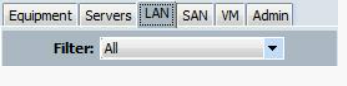
그림 2: LAN 탭을 선택합니다.
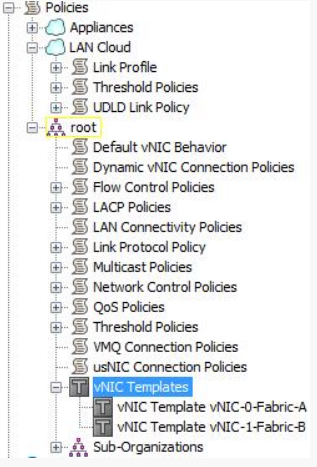
그림 3: 트리에서 vNIC 템플릿 선택
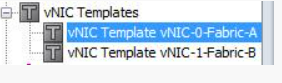
그림 4: vNIC 템플릿 선택
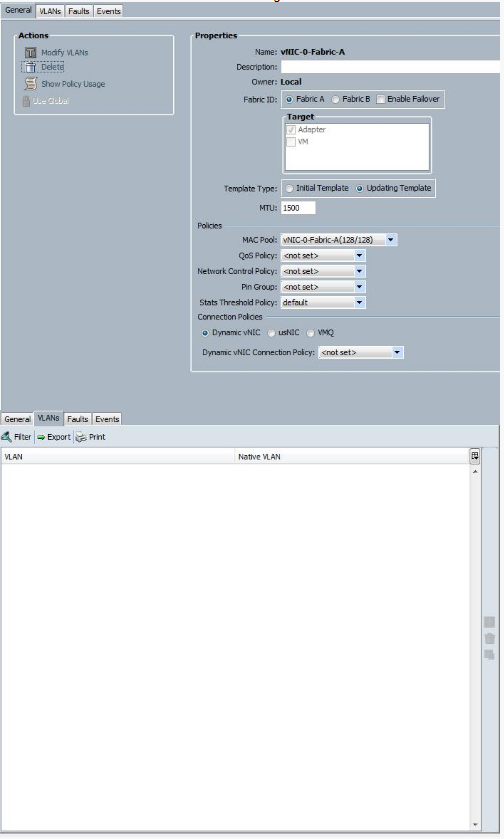
그림 5: 일반 및 VLAN 탭에서 설정 기록
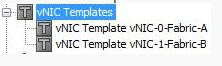
그림 6: 트리에서 vNIC 템플릿 선택
그림 7: Add Button to Start Wizard를 클릭합니다.
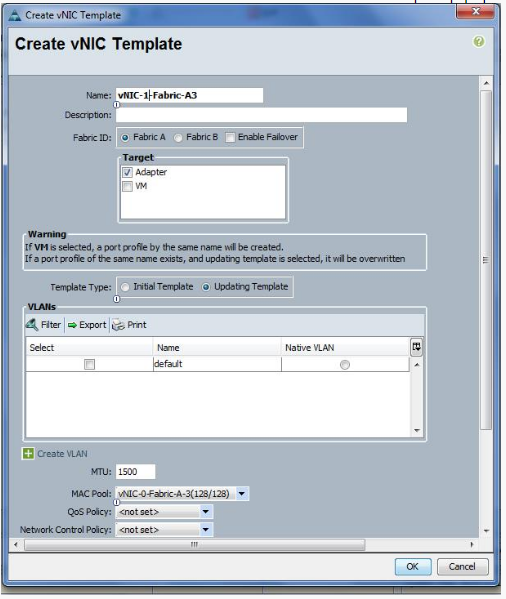
그림 8: 기록된 데이터를 사용하여 vNIC 템플릿 생성
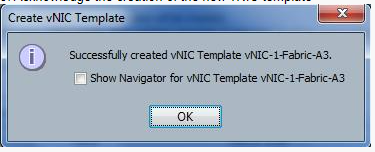
그림 9: 새 템플릿 확인
사실:
MAC
UCSM
vNIC
템플릿
솔루션:
- UCSM에 로그인합니다.
그림 1: 로그인 화면
- LAN 탭을 선택합니다.
그림 2: LAN 탭을 선택합니다.
- 트리에서 vNIC 템플릿을 선택합니다.
그림 3: 트리에서 vNIC 템플릿 선택
- 기존 vNIC 템플릿 중 하나를 선택합니다.
그림 4: vNIC 템플릿 선택
- 일반 및 VLAN 탭에서 스크린샷을 생성하거나 모든 설정을 기록합니다.
그림 5: 일반 및 VLAN 탭에서 설정 기록
- 트리에서 vNIC 템플릿을 선택합니다.
그림 6: 트리에서 vNIC 템플릿 선택
- 마법사를 시작하여 vNIC 템플릿을 생성하려면 UI 하단의 추가 에 대한 녹색 더하기 버튼을 클릭합니다.
그림 7: Add Button to Start Wizard를 클릭합니다.
- 스크린샷 또는 기록된 데이터를 사용하여 vNIC 템플릿 생성 디스플레이를 작성합니다. 이름을 새 이름으로 변경하고 Mac 풀을 이 vNIC 템플릿과 연결된 새 MAC 풀로 변경하고 OK 버튼을 클릭합니다.
그림 8: 기록된 데이터를 사용하여 vNIC 템플릿 생성
- OK를 클릭하여 새 vNIC 템플릿 생성을 확인합니다.
그림 9: 새 템플릿 확인
- 4~9단계를 반복하여 모든 vNIC 템플릿에 대한 새 MAC 풀을 사용하여 vNIC 템플릿을 생성합니다.
Berørte produkter
SwitchesArtikelegenskaber
Artikelnummer: 000205560
Artikeltype: How To
Senest ændret: 24 jan. 2023
Version: 4
Find svar på dine spørgsmål fra andre Dell-brugere
Supportservices
Kontrollér, om din enhed er dækket af supportservices.