如何使用新 MAC 池创建新的 Unified Computing System Manager vNIC 模板
Oversigt: 本文档介绍如何在使用新创建的 MAC 池的 Unified Computing System (UCS) Manager 中创建 vNIC 模板。
Denne artikel gælder for
Denne artikel gælder ikke for
Denne artikel er ikke knyttet til et bestemt produkt.
Det er ikke alle produktversioner, der er identificeret i denne artikel.
Instruktioner
创建 vNIC 模板以在 Unified Computing System (UCS) Manager 中使用新的 MAC 池。
事实:
MAC
UCSM
vNIC
模板
解决方案:
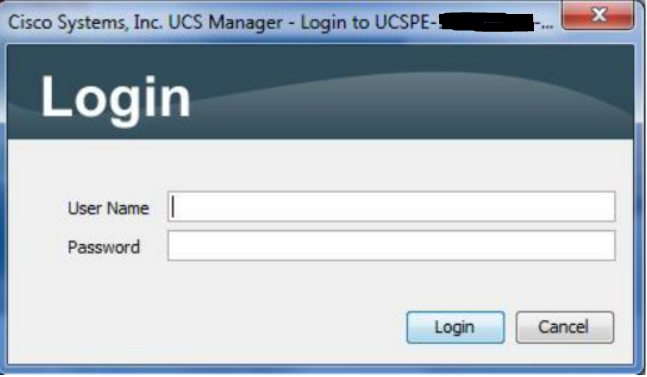
图 1:登录屏幕
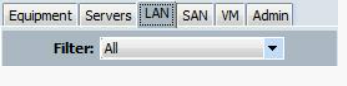
图 2:选择 LAN 选项卡
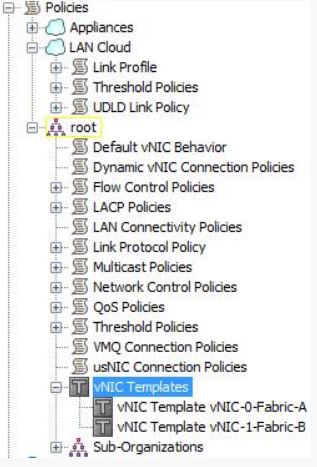
图 3: 从树中选择 vNIC 模板
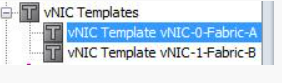
图 4:选择 vNIC 模板
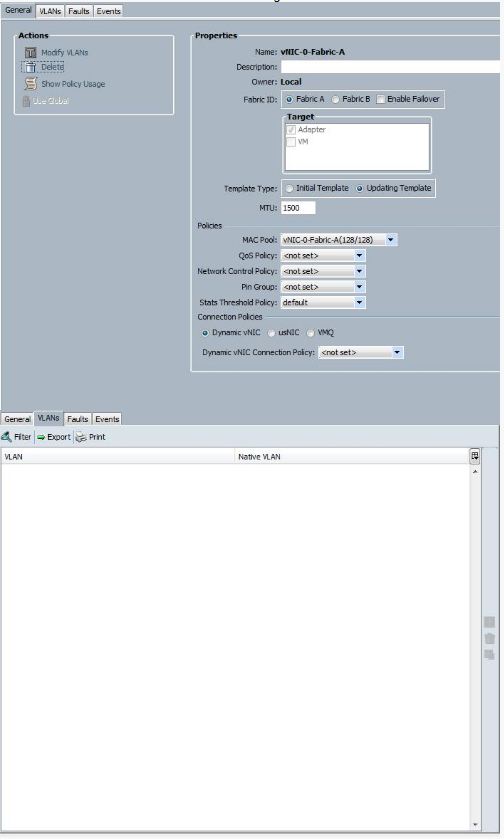
图 5:常规和 VLAN 选项卡上的记录设置
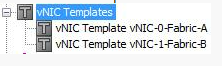
图 6:从树中选择 vNIC 模板

图 7:单击 Add Button to Start Wizard (添加按钮以启动向导)
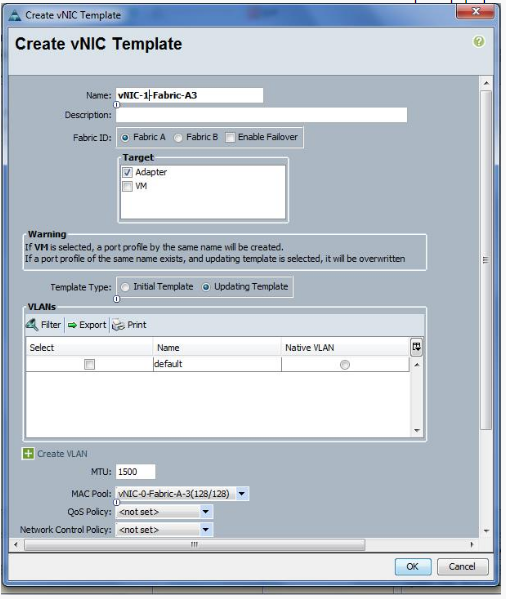
图 8:使用记录的数据创建 vNIC 模板
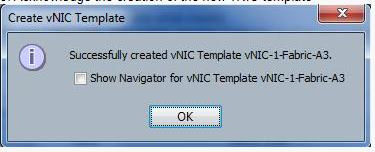
图 9:确认新模板
事实:
MAC
UCSM
vNIC
模板
解决方案:
- 登录 到 UCSM。
图 1:登录屏幕
- 选择 LAN 选项卡。
图 2:选择 LAN 选项卡
- 选择树上的 vNIC 模板 。
图 3: 从树中选择 vNIC 模板
- 选择一个现有的 vNIC 模板。
图 4:选择 vNIC 模板
- 拍摄“ 常规”和“ VLAN”选项卡上的所有设置的屏幕截图或记录。
图 5:常规和 VLAN 选项卡上的记录设置
- 选择树上的 vNIC 模板 。
图 6:从树中选择 vNIC 模板
- 单击 UI 底部的 Add 的绿色加号按钮,以启动向导以创建 vNIC 模板。
图 7:单击 Add Button to Start Wizard (添加按钮以启动向导)
- 使用屏幕截图或记录的数据填写 创建 vNIC 模板 显示。将名称更改为新名称,将 Mac 池更改为与此 vNIC 模板关联的新 MAC 池,然后单击 OK 按钮。
图 8:使用记录的数据创建 vNIC 模板
- 通过单击 OK 确认创建新的 vNIC 模板。
图 9:确认新模板
- 重复步骤 4-9,使用所有 vNIC 模板的新 MAC 池创建 vNIC 模板。
Berørte produkter
SwitchesArtikelegenskaber
Artikelnummer: 000205560
Artikeltype: How To
Senest ændret: 24 jan. 2023
Version: 4
Find svar på dine spørgsmål fra andre Dell-brugere
Supportservices
Kontrollér, om din enhed er dækket af supportservices.