Connectrix série B: Como usar o PuTTY para autenticação baseada em chave SSH
Oversigt: Como usar o PuTTY para autenticação baseada em chave SSH.
Denne artikel gælder for
Denne artikel gælder ikke for
Denne artikel er ikke knyttet til et bestemt produkt.
Det er ikke alle produktversioner, der er identificeret i denne artikel.
Instruktioner
Gere chaves SSH usando a chave Putty Gen:
1. Execute a ferramenta de geração de chaves PuTTY em C:\Program Files\PuTTY\puttygen ou usando o comando puttygen na linha de comando.
2. Selecione Gerar na janela PuTTY Key Generator. Mova o mouse para criar os valores aleatórios usados para desenvolver a chave.
3. Selecione tipos de chave específicos e comprimentos de bits. As opções incluem RSA, algoritmo de assinatura digital, algoritmo de assinatura digital curva elliptic e muito mais.
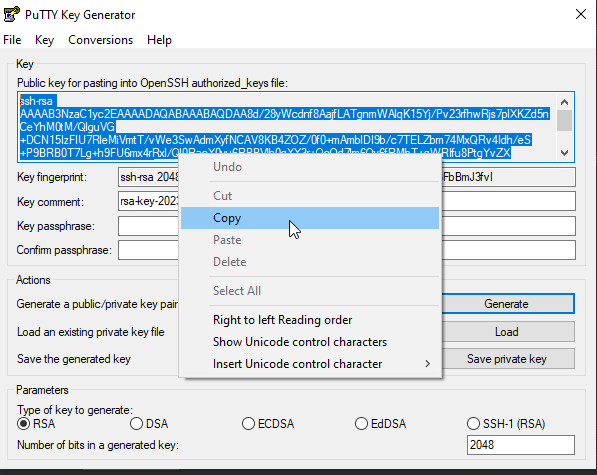
4. Selecione todo o conteúdo da "Public key for pasting in OpenSSH authorized_keys file" na janela Key. Esta é a chave pública. Copie-o para a área de transferência para colá-lo em um arquivo do bloco de notas "authorized_keys".
5. Renomeie o arquivo authorized_keys para authorized_keys.pub
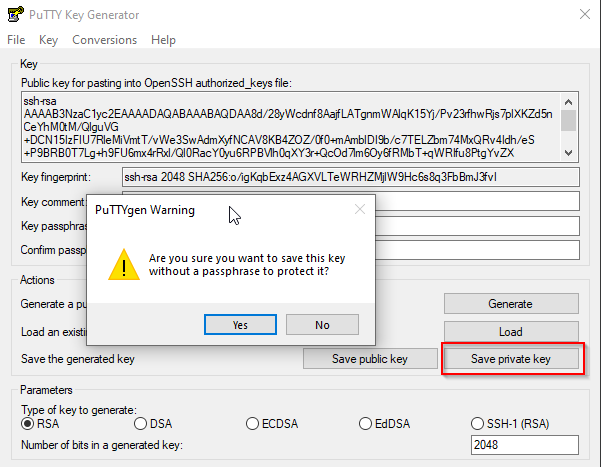
6. Selecione Salvar chave privada. Selecione Yes (Sim) na janela PuTTYgen Warning (Aviso do PuTTYgen) sobre frases de código.
7. Faça log-in no switch e importe a chave authorized_keys.pub usando o comando "sshutil importpubkey".

As próximas etapas são configurar o Putty para autenticação SSH. O exemplo usado é para a versão 0.79 do putty.
1. Inicie o PuTTY, mas não conecte-se a um sistema remoto.
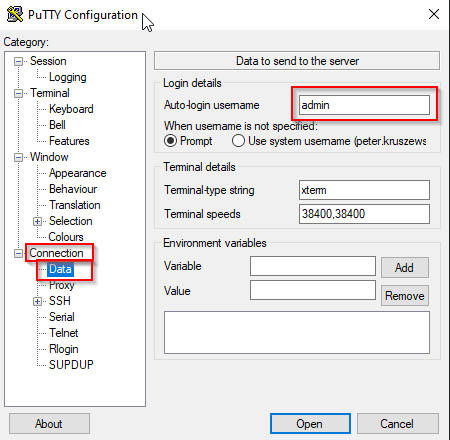
2. Na janela Categoria, navegue até Dados de>conexão.
3. Defina o nome de usuário de log-in automático para o nome de usuário SSH remoto. Este é o usuário para o qual você criou o arquivo authorized_keys na chave putty gen.
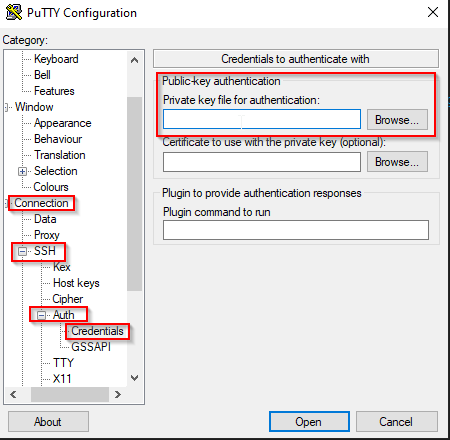
4. Navegue até Connection>SSH>Auth>Credentials. Selecione Procurar. Localize a chave privada salva (.ppk) criada com o aplicativo PuTTYgen.
5. Teste a autenticação baseada em chave
Agora você está pronto para testar a conexão. Espera-se que a conexão seja estabelecida sem um desafio de senha.
Na parte superior da janela Categoria, selecione Session para retornar à janela de conexão principal. Na caixa Host Name (or IP address), digite o hostname de destino ou endereço IP.
6. Selecione Open para testar a sessão. Uma mensagem indicando "Autenticando com chave pública" será exibida na janela de conexão SSH se a autenticação baseada em chave tiver sido configurada corretamente.
7. Você configurou o PuTTY com sucesso para usar a autenticação baseada em chave.
1. Execute a ferramenta de geração de chaves PuTTY em C:\Program Files\PuTTY\puttygen ou usando o comando puttygen na linha de comando.
2. Selecione Gerar na janela PuTTY Key Generator. Mova o mouse para criar os valores aleatórios usados para desenvolver a chave.
3. Selecione tipos de chave específicos e comprimentos de bits. As opções incluem RSA, algoritmo de assinatura digital, algoritmo de assinatura digital curva elliptic e muito mais.
4. Selecione todo o conteúdo da "Public key for pasting in OpenSSH authorized_keys file" na janela Key. Esta é a chave pública. Copie-o para a área de transferência para colá-lo em um arquivo do bloco de notas "authorized_keys".
Nota: Não crie nem use a chave pública criada clicando no botão "Save public key" (Salvar chave pública).
5. Renomeie o arquivo authorized_keys para authorized_keys.pub
6. Selecione Salvar chave privada. Selecione Yes (Sim) na janela PuTTYgen Warning (Aviso do PuTTYgen) sobre frases de código.
7. Faça log-in no switch e importe a chave authorized_keys.pub usando o comando "sshutil importpubkey".
As próximas etapas são configurar o Putty para autenticação SSH. O exemplo usado é para a versão 0.79 do putty.
1. Inicie o PuTTY, mas não conecte-se a um sistema remoto.
2. Na janela Categoria, navegue até Dados de>conexão.
3. Defina o nome de usuário de log-in automático para o nome de usuário SSH remoto. Este é o usuário para o qual você criou o arquivo authorized_keys na chave putty gen.
Nota: Ignore esta parte se quiser inserir o nome de usuário manualmente sempre que fizer login no switch.
4. Navegue até Connection>SSH>Auth>Credentials. Selecione Procurar. Localize a chave privada salva (.ppk) criada com o aplicativo PuTTYgen.
5. Teste a autenticação baseada em chave
Agora você está pronto para testar a conexão. Espera-se que a conexão seja estabelecida sem um desafio de senha.
Na parte superior da janela Categoria, selecione Session para retornar à janela de conexão principal. Na caixa Host Name (or IP address), digite o hostname de destino ou endereço IP.
6. Selecione Open para testar a sessão. Uma mensagem indicando "Autenticando com chave pública" será exibida na janela de conexão SSH se a autenticação baseada em chave tiver sido configurada corretamente.
7. Você configurou o PuTTY com sucesso para usar a autenticação baseada em chave.
Berørte produkter
Connectrix B-SeriesProdukter
ConnectrixArtikelegenskaber
Artikelnummer: 000217157
Artikeltype: How To
Senest ændret: 18 maj 2026
Version: 5
Find svar på dine spørgsmål fra andre Dell-brugere
Supportservices
Kontrollér, om din enhed er dækket af supportservices.