Connectrix B-серії: Як використовувати PuTTY для автентифікації на основі ключа SSH
Oversigt: Як використовувати PuTTY для автентифікації на основі ключа SSH.
Denne artikel gælder for
Denne artikel gælder ikke for
Denne artikel er ikke knyttet til et bestemt produkt.
Det er ikke alle produktversioner, der er identificeret i denne artikel.
Instruktioner
Згенеруйте ключі SSH за допомогою Putty Gen Key:
1. Запустіть інструмент генерації ключів PuTTY з C:\Program Files\PuTTY\puttygen або за допомогою команди puttygen з командного рядка.
2. Виберіть Generate (Створити) у вікні PuTTY Key Generator. Переміщуйте мишу, щоб створити випадкові значення, які використовуються для розробки ключа.
3. Виберіть конкретні типи клавіш і довжину бітів. Варіанти включають RSA, алгоритм цифрового підпису, алгоритм цифрового підпису з еліптичною кривою тощо.
4. Виберіть весь вміст «Відкритого ключа для вставки у файл authorized_keys OpenSSH» у вікні Ключ. Це публічний ключ. Скопіюйте його в буфер обміну, щоб вставити в блокнот файл «authorized_keys».
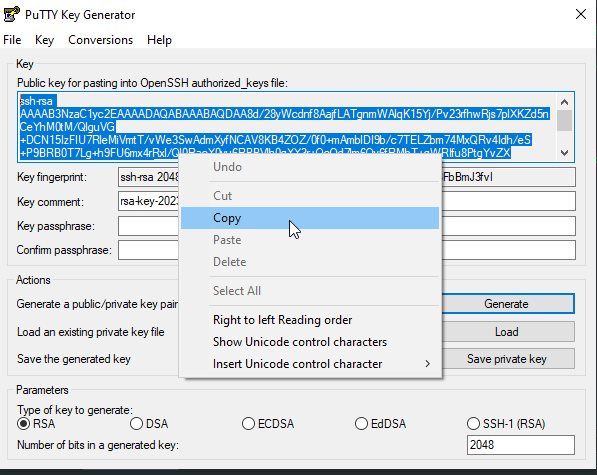
5. Перейменуйте файл authorized_keys на authorized_keys.pub
6. Виберіть Зберегти приватний ключ. Виберіть Yes (Так) у вікні PuTTYgen Warning щодо парольних фраз.
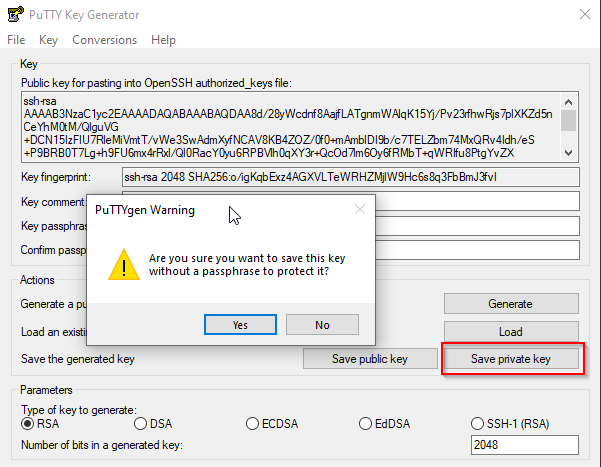
7. Увійдіть до комутатора та імпортуйте ключ authorized_keys.pub за допомогою команди "sshutil importpubkey".

Наступні кроки полягають у налаштуванні Putty для автентифікації SSH. Приклад використовується для шпаклівки версії 0.79.
1. Запустіть PuTTY, але не підключайтеся до віддаленої системи.
2. У вікні «Категорія» перейдіть до розділу «Дані підключення>».
3. Встановіть для параметра Ім'я користувача для автоматичного входу значення імені користувача SSH для віддаленого входу. Це користувач, для якого ви створили файл authorized_keys у putty gen key.
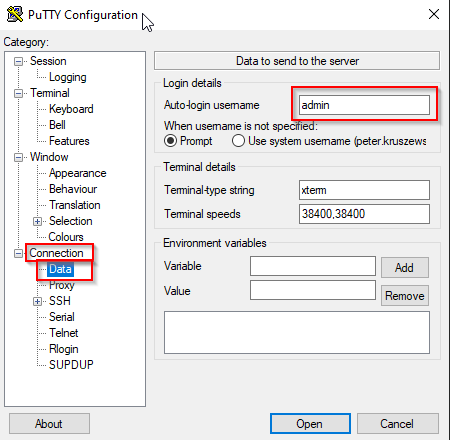
4. Перейдіть до розділу Облікові дані автентифікації>SSH>з'єднання>. Виберіть Огляд. Знайдіть збережений приватний ключ (.ppk), створений за допомогою програми PuTTYgen.
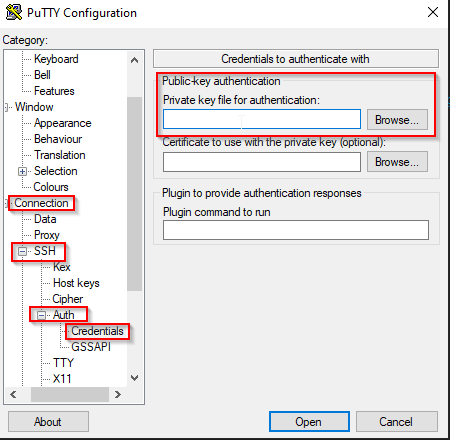
5. Перевірка автентифікації
на основі ключа Тепер ви готові перевірити з'єднання. Очікуйте, що з'єднання буде встановлено без перевірки пароля.
У верхній частині вікна Категорія виберіть Сеанс, щоб повернутися до головного вікна підключення. У полі Ім'я хоста (або IP-адреса) введіть ім'я хоста призначення або IP-адресу.
6. Виберіть Відкрити, щоб перевірити сеанс. У вікні підключення SSH з'явиться повідомлення «Автентифікація за допомогою відкритого ключа», якщо автентифікація на основі ключа була налаштована правильно.
7. Ви успішно налаштували PuTTY на використання автентифікації на основі ключа.
1. Запустіть інструмент генерації ключів PuTTY з C:\Program Files\PuTTY\puttygen або за допомогою команди puttygen з командного рядка.
2. Виберіть Generate (Створити) у вікні PuTTY Key Generator. Переміщуйте мишу, щоб створити випадкові значення, які використовуються для розробки ключа.
3. Виберіть конкретні типи клавіш і довжину бітів. Варіанти включають RSA, алгоритм цифрового підпису, алгоритм цифрового підпису з еліптичною кривою тощо.
4. Виберіть весь вміст «Відкритого ключа для вставки у файл authorized_keys OpenSSH» у вікні Ключ. Це публічний ключ. Скопіюйте його в буфер обміну, щоб вставити в блокнот файл «authorized_keys».
ПРИМІТКА: Не створюйте і не використовуйте відкритий ключ, створений натисканням радіальної кнопки "Зберегти відкритий ключ".
5. Перейменуйте файл authorized_keys на authorized_keys.pub
6. Виберіть Зберегти приватний ключ. Виберіть Yes (Так) у вікні PuTTYgen Warning щодо парольних фраз.
7. Увійдіть до комутатора та імпортуйте ключ authorized_keys.pub за допомогою команди "sshutil importpubkey".
Наступні кроки полягають у налаштуванні Putty для автентифікації SSH. Приклад використовується для шпаклівки версії 0.79.
1. Запустіть PuTTY, але не підключайтеся до віддаленої системи.
2. У вікні «Категорія» перейдіть до розділу «Дані підключення>».
3. Встановіть для параметра Ім'я користувача для автоматичного входу значення імені користувача SSH для віддаленого входу. Це користувач, для якого ви створили файл authorized_keys у putty gen key.
ПРИМІТКА: Пропустіть цю частину, якщо ви хочете вводити ім'я користувача вручну щоразу, коли ви входите в комутатор.
4. Перейдіть до розділу Облікові дані автентифікації>SSH>з'єднання>. Виберіть Огляд. Знайдіть збережений приватний ключ (.ppk), створений за допомогою програми PuTTYgen.
5. Перевірка автентифікації
на основі ключа Тепер ви готові перевірити з'єднання. Очікуйте, що з'єднання буде встановлено без перевірки пароля.
У верхній частині вікна Категорія виберіть Сеанс, щоб повернутися до головного вікна підключення. У полі Ім'я хоста (або IP-адреса) введіть ім'я хоста призначення або IP-адресу.
6. Виберіть Відкрити, щоб перевірити сеанс. У вікні підключення SSH з'явиться повідомлення «Автентифікація за допомогою відкритого ключа», якщо автентифікація на основі ключа була налаштована правильно.
7. Ви успішно налаштували PuTTY на використання автентифікації на основі ключа.
Berørte produkter
Connectrix B-SeriesProdukter
ConnectrixArtikelegenskaber
Artikelnummer: 000217157
Artikeltype: How To
Senest ændret: 18 maj 2026
Version: 5
Find svar på dine spørgsmål fra andre Dell-brugere
Supportservices
Kontrollér, om din enhed er dækket af supportservices.