Connectrix serii B: Korzystanie z programu PuTTY do uwierzytelniania opartego na kluczach SSH
Oversigt: Jak używać programu PuTTY do uwierzytelniania opartego na kluczu SSH.
Denne artikel gælder for
Denne artikel gælder ikke for
Denne artikel er ikke knyttet til et bestemt produkt.
Det er ikke alle produktversioner, der er identificeret i denne artikel.
Instruktioner
Wygeneruj klawisze SSH przy użyciu klawisza Putty Gen:
1. Uruchom narzędzie generowania kluczy PuTTY z folderu C:\Program Files\PuTTY\puttygen lub użyj polecenia puttygen w wierszu poleceń.
2. Wybierz opcję Generate (Wygeneruj) w oknie generatora kluczy PuTTY. Przesuń mysz, aby utworzyć wartości losowe używane do utworzenia klucza.
3. Wybierz określone typy kluczy i długość bitów. Opcje obejmują RSA, algorytm podpisu cyfrowego, algorytm elliptic Curve Digital Signature i inne.
4. Wybierz całą zawartość "Klucz publiczny do wklejania do pliku authorized_keys OpenSSH" w oknie Klucz. Jest to klucz publiczny. Skopiuj go do schowka, aby wkleić go do pliku notatnika "authorized_keys".
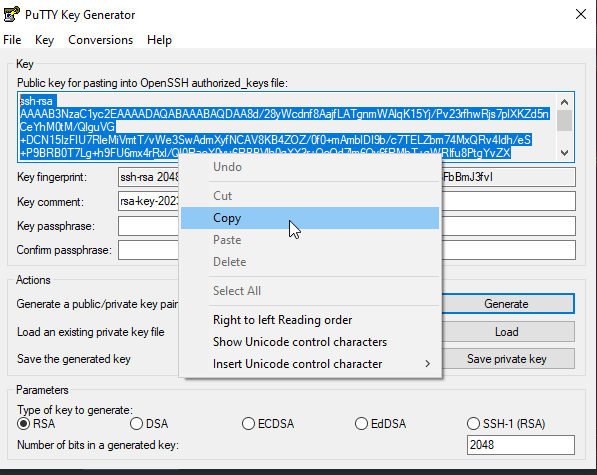
5. Zmień nazwę pliku authorized_keys na authorized_keys.pub
6. Wybierz opcję Save private key (Zapisz klucz prywatny). W oknie ostrzeżenia PuTTYgen wybierz opcję Yes (Tak) dotyczącą haseł.
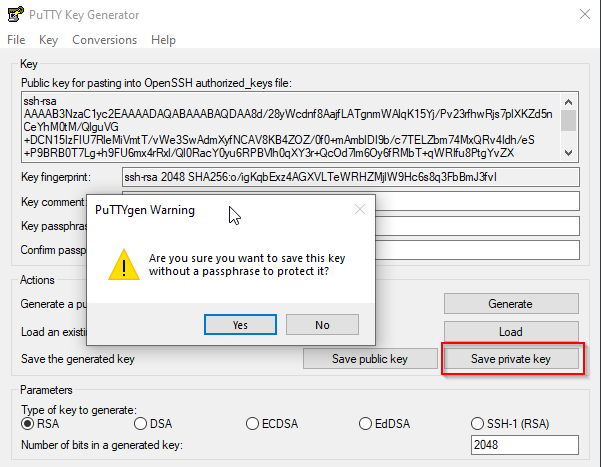
7. Zaloguj się do przełącznika i zaimportuj klucz authorized_keys.pub przy użyciu polecenia "sshutil importpubkey".

Następne kroki to skonfigurowanie putty do uwierzytelniania SSH. Przykład używany jest dla programu Putty w wersji 0.79.
1. Uruchom program PuTTY, ale nie podłączaj go do systemu zdalnego.
2. W oknie Kategoria przejdź do opcji Connection Data (Dane połączenia>).
3. Ustaw nazwę użytkownika automatycznego logowania na zdalną nazwę użytkownika SSH. Jest to użytkownik, dla którego utworzono plik authorized_keys w kluczu putty gen.
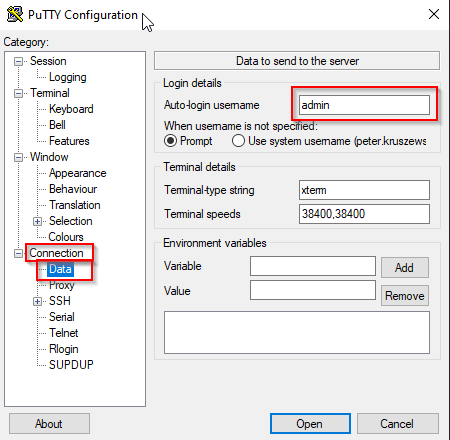
4. Przejdź do poświadczeń uwierzytelnienia SSH>>połączenia>. Wybierz opcję Browse. Znajdź zapisany klucz prywatny (.ppk) utworzony przy użyciu aplikacji PuTTYgen.
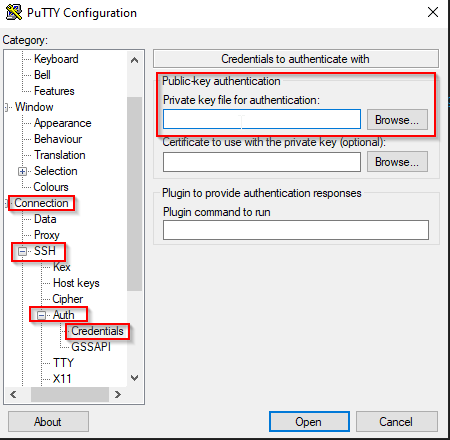
5. Przetestuj uwierzytelnianie
oparte na kluczu. Teraz możesz przetestować połączenie. Oczekiwać ustanowienia połączenia bez wyzwania hasła.
W górnej części okna Kategoria wybierz opcję Sesja, aby powrócić do okna głównego połączenia. W polu Nazwa hosta (lub adres IP) wprowadź nazwę hosta docelowego lub adres IP.
6. Wybierz opcję Otwórz, aby przetestować sesję. W oknie połączenia SSH zostanie wyświetlony komunikat "Authenticating with public key", jeśli uwierzytelnianie oparte na kluczu zostało prawidłowo skonfigurowane.
7. Program PuTTY został pomyślnie skonfigurowany do korzystania z uwierzytelniania opartego na kluczach.
1. Uruchom narzędzie generowania kluczy PuTTY z folderu C:\Program Files\PuTTY\puttygen lub użyj polecenia puttygen w wierszu poleceń.
2. Wybierz opcję Generate (Wygeneruj) w oknie generatora kluczy PuTTY. Przesuń mysz, aby utworzyć wartości losowe używane do utworzenia klucza.
3. Wybierz określone typy kluczy i długość bitów. Opcje obejmują RSA, algorytm podpisu cyfrowego, algorytm elliptic Curve Digital Signature i inne.
4. Wybierz całą zawartość "Klucz publiczny do wklejania do pliku authorized_keys OpenSSH" w oknie Klucz. Jest to klucz publiczny. Skopiuj go do schowka, aby wkleić go do pliku notatnika "authorized_keys".
UWAGA: Nie tworz ani nie używaj klucza publicznego utworzonego przez kliknięcie przycisku radial "Save public key" (Zapisz klucz publiczny).
5. Zmień nazwę pliku authorized_keys na authorized_keys.pub
6. Wybierz opcję Save private key (Zapisz klucz prywatny). W oknie ostrzeżenia PuTTYgen wybierz opcję Yes (Tak) dotyczącą haseł.
7. Zaloguj się do przełącznika i zaimportuj klucz authorized_keys.pub przy użyciu polecenia "sshutil importpubkey".
Następne kroki to skonfigurowanie putty do uwierzytelniania SSH. Przykład używany jest dla programu Putty w wersji 0.79.
1. Uruchom program PuTTY, ale nie podłączaj go do systemu zdalnego.
2. W oknie Kategoria przejdź do opcji Connection Data (Dane połączenia>).
3. Ustaw nazwę użytkownika automatycznego logowania na zdalną nazwę użytkownika SSH. Jest to użytkownik, dla którego utworzono plik authorized_keys w kluczu putty gen.
UWAGA: Pomiń tę część, jeśli chcesz wprowadzić nazwę użytkownika ręcznie przy każdym logowaniu się do przełącznika.
4. Przejdź do poświadczeń uwierzytelnienia SSH>>połączenia>. Wybierz opcję Browse. Znajdź zapisany klucz prywatny (.ppk) utworzony przy użyciu aplikacji PuTTYgen.
5. Przetestuj uwierzytelnianie
oparte na kluczu. Teraz możesz przetestować połączenie. Oczekiwać ustanowienia połączenia bez wyzwania hasła.
W górnej części okna Kategoria wybierz opcję Sesja, aby powrócić do okna głównego połączenia. W polu Nazwa hosta (lub adres IP) wprowadź nazwę hosta docelowego lub adres IP.
6. Wybierz opcję Otwórz, aby przetestować sesję. W oknie połączenia SSH zostanie wyświetlony komunikat "Authenticating with public key", jeśli uwierzytelnianie oparte na kluczu zostało prawidłowo skonfigurowane.
7. Program PuTTY został pomyślnie skonfigurowany do korzystania z uwierzytelniania opartego na kluczach.
Berørte produkter
Connectrix B-SeriesProdukter
ConnectrixArtikelegenskaber
Artikelnummer: 000217157
Artikeltype: How To
Senest ændret: 18 maj 2026
Version: 5
Find svar på dine spørgsmål fra andre Dell-brugere
Supportservices
Kontrollér, om din enhed er dækket af supportservices.