Connectrix серии B: Как использовать PuTTY для аутентификации на основе ключа SSH
Oversigt: Использование PuTTY для аутентификации на основе ключа SSH.
Denne artikel gælder for
Denne artikel gælder ikke for
Denne artikel er ikke knyttet til et bestemt produkt.
Det er ikke alle produktversioner, der er identificeret i denne artikel.
Instruktioner
Создайте ключи SSH с помощью putty Gen Key:
1. Запустите инструмент создания ключей PuTTY из папки C:\Program Files\PuTTY\puttygen или с помощью команды puttygen из командной строки.
2. Выберите Создать в окне Генератор ключей PuTTY. Переместите мышь, чтобы создать случайные значения, используемые для разработки ключа.
3. Выберите конкретные типы ключей и длину битов. Возможные варианты: RSA, Digital Signature Algorithm, Elliptic Curve Digital Signature Algorithm и многое другое.
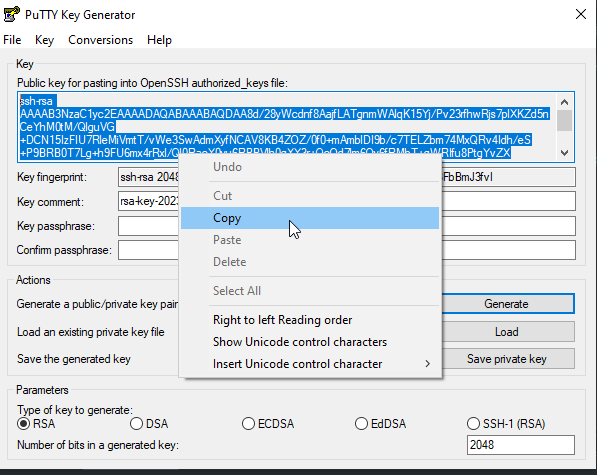
4. В окне «Ключ» выберите все содержимое открытого ключа для вставьте authorized_keys файл OpenSSH. Это открытый ключ. Скопируйте его в буфер обмена, чтобы вставьте в файл блокнота «authorized_keys».
5. Переименуйте authorized_keys в authorized_keys.pub
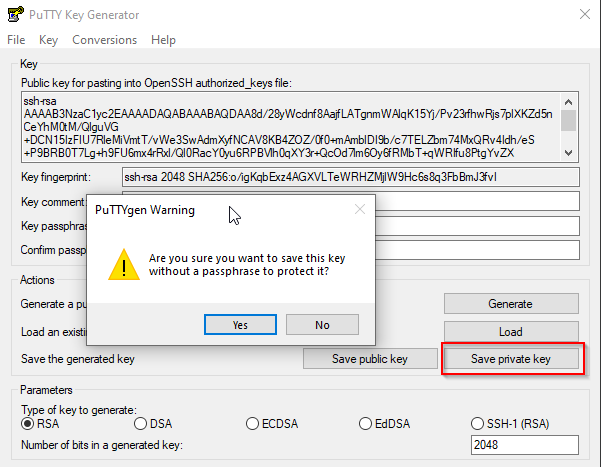
6. Выберите Сохранить закрытый ключ. Выберите Да в окне «Предупреждение PuTTYgen», касающееся фраз-пароля.
7. Войдите в коммутатор и импортируйте ключ authorized_keys.pub с помощью команды «sshutil importpubkey».

Далее необходимо настроить Putty для аутентификации SSH. Пример используется для putty версии 0.79.
1. Запустите PuTTY, но не подключайте его к удаленной системе.
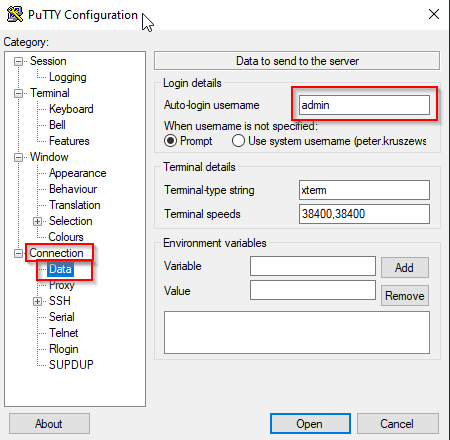
2. В окне Категория перейдите к разделу Данные>подключения.
3. Задайте имя пользователя для автоматического входа в удаленное имя пользователя SSH. Это пользователь, для которого был создан файл authorized_keys ключе PuTTY Gen.
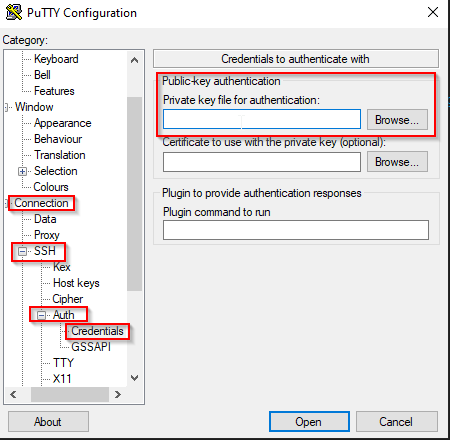
4. Перейдите в раздел Connection>SSH>Auth>Credentials. Выберите Browse. Найдите сохраненный закрытый ключ (.ppk), созданный с помощью приложения PuTTYgen.
5. Протестируйте аутентификацию на основе
ключей. Теперь вы готовы протестировать подключение. Ожидается, что соединение будет установлено без запроса пароля.
В верхней части окна Категория выберите Сеанс, чтобы вернуться в главное окно подключения. В поле Имя хоста (или IP-адрес) введите имя хоста или IP-адрес назначения.
6. Выберите Открыть, чтобы проверить сеанс. Если аутентификация на основе ключа настроена правильно, в окне подключения по протоколу SSH появится сообщение «Проверка подлинности с помощью открытого ключа».
7. Вы успешно настроите PuTTY для использования аутентификации на основе ключей.
1. Запустите инструмент создания ключей PuTTY из папки C:\Program Files\PuTTY\puttygen или с помощью команды puttygen из командной строки.
2. Выберите Создать в окне Генератор ключей PuTTY. Переместите мышь, чтобы создать случайные значения, используемые для разработки ключа.
3. Выберите конкретные типы ключей и длину битов. Возможные варианты: RSA, Digital Signature Algorithm, Elliptic Curve Digital Signature Algorithm и многое другое.
4. В окне «Ключ» выберите все содержимое открытого ключа для вставьте authorized_keys файл OpenSSH. Это открытый ключ. Скопируйте его в буфер обмена, чтобы вставьте в файл блокнота «authorized_keys».
ПРИМЕЧАНИЕ. Не создавайте и не используйте открытый ключ, нажав на переключатель «Сохранить открытый ключ».
5. Переименуйте authorized_keys в authorized_keys.pub
6. Выберите Сохранить закрытый ключ. Выберите Да в окне «Предупреждение PuTTYgen», касающееся фраз-пароля.
7. Войдите в коммутатор и импортируйте ключ authorized_keys.pub с помощью команды «sshutil importpubkey».
Далее необходимо настроить Putty для аутентификации SSH. Пример используется для putty версии 0.79.
1. Запустите PuTTY, но не подключайте его к удаленной системе.
2. В окне Категория перейдите к разделу Данные>подключения.
3. Задайте имя пользователя для автоматического входа в удаленное имя пользователя SSH. Это пользователь, для которого был создан файл authorized_keys ключе PuTTY Gen.
ПРИМЕЧАНИЕ. Пропустите эту часть, если требуется ввести имя пользователя вручную при каждом входе в коммутатор.
4. Перейдите в раздел Connection>SSH>Auth>Credentials. Выберите Browse. Найдите сохраненный закрытый ключ (.ppk), созданный с помощью приложения PuTTYgen.
5. Протестируйте аутентификацию на основе
ключей. Теперь вы готовы протестировать подключение. Ожидается, что соединение будет установлено без запроса пароля.
В верхней части окна Категория выберите Сеанс, чтобы вернуться в главное окно подключения. В поле Имя хоста (или IP-адрес) введите имя хоста или IP-адрес назначения.
6. Выберите Открыть, чтобы проверить сеанс. Если аутентификация на основе ключа настроена правильно, в окне подключения по протоколу SSH появится сообщение «Проверка подлинности с помощью открытого ключа».
7. Вы успешно настроите PuTTY для использования аутентификации на основе ключей.
Berørte produkter
Connectrix B-SeriesProdukter
ConnectrixArtikelegenskaber
Artikelnummer: 000217157
Artikeltype: How To
Senest ændret: 18 maj 2026
Version: 5
Find svar på dine spørgsmål fra andre Dell-brugere
Supportservices
Kontrollér, om din enhed er dækket af supportservices.