Connectrix B 系列:如何使用 PuTTY 进行基于 SSH 密钥的身份验证
Oversigt: 如何使用 PuTTY 进行基于 SSH 密钥的身份验证。
Denne artikel gælder for
Denne artikel gælder ikke for
Denne artikel er ikke knyttet til et bestemt produkt.
Det er ikke alle produktversioner, der er identificeret i denne artikel.
Instruktioner
使用 Putty Gen Key:
1 生成 SSH 密钥。从 C:\Program Files\PuTTY\puttygen 或使用命令行中的 puttygen 命令运行 PuTTY 密钥生成工具。
2.在 PuTTY Key Generator 窗口中选择 Generate 。移动鼠标以创建用于开发密钥的随机值。
3.选择特定密钥类型和位长度。选项包括 RSA、数字签名算法、省略曲线数字签名算法等。
4.从 密钥 窗口中选择“用于粘贴到 OpenSSH authorized_keys文件的公钥”的全部内容。这是公钥。将其复制到剪贴板以粘贴到记事本文件“authorized_keys”。
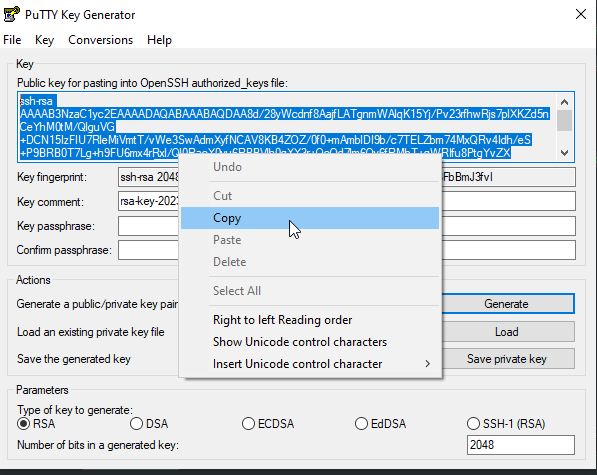
5.将authorized_keys文件重命名为 authorized_keys.pub
6。选择 Save private key 。在有关密码的 PuTTYgen 警告 窗口中选择 是 。
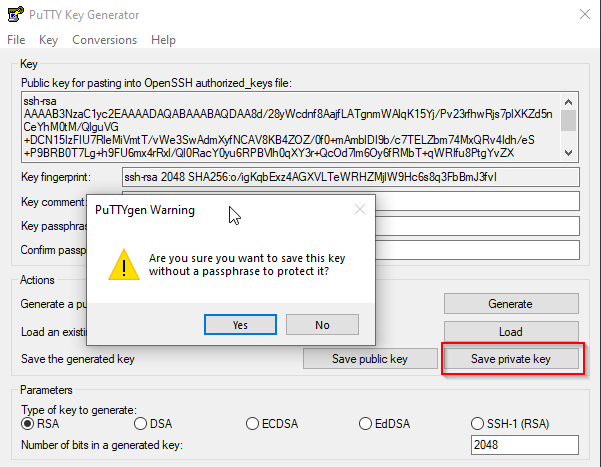
7.登录到交换机,并使用“sshutil importpubkey”命令导入authorized_keys.pub 密钥。

后续步骤是配置 Putty for SSH Authentication。使用的示例适用于 putty 版本 0.79。
1.启动 PuTTY,但不连接到远程系统。
2.在 类别 窗口中,浏览到 连接>数据 。
3.将自动登录用户名设置为远程 SSH 用户名。这是您在 putty gen 密钥中为其创建authorized_keys文件的用户。
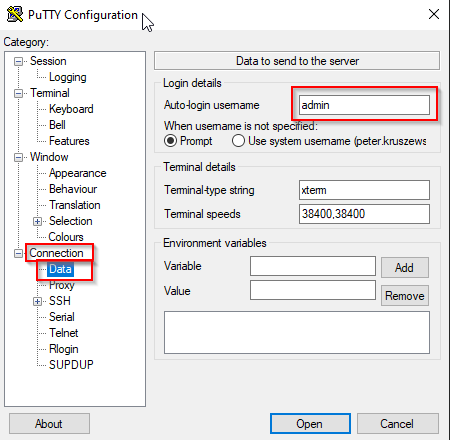
4.浏览至 Connection>SSH>Auth>Credentials 。选择 Browse。查找使用 PuTTYgen 应用程序创建的已保存私钥 (.ppk)。
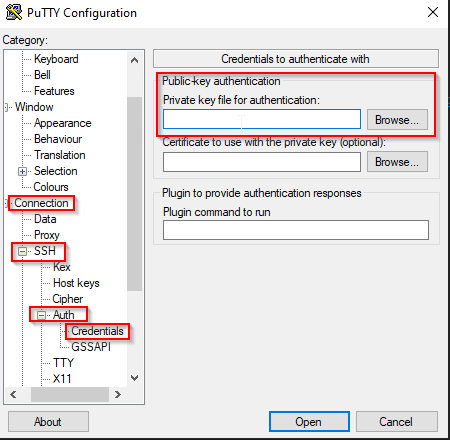
5.测试基于密钥的身份验证
您现在已准备好测试连接。预期建立连接时不会出现密码质询。
在 Category 窗口的顶部,选择 Session 以返回到主连接窗口。在 主机名(或 IP 地址)框中,输入目标主机名或 IP 地址。
6.选择 打开 以测试会话。如果正确配置了基于密钥的身份验证,则 SSH 连接窗口中将显示一条消息,指示“使用公钥进行身份验证”。
7.您已成功配置 PuTTY 以使用基于密钥的身份验证。
1 生成 SSH 密钥。从 C:\Program Files\PuTTY\puttygen 或使用命令行中的 puttygen 命令运行 PuTTY 密钥生成工具。
2.在 PuTTY Key Generator 窗口中选择 Generate 。移动鼠标以创建用于开发密钥的随机值。
3.选择特定密钥类型和位长度。选项包括 RSA、数字签名算法、省略曲线数字签名算法等。
4.从 密钥 窗口中选择“用于粘贴到 OpenSSH authorized_keys文件的公钥”的全部内容。这是公钥。将其复制到剪贴板以粘贴到记事本文件“authorized_keys”。
提醒:请勿通过单击 radial 按钮“Save public key”来创建或使用创建的公钥。
5.将authorized_keys文件重命名为 authorized_keys.pub
6。选择 Save private key 。在有关密码的 PuTTYgen 警告 窗口中选择 是 。
7.登录到交换机,并使用“sshutil importpubkey”命令导入authorized_keys.pub 密钥。
后续步骤是配置 Putty for SSH Authentication。使用的示例适用于 putty 版本 0.79。
1.启动 PuTTY,但不连接到远程系统。
2.在 类别 窗口中,浏览到 连接>数据 。
3.将自动登录用户名设置为远程 SSH 用户名。这是您在 putty gen 密钥中为其创建authorized_keys文件的用户。
提醒: 如果要在每次登录到交换机时手动输入用户名,请跳过此部分。
4.浏览至 Connection>SSH>Auth>Credentials 。选择 Browse。查找使用 PuTTYgen 应用程序创建的已保存私钥 (.ppk)。
5.测试基于密钥的身份验证
您现在已准备好测试连接。预期建立连接时不会出现密码质询。
在 Category 窗口的顶部,选择 Session 以返回到主连接窗口。在 主机名(或 IP 地址)框中,输入目标主机名或 IP 地址。
6.选择 打开 以测试会话。如果正确配置了基于密钥的身份验证,则 SSH 连接窗口中将显示一条消息,指示“使用公钥进行身份验证”。
7.您已成功配置 PuTTY 以使用基于密钥的身份验证。
Berørte produkter
Connectrix B-SeriesProdukter
ConnectrixArtikelegenskaber
Artikelnummer: 000217157
Artikeltype: How To
Senest ændret: 18 maj 2026
Version: 5
Find svar på dine spørgsmål fra andre Dell-brugere
Supportservices
Kontrollér, om din enhed er dækket af supportservices.