NVP-vProxy: Fejlfinding af vCenter-plugin og -brugergrænseflade (VCUI)
Oversigt: Denne artikel indeholder en generel oversigt til sikkerhedskopieringsadministratorer og NetWorker-support til fejlfinding af problemer med vSphere-plugin og VCUI.
Denne artikel gælder for
Denne artikel gælder ikke for
Denne artikel er ikke knyttet til et bestemt produkt.
Det er ikke alle produktversioner, der er identificeret i denne artikel.
Instruktioner
vCenter User Interface (VCUI) er en webgrænseflade, der er indbygget i NetWorker-serveren. VCUI og vSphere-pluginet er valgfrie administrationsgrænseflader til NetWorker VMware Protection (NVP). De er ikke påkrævede for at kunne planlægge eller udføre VMware-sikkerhedskopierings- eller gendannelseshandlinger. Disse grænseflader giver VMware-administrationer adgang til NVP-handlinger uden at kræve adgang til andre NetWorker-administrationsgrænseflader, såsom NetWorker Management Console (NMC) og NetWorker Web User Interface (NWUI).
VCUI er tilgængelig ved hjælp af følgende:
- Direkte fra en webbrowser:
https://<NETWORKER_SERVER_ADDRESS>:9090/vcui - VCUI kan installeres direkte i VMware vSphere som plugin.
Både den enkeltstående webside og vSphere-plugin'et bruger det samme slutpunkt på NetWorker-serveren. Du kan få flere oplysninger om installation og brug af vSphere-pluginet eller VCUI i NetWorker VMware Integration Guide. NetWorker-dokumentation er tilgængelig via: Support til NetWorker | Vejledninger og dokumenter (Du skal logge på med din Dell-supportkonto).
Indledende fejlfindingstrin:
- Identificer NetWorker-serverversionen og operativsystemet: NetWorker: Metoder til at identificere NetWorker-softwareversion
- Identificer vCenter-versionen.
- Fra VMware vSphere skal du vælge vCenter (det øverste objekt) i oversigten og klikke på fanen Oversigt:
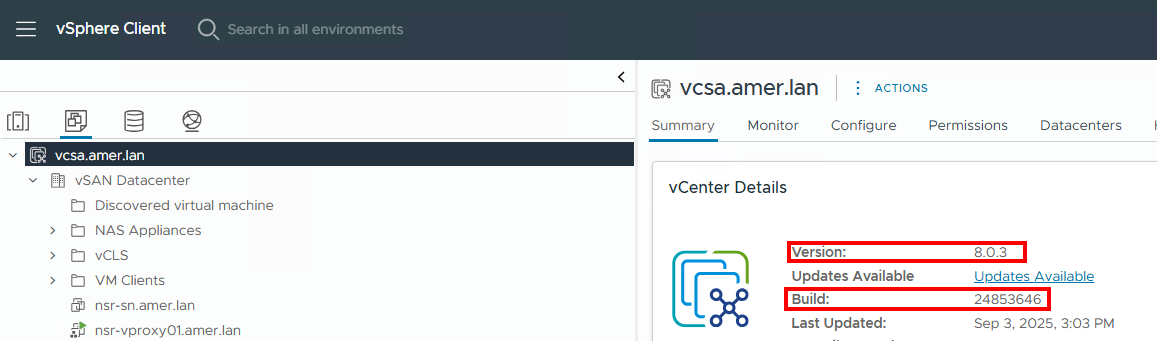
- Fra VMware vSphere skal du vælge vCenter (det øverste objekt) i oversigten og klikke på fanen Oversigt:
- Gennemgå NetWorker-kompatibilitetsdokumentationen for at sikre, at NetWorker-versionen understøtter VMware-versionen: E-Lab Interoperability Navigator 2.0-HOME (Du skal logge på med din Dell-supportkonto).
- Er det samme problem observeret uden for vSphere for problemer, der er specifikke for vSphere-pluginet? For eksempel, når du får adgang
https://<NETWORKER_SERVER_ADDRESS>:9090/vcuiDirekte. Hvis problemet kun er specifikt for vSphere-plugin'et, skal vCenter-logfiler muligvis gennemgås for yderligere at vurdere problemet. Dette kan også kræve involvering fra VMware-administratoren eller VMware-support. - Opleves problemet på tværs af mere end én webbrowser? Problemer, der er specifikke for en webbrowser, opstår uden for NetWorker.
- Vær opmærksom på eventuelle specifikke fejl, der observeres i webbrowseren.
Problemer med installation af vSphere-plugin:
- NVP vProxy: vSphere Web Client Plugin rapporterer om vellykket installation, men vises ikke
- NVP-vProxy: Kunne ikke installere vCenter-plugin "Kan ikke finde gyldig certificeringssti til det anmodede mål"
- NVP: Kan ikke installere vCenter-plugin i et multihomed miljø
- NetWorker: vCenter-plug-in og VCUI-login mislykkes med "vCenter ikke registreret med NetWorker-server"
Logføring:
VCUI- og vSphere-logonetlogoplysningerne til følgende fil på NetWorker-serveren:
- Linux:
/nsr/authc/logs/vcui.log - Windows (standardinstallationssti):
C:\Program Files\EMC NetWorker\nsr\authc-server\tomcat\logs\vcui.log
Standardlogføringsniveauet er INFO. I nogle scenarier kan dette være utilstrækkeligt. For at aktivere fejlfinding skal du udføre følgende:
- Rediger VCUI
logback.xmlFil i et tekstredigeringsprogram:
- Linux:
/nsr/authc/webapps/vcui/WEB-INF/classes/logback.xml - Windows (standardinstallationssti):
C:\Program Files\EMC NetWorker\nsr\authc-server\tomcat\webapps\vcui\WEB-INF\classes\logback.xml
- Skift
root levelFraINFOTilDEBUG, og gem ændringerne:
<?xml version="1.0" encoding="UTF-8"?>
<configuration>
    <appender name="STDOUT" class="ch.qos.logback.core.ConsoleAppender">
        <encoder>
            <pattern>%d{HH:mm:ss.SSS} [%thread] %-5level %logger{55} - %msg%n</pattern>
        </encoder>
    </appender>

  <appender name="FILE" class="ch.qos.logback.core.FileAppender">
    <file>${catalina.base}/logs/vcui.log</file>
    <append>true</append>
    <encoder>
      <pattern>%d{yyyy-MM-ddTHH:mm:ss.SSS} [%thread] %-5level %logger{25}.%M %L - %msg%n</pattern>
    </encoder>
  </appender>

    <root level="DEBUG">
        <appender-ref ref="FILE"/>
        <appender-ref ref="STDOUT"/>
    </root>
</configuration>
- Genstart NetWorker-servertjenester:
Linux:
systemctl restart networker

or

nsr_shutdown
systemctl start networker
Windows:
net stop nsrd
net start nsrd
Genskab problemet i VCUI- eller vSphere-pluginet, ikonet vcui.log indeholder DEBUG-meddelelser. Når fejlfinding ikke længere er nødvendig, skal du gentage ovenstående trin og vende tilbage root level Tilbage til INFO.
Problemer med godkendelse:
I forbindelse med godkendelsesproblemer skal NetWorker-godkendelsesserverlogfilerne (AUTHC) gennemgås:
| Logsti | Formål |
|
Indeholder sikkerhedsovervågningsmeddelelser for NetWorker-godkendelsestjenesten. Fejlfinding er ofte påkrævet for at aktivere logning i denne fil. |
|
Indeholder sikkerhedsovervågningsmeddelelser for NetWorker-godkendelsestjenesten. |
|
Indeholder adgangsoplysninger til den integrerede Apache httpd webserver. |
AUTHC-fejlfinding kan også aktiveres: NetWorker: Sådan aktiveres AUTHC DEBUG til fejlfindingsformål
Funktionelle problemer:
Ud over vcui.log, browserinspektionskonsol og NetWorker REST API-logge kan gennemgås for at afgøre driftsproblemer:
- Højreklik i vinduet i webbrowseren, og klik på Inspicer; eller tryk på
CTRL+SHIFT+I. (De nøjagtige indstillinger kan variere afhængigt af browseren.) - I Undersøg konsol skal du klikke på fanen Netværk :

- Udfør en handling i det vSphere-plugin eller VCUI, der skaber et problem. Kolonnen Navn på inspektionskonsol viser handlinger, der udføres.
- Klik på den handling, der vises under problemet, og gennemse fanen Sidehoveder . De generelle oplysninger viser, hvilken API-handling der udføres, og resultatet.
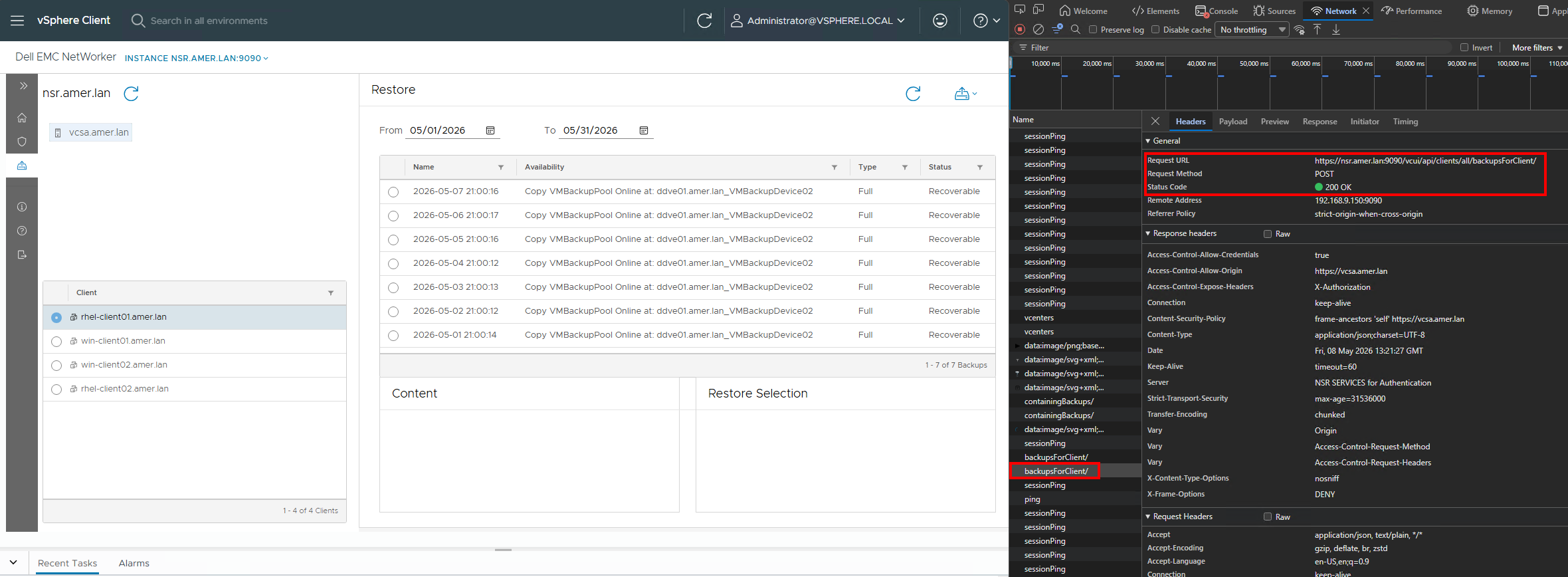
- Gennemse også fanerne Data og Svar for at få yderligere oplysninger om handlingen.
Yderligere NetWorker-logføring:
NetWorker-serverens REST API-logfiler bør også indeholde logføring, der passer med handlinger, der udføres i vSphere-pluginet eller VCUI. REST API-loggen findes på følgende NetWorker-serverplacering:
- Linux:
/nsr/logs/restapi/restapi.log - Windows (standardinstallationssti):
C:\Program Files\EMC NetWorker\nsr\logs\restapi\restapi.log
REST API-fejlfinding kan også aktiveres: NetWorker: Sådan aktiveres REST API-fejlfinding
Generelle NetWorker-logfiler: NetWorker: Logfiler og placeringer
vCenter-logføring:
Følgende logfiler kan gennemses fra en vCenter Server-supportpakke:
| Logsti | Formål |
/var/log/vmware/vsphere-ui/logs/vsphere_client_virgo.log |
Hovedlog for HTML5-klient (indlæsning af plugin UI, udvidelsesfejl) |
/var/log/vmware/vsphere-ui/logs/vsphere-ui-runtime.log |
Runtime-problemer med UI-tjenester |
/var/log/vmware/vpxd/vpxd.log |
Primær vCenter-server-dæmon. Problemer med registrering af udvidelser, API-fejl, tilladelsesproblemer, |
/var/log/vmware/lookupsvc/lookupserver-default.log |
Mislykkede registreringer, problemer med certifikattillid, fejl ved opslag af slutpunkter. |
|
|
REST API-fejl, godkendelses- eller tokenfejl, plugin-backend-kommunikationsproblemer. |
Berørte produkter
NetWorkerProdukter
NetWorker FamilyArtikelegenskaber
Artikelnummer: 000462192
Artikeltype: How To
Senest ændret: 08 maj 2026
Version: 3
Find svar på dine spørgsmål fra andre Dell-brugere
Supportservices
Kontrollér, om din enhed er dækket af supportservices.