Dell Repository Manager: Arbeiten mit Komponenten
Zusammenfassung: Systems Management: Anleitungsvideo, das die Arbeit mit Komponenten in Dell EMC Repository Manager abdeckt.
Dieser Artikel gilt für
Dieser Artikel gilt nicht für
Dieser Artikel ist nicht an ein bestimmtes Produkt gebunden.
In diesem Artikel werden nicht alle Produktversionen aufgeführt.
Weisungen
In diesem Schulungsvideo erfahren Sie, wie Sie mit Komponenten im Dell EMC Repository Manager arbeiten.
Hinweis: Dieses Video ist spezifisch für Komponenten.
In einem früheren Video wird die Arbeit mit vollständigen Repositorys in Dell Repository Manager behandelt.
In einem früheren Video wird die Arbeit mit vollständigen Repositorys in Dell Repository Manager behandelt.
Link zum Video des Dell Technologies YouTube-Kanals:
Arbeiten mit Komponenten in Dell EMC Repository Manager (DRM)
Bundle-Grundlagen:
Präsentation der verschiedenen Teile eines Live-Bundles im Katalog
-
Bundles stellen die Struktur eines Katalogs bereit
-
Ein Bundle ist ein Container für gültige Updates für ein bestimmtes Systemmodell
-
Definiert durch Modell und Betriebssystemtyp
-
Beim Hinzufügen von Updates zu einem Bundle werden interne Inhalte wie package.xml verwendet, um festzustellen, ob das Update für das Modell und den Betriebssystemtyp gültig ist
Erstellen von Bundles:
HINWEIS: Bundles werden bei der Repository-Erstellung erstellt. Ein Bundle sollte nur dann manuell erstellt werden, wenn Sie ein vorhandenes Repository bearbeiten, in dem der Server und/oder der benötigte Betriebssystemtyp fehlen.
Erstellen Sie ein leeres Bundle.
-
Wählen Sie ein beliebiges Repository aus
-
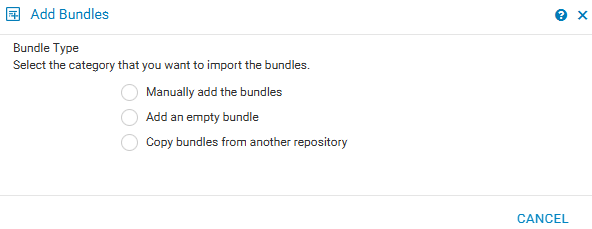
Wählen Sie oben Add Bundle aus.
-
Wählen Sie Leeres Bundle hinzufügen aus.
-
-
Benennen Sie das Bundle und wählen Sie dann Betriebssystem und Systemmodell aus
Erstellen Sie ein vollständiges Bundle.
-
Wählen Sie ein beliebiges Repository aus
-
Wählen Sie oben Add Bundle aus .
-
Wählen Sie Bundles manuell hinzufügen aus.
-
Der Assistent spiegelt die Repository-Erstellung und fragt Sie nach Modell, Betriebssystem und Komponente
Kopieren Sie ein Bundle.
-
Wählen Sie ein beliebiges Repository aus
-
Wählen Sie oben Add Bundle aus .
-
Wählen Sie Bundles aus einem anderen Repository kopieren aus.
-
Wählen Sie "Repository" und dann die Bundles aus, die Sie hinzufügen möchten.
Bearbeiten von Bundles:
Anwendungsfälle für die Bundle-Bearbeitung
-
Hinzufügen von Updates, die noch nicht im zweiwöchentlichen Katalog enthalten sind
-
Hinzufügen von Downgrades für erforderliche vertrauenswürdige Baselines
-
Entfernen unnötiger Updates, um die Speicheranforderungen für Offlineupdates gering zu halten
Fügen Sie Updates zu einem Bundle hinzu.
-
Laden Sie die Updates, die Sie importieren möchten, manuell herunter
-
Wählen Sie ein beliebiges Repository oder ein beliebiges Bundle aus.
-
Importoption auswählen
-
Verweisen Sie auf die Updates, die Sie importieren möchten
HINWEIS: Obwohl Sie sowohl auf Repository- als auch auf Bundle-Ebene importieren können, wird empfohlen, dies im Repository durchzuführen, da dann automatisch alle gültigen Bundles hinzugefügt werden.
Updates aus Bundle entfernen.
-
Repository und Bundle der Wahl erweitern
-
Suchen Sie die Aktualisierungen, die Sie entfernen möchten.
-
Stellen Sie sicher, dass nur die Kontrollkästchen für die zu entfernenden Updates aktiviert sind
-
Wählen Sie oben die Option Löschen aus
-
Wählen Sie Aus allen Bundles löschen aus, wenn Sie möchten, dass es aus jedem Bündel im Repository entfernt wird
Betroffene Produkte
C Series, Modular Infrastructure, Rack Servers, Tower Servers, XR Servers, Repository Manager, PowerEdge XR2, Poweredge C4140, PowerEdge C6400, PowerEdge C6420, PowerEdge C6520, PowerEdge C6525, PowerEdge C6600, PowerEdge C6615, PowerEdge C6620
, PowerEdge FC640, PowerEdge HS5610, PowerEdge HS5620, PowerEdge M640, PowerEdge M640 (for PE VRTX), PowerEdge M7701, PowerEdge M7725, PowerEdge MX5016s, PowerEdge MX7000, PowerEdge MX740C, PowerEdge MX750c, PowerEdge MX760c, PowerEdge MX840C, PowerEdge R240, PowerEdge R250, PowerEdge R260, PowerEdge R340, PowerEdge R350, PowerEdge R360, PowerEdge R440, PowerEdge R450, PowerEdge R470, PowerEdge R540, PowerEdge R550, PowerEdge R570, PowerEdge R640, PowerEdge R6415, PowerEdge R650, PowerEdge R650xs, PowerEdge R6515, PowerEdge R6525, PowerEdge R660, PowerEdge R660xs, PowerEdge R6615, PowerEdge R6625, PowerEdge R670, PowerEdge R740, PowerEdge R740XD, PowerEdge R740XD2, PowerEdge R7415, PowerEdge R7425, PowerEdge R750, PowerEdge R750XA, PowerEdge R750xs, PowerEdge R7515, PowerEdge R7525, PowerEdge R760, PowerEdge R760XA, PowerEdge R760xd2, PowerEdge R760xs, PowerEdge R7615, PowerEdge R7625, PowerEdge R770, PowerEdge R7715, PowerEdge R7725, PowerEdge R840, PowerEdge R860, PowerEdge R940, PowerEdge R940xa, PowerEdge R960, PowerEdge T140, PowerEdge T150, PowerEdge T160, PowerEdge T340, PowerEdge T350, PowerEdge T360, PowerEdge T40, PowerEdge T440, PowerEdge T550, PowerEdge T560, PowerEdge T640, PowerEdge XR11, PowerEdge XR12, PowerEdge XR4000r, PowerEdge XR4000w, PowerEdge XR4000z, PowerEdge XR4510c, PowerEdge XR4520c, PowerEdge XR5610, PowerEdge XR7620, PowerEdge XR8000r, PowerEdge XR8610t, PowerEdge XR8620t, Dell EMC Repository Manager - Current Versions, Dell EMC Repository Manager 3.0, Dell EMC Repository Manager 3.0.1, Dell EMC Repository Manager 3.1, Dell EMC Repository Manager 3.2
...
Artikeleigenschaften
Artikelnummer: 000184970
Artikeltyp: How To
Zuletzt geändert: 03 Juli 2025
Version: 6
Antworten auf Ihre Fragen erhalten Sie von anderen Dell NutzerInnen
Support Services
Prüfen Sie, ob Ihr Gerät durch Support Services abgedeckt ist.