XtremIO X2: Cómo suspender/reanudar sesiones de replicación nativa en un arreglo X2
Zusammenfassung: Instrucciones sobre cómo suspender o reanudar una sesión de replicación nativa en un arreglo X2, como se indica en la guía del usuario de XtremIO en Administración de la sesión de protección remota. ...
Dieser Artikel gilt für
Dieser Artikel gilt nicht für
Dieser Artikel ist nicht an ein bestimmtes Produkt gebunden.
In diesem Artikel werden nicht alle Produktversionen aufgeführt.
Weisungen
Para suspender una sesión de replicación nativa:
1. En el menú Data Protection, seleccione la opción Sessions para abrir la ventana Sessions.
2. Haga clic en Remote para mostrar la lista de sesiones de protección remota definidas.
3. Haga clic para seleccionar la sesión.
Nota: Verifique que el estado de la sesión seleccionada sea Activo
4. Haga clic en Manage > Suspend

5. Haga clic en Aplicar
para suspender una sesión desde una sesión seleccionada Contexto:
1. En el menú Data Protection, seleccione la opción Sessions para abrir la ventana
Sessions 2. Haga clic en Remote para mostrar la lista de sesiones de protección remota definidas.
3. Haga doble clic en una sesión para abrir la ventana Session's Details.
Nota: Verifique que el estado que se muestra sea Activo.
4. Haga clic en Manage > Suspend.
5. Haga clic en Apply
Reanudación de una sesión de protección remota:
Nota: Puede reanudar una sesión suspendida.
Puede reanudar una sesión desde el contexto de la ventana Sessions o desde un contexto de sesión seleccionado.
1. En el menú Data Protection, seleccione la opción Sessions para abrir la ventana
Sessions 2. Haga clic en Remote para mostrar la lista de sesiones de protección remota definidas.
3. Haga clic para seleccionar una sesión.
Nota: Verifique que el estado de la sesión seleccionada sea Suspended.
4. Haga clic en Manage > Resume
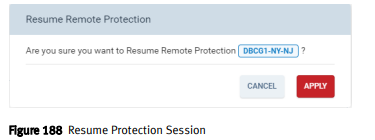
5. Haga clic en Aplicar
para reanudar una sesión desde un contexto de sesiones seleccionado:
1. En el menú Data Protection, seleccione la opción Sessions para abrir la ventana
Sessions 2. Haga clic en Remote para mostrar la lista de sesiones de protección remota definidas.
3. Haga doble clic en una sesión para abrir la ventana Session's Details.
Nota: Verifique que el estado que se muestra sea Suspended.
4. Haga clic en Manage > Resume.
5. Haga clic en Aplicar.
1. En el menú Data Protection, seleccione la opción Sessions para abrir la ventana Sessions.
2. Haga clic en Remote para mostrar la lista de sesiones de protección remota definidas.
3. Haga clic para seleccionar la sesión.
Nota: Verifique que el estado de la sesión seleccionada sea Activo
4. Haga clic en Manage > Suspend
5. Haga clic en Aplicar
para suspender una sesión desde una sesión seleccionada Contexto:
1. En el menú Data Protection, seleccione la opción Sessions para abrir la ventana
Sessions 2. Haga clic en Remote para mostrar la lista de sesiones de protección remota definidas.
3. Haga doble clic en una sesión para abrir la ventana Session's Details.
Nota: Verifique que el estado que se muestra sea Activo.
4. Haga clic en Manage > Suspend.
5. Haga clic en Apply
Reanudación de una sesión de protección remota:
Nota: Puede reanudar una sesión suspendida.
Puede reanudar una sesión desde el contexto de la ventana Sessions o desde un contexto de sesión seleccionado.
1. En el menú Data Protection, seleccione la opción Sessions para abrir la ventana
Sessions 2. Haga clic en Remote para mostrar la lista de sesiones de protección remota definidas.
3. Haga clic para seleccionar una sesión.
Nota: Verifique que el estado de la sesión seleccionada sea Suspended.
4. Haga clic en Manage > Resume
5. Haga clic en Aplicar
para reanudar una sesión desde un contexto de sesiones seleccionado:
1. En el menú Data Protection, seleccione la opción Sessions para abrir la ventana
Sessions 2. Haga clic en Remote para mostrar la lista de sesiones de protección remota definidas.
3. Haga doble clic en una sesión para abrir la ventana Session's Details.
Nota: Verifique que el estado que se muestra sea Suspended.
4. Haga clic en Manage > Resume.
5. Haga clic en Aplicar.
Weitere Informationen
Para obtener estas instrucciones y más relacionadas con la replicación nativa, consulte la Guía del usuario del arreglo de almacenamiento Dell EMC XtremIO "Administración de la protección de datos locales"
Betroffene Produkte
XtremIO HW X2-R, XtremIO HW X2-S, XtremIO HW X2-T, XtremIO X2Artikeleigenschaften
Artikelnummer: 000204396
Artikeltyp: How To
Zuletzt geändert: 15 Mai 2026
Version: 5
Antworten auf Ihre Fragen erhalten Sie von anderen Dell NutzerInnen
Support Services
Prüfen Sie, ob Ihr Gerät durch Support Services abgedeckt ist.