XtremIO X2: Natiivireplikointi-istuntojen keskeyttäminen/jatkaminen X2-järjestelmässä
Zusammenfassung: Ohjeet natiivireplikointi-istunnon keskeyttämiseen ja/tai jatkamiseen X2-järjestelmässä, kuten XtremIO-käyttöoppaan kohdassa Etäsuojaus-istunnon hallinta (englanninkielinen) on mainittu. ...
Dieser Artikel gilt für
Dieser Artikel gilt nicht für
Dieser Artikel ist nicht an ein bestimmtes Produkt gebunden.
In diesem Artikel werden nicht alle Produktversionen aufgeführt.
Weisungen
Alkuperäisen replikointi-istunnon keskeyttäminen:
1. Avaa Istunnot valitsemalla Data Protection -valikosta Istunnot .
2. Avaa määritettyjen etäsuojausistuntojen luettelo valitsemalla Remote .
3. Valitse istunto napsauttamalla.
Huomautus: Varmista, että valitun istunnon tila on Active
4. Valitse Manage > Suspend
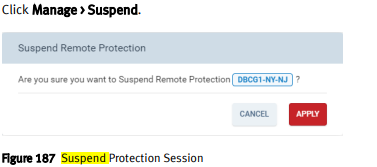
5. Valitse Apply
To Suspend a session from aselected Sessions Context:
1. Avaa Istunnot-ikkuna
2 valitsemalla Tietosuoja-valikosta Istunnot. Avaa määritettyjen etäsuojausistuntojen luettelo valitsemalla Remote.
3. Avaa istunnon tiedot kaksoisnapsauttamalla istuntoa.
Huomautus: Varmista, että näytössä näkyvä tila on Aktiivinen.
4. Valitse Manage > Suspend.
5. Valitse Apply (Käytä
)Etäsuojausistunnon jatkaminen:
Huomautus: Voit jatkaa keskeytysistuntoa.
Voit jatkaa istuntoa Istunto-ikkunan kontekstista tai valitusta istuntokontekstista.
1. Avaa Istunnot-ikkuna
2 valitsemalla Tietosuoja-valikosta Istunnot. Avaa määritettyjen etäsuojausistuntojen luettelo valitsemalla Remote .
3. Valitse istunto napsauttamalla.
Huomautus: Varmista, että valitun istunnon tila on keskeytetty.
4. Valitse Manage > Resume
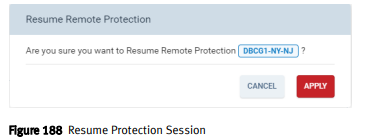
5. Valitse Apply
, jos haluat jatkaa istuntoa valitusta istunnosta:
1. Avaa Istunnot-ikkuna
2 valitsemalla Tietosuoja-valikosta Istunnot. Avaa määritettyjen etäsuojausistuntojen luettelo valitsemalla Remote .
3. Avaa istunnon tiedot kaksoisnapsauttamalla istuntoa.
Huomautus: Varmista, että näytössä näkyvä tila on suspended.
4. Valitse Manage > Resume.
5. Valitse Apply.
1. Avaa Istunnot valitsemalla Data Protection -valikosta Istunnot .
2. Avaa määritettyjen etäsuojausistuntojen luettelo valitsemalla Remote .
3. Valitse istunto napsauttamalla.
Huomautus: Varmista, että valitun istunnon tila on Active
4. Valitse Manage > Suspend
5. Valitse Apply
To Suspend a session from aselected Sessions Context:
1. Avaa Istunnot-ikkuna
2 valitsemalla Tietosuoja-valikosta Istunnot. Avaa määritettyjen etäsuojausistuntojen luettelo valitsemalla Remote.
3. Avaa istunnon tiedot kaksoisnapsauttamalla istuntoa.
Huomautus: Varmista, että näytössä näkyvä tila on Aktiivinen.
4. Valitse Manage > Suspend.
5. Valitse Apply (Käytä
)Etäsuojausistunnon jatkaminen:
Huomautus: Voit jatkaa keskeytysistuntoa.
Voit jatkaa istuntoa Istunto-ikkunan kontekstista tai valitusta istuntokontekstista.
1. Avaa Istunnot-ikkuna
2 valitsemalla Tietosuoja-valikosta Istunnot. Avaa määritettyjen etäsuojausistuntojen luettelo valitsemalla Remote .
3. Valitse istunto napsauttamalla.
Huomautus: Varmista, että valitun istunnon tila on keskeytetty.
4. Valitse Manage > Resume
5. Valitse Apply
, jos haluat jatkaa istuntoa valitusta istunnosta:
1. Avaa Istunnot-ikkuna
2 valitsemalla Tietosuoja-valikosta Istunnot. Avaa määritettyjen etäsuojausistuntojen luettelo valitsemalla Remote .
3. Avaa istunnon tiedot kaksoisnapsauttamalla istuntoa.
Huomautus: Varmista, että näytössä näkyvä tila on suspended.
4. Valitse Manage > Resume.
5. Valitse Apply.
Weitere Informationen
Lisätietoja esimerkiksi alkuperäisestä replikoinnista on Dell EMC XtremIO -tallennuslevyjärjestelmän käyttöoppaassa (englanninkielinen)
Betroffene Produkte
XtremIO HW X2-R, XtremIO HW X2-S, XtremIO HW X2-T, XtremIO X2Artikeleigenschaften
Artikelnummer: 000204396
Artikeltyp: How To
Zuletzt geändert: 15 Mai 2026
Version: 5
Antworten auf Ihre Fragen erhalten Sie von anderen Dell NutzerInnen
Support Services
Prüfen Sie, ob Ihr Gerät durch Support Services abgedeckt ist.