XtremIO X2 : Comment suspendre/reprendre des sessions de réplication natives sur une baie X2
Zusammenfassung: Instructions sur la suspension et/ou la reprise d’une session de réplication native sur une baie X2, comme indiqué dans le guide d’utilisation de XtremIO sous Gestion de la session de protection à distance. ...
Dieser Artikel gilt für
Dieser Artikel gilt nicht für
Dieser Artikel ist nicht an ein bestimmtes Produkt gebunden.
In diesem Artikel werden nicht alle Produktversionen aufgeführt.
Weisungen
Pour suspendre une session de réplication native:
1. Dans le menu Data Protection, sélectionnez l’option Sessions pour ouvrir la fenêtre Sessions.
2. Cliquez sur Remote pour afficher la liste des sessions de protection à distance définies.
3. Cliquez pour sélectionner la session.
Remarque : Vérifiez que l’état de la session sélectionnée est Actif
4. Cliquez sur Manage > Suspend.
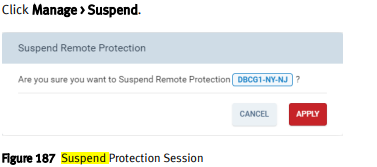
5. Cliquez sur Appliquer
pour suspendre une session à partir d’un contexte de sessions sélectionné :
1. Dans le menu Data Protection, sélectionnez l’option Sessions pour ouvrir la fenêtre
Sessions 2. Cliquez sur Remote pour afficher la liste des sessions de protection à distance définies.
3. Double-cliquez sur une session pour ouvrir la fenêtre Session’s Details.
Remarque : Vérifiez que l’état affiché est Actif.
4. Cliquez sur Manage > Suspend.
5. Cliquez sur Appliquer.
Reprise d’une session de protection à distance:
Remarque : Vous pouvez reprendre une session suspendue.
Vous pouvez reprendre une session à partir du contexte de la fenêtre Sessions ou à partir d’un contexte de session sélectionné.
1. Dans le menu Data Protection, sélectionnez l’option Sessions pour ouvrir la fenêtre
Sessions 2. Cliquez sur Remote pour afficher la liste des sessions de protection à distance définies.
3. Cliquez pour sélectionner une session.
Remarque : Vérifiez que l’état de la session sélectionnée est Suspendu.
4. Cliquez sur Manage > Resume
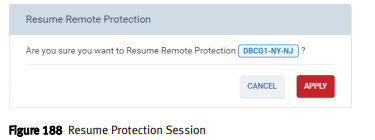
5. Cliquez sur Appliquer
pour reprendre une session à partir d’un contexte sessions sélectionné:
1. Dans le menu Data Protection, sélectionnez l’option Sessions pour ouvrir la fenêtre
Sessions 2. Cliquez sur Remote pour afficher la liste des sessions de protection à distance définies.
3. Double-cliquez sur une session pour ouvrir la fenêtre Session’s Details.
Remarque : Vérifiez que l’état affiché est Suspendu.
4. Cliquez sur Manage > Resume.
5. Cliquez sur Apply.
1. Dans le menu Data Protection, sélectionnez l’option Sessions pour ouvrir la fenêtre Sessions.
2. Cliquez sur Remote pour afficher la liste des sessions de protection à distance définies.
3. Cliquez pour sélectionner la session.
Remarque : Vérifiez que l’état de la session sélectionnée est Actif
4. Cliquez sur Manage > Suspend.
5. Cliquez sur Appliquer
pour suspendre une session à partir d’un contexte de sessions sélectionné :
1. Dans le menu Data Protection, sélectionnez l’option Sessions pour ouvrir la fenêtre
Sessions 2. Cliquez sur Remote pour afficher la liste des sessions de protection à distance définies.
3. Double-cliquez sur une session pour ouvrir la fenêtre Session’s Details.
Remarque : Vérifiez que l’état affiché est Actif.
4. Cliquez sur Manage > Suspend.
5. Cliquez sur Appliquer.
Reprise d’une session de protection à distance:
Remarque : Vous pouvez reprendre une session suspendue.
Vous pouvez reprendre une session à partir du contexte de la fenêtre Sessions ou à partir d’un contexte de session sélectionné.
1. Dans le menu Data Protection, sélectionnez l’option Sessions pour ouvrir la fenêtre
Sessions 2. Cliquez sur Remote pour afficher la liste des sessions de protection à distance définies.
3. Cliquez pour sélectionner une session.
Remarque : Vérifiez que l’état de la session sélectionnée est Suspendu.
4. Cliquez sur Manage > Resume
5. Cliquez sur Appliquer
pour reprendre une session à partir d’un contexte sessions sélectionné:
1. Dans le menu Data Protection, sélectionnez l’option Sessions pour ouvrir la fenêtre
Sessions 2. Cliquez sur Remote pour afficher la liste des sessions de protection à distance définies.
3. Double-cliquez sur une session pour ouvrir la fenêtre Session’s Details.
Remarque : Vérifiez que l’état affiché est Suspendu.
4. Cliquez sur Manage > Resume.
5. Cliquez sur Apply.
Weitere Informationen
Pour obtenir ces instructions et plus d’informations sur la réplication native, reportez-vous au Guide d’utilisation de la baie de stockage Dell EMC XtremIO « Gestion de la protection des données locales »
Betroffene Produkte
XtremIO HW X2-R, XtremIO HW X2-S, XtremIO HW X2-T, XtremIO X2Artikeleigenschaften
Artikelnummer: 000204396
Artikeltyp: How To
Zuletzt geändert: 15 Mai 2026
Version: 5
Antworten auf Ihre Fragen erhalten Sie von anderen Dell NutzerInnen
Support Services
Prüfen Sie, ob Ihr Gerät durch Support Services abgedeckt ist.