XtremIO X2: Como suspender/retomar sessões de replicação nativa em um array X2
Zusammenfassung: Instruções sobre como suspender e ou retomar uma sessão de replicação nativa em um array X2, conforme descrito no guia do usuário do XtremIO, em Gerenciando a sessão de proteção remota. ...
Dieser Artikel gilt für
Dieser Artikel gilt nicht für
Dieser Artikel ist nicht an ein bestimmtes Produkt gebunden.
In diesem Artikel werden nicht alle Produktversionen aufgeführt.
Weisungen
Para suspender uma sessão de replicação nativa:
1. No menu Data Protection, selecione a opção Sessions para abrir a janela Sessions.
2. Clique em Remote para exibir a lista de sessões de proteção remota definidas.
3. Clique para selecionar a sessão.
Nota: Verifique se o status da sessão selecionada é Active
4. Clique em Manage > Suspend
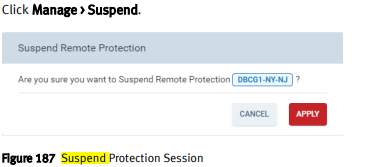
5. Clique em Apply
To Suspend a session from a selected Sessions Context:
1. No menu Data Protection, selecione a opção Sessions para abrir a janela Sessions
2. Clique em Remote para exibir a lista de sessões de proteção remota definidas.
3. Clique duas vezes em uma sessão para abrir a janela Session's Details.
Nota: Verifique se o status exibido é Active.
4. Clique em Manage > Suspend.
5. Clique em Apply (Aplicar)
Retomando uma sessão de proteção remota:
Nota: Você pode retomar uma sessão suspensa.
Você pode retomar uma sessão a partir do contexto da janela Sessions ou de um contexto de sessão selecionado.
1. No menu Data Protection, selecione a opção Sessions para abrir a janela Sessions
2. Clique em Remote para exibir a lista de sessões de proteção remota definidas.
3. Clique para selecionar uma sessão.
Nota: Verifique se o status da sessão selecionada é Suspended.
4. Clique em Manage > Resume
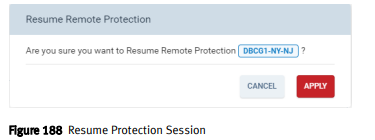
5. Clique em Apply
To resume a session from a selected Sessions context:
1. No menu Data Protection, selecione a opção Sessions para abrir a janela Sessions
2. Clique em Remote para exibir a lista de sessões de proteção remota definidas.
3. Clique duas vezes em uma sessão para abrir a janela Session's Details.
Nota: Verifique se o status exibido é Suspended.
4. Clique em Manage > Resume.
5. Clique em Aplicar.
1. No menu Data Protection, selecione a opção Sessions para abrir a janela Sessions.
2. Clique em Remote para exibir a lista de sessões de proteção remota definidas.
3. Clique para selecionar a sessão.
Nota: Verifique se o status da sessão selecionada é Active
4. Clique em Manage > Suspend
5. Clique em Apply
To Suspend a session from a selected Sessions Context:
1. No menu Data Protection, selecione a opção Sessions para abrir a janela Sessions
2. Clique em Remote para exibir a lista de sessões de proteção remota definidas.
3. Clique duas vezes em uma sessão para abrir a janela Session's Details.
Nota: Verifique se o status exibido é Active.
4. Clique em Manage > Suspend.
5. Clique em Apply (Aplicar)
Retomando uma sessão de proteção remota:
Nota: Você pode retomar uma sessão suspensa.
Você pode retomar uma sessão a partir do contexto da janela Sessions ou de um contexto de sessão selecionado.
1. No menu Data Protection, selecione a opção Sessions para abrir a janela Sessions
2. Clique em Remote para exibir a lista de sessões de proteção remota definidas.
3. Clique para selecionar uma sessão.
Nota: Verifique se o status da sessão selecionada é Suspended.
4. Clique em Manage > Resume
5. Clique em Apply
To resume a session from a selected Sessions context:
1. No menu Data Protection, selecione a opção Sessions para abrir a janela Sessions
2. Clique em Remote para exibir a lista de sessões de proteção remota definidas.
3. Clique duas vezes em uma sessão para abrir a janela Session's Details.
Nota: Verifique se o status exibido é Suspended.
4. Clique em Manage > Resume.
5. Clique em Aplicar.
Weitere Informationen
Para obter essas instruções e mais relacionadas à replicação nativa, consulte o Guia do usuário do storage array Dell EMC XtremIO "Gerenciando a proteção de dados local"
Betroffene Produkte
XtremIO HW X2-R, XtremIO HW X2-S, XtremIO HW X2-T, XtremIO X2Artikeleigenschaften
Artikelnummer: 000204396
Artikeltyp: How To
Zuletzt geändert: 15 Mai 2026
Version: 5
Antworten auf Ihre Fragen erhalten Sie von anderen Dell NutzerInnen
Support Services
Prüfen Sie, ob Ihr Gerät durch Support Services abgedeckt ist.