XtremIO X2: Anleitung zum Anhalten/Wiederaufnehmen nativer Replikationssitzungen auf einem X2-Array
Zusammenfassung: Anleitung zum Anhalten und/oder Wiederaufnehmen einer nativen Replikationssitzung auf einem X2-Array, wie im XtremIO-Benutzerhandbuch unter Verwalten einer Sitzung für Remoteschutz beschrieben. ...
Dieser Artikel gilt für
Dieser Artikel gilt nicht für
Dieser Artikel ist nicht an ein bestimmtes Produkt gebunden.
In diesem Artikel werden nicht alle Produktversionen aufgeführt.
Weisungen
So unterbrechen Sie eine native Replikationssitzung:
1. Wählen Sie im Menü Data Protection die Option Sessions aus, um das Fenster Sessions zu öffnen.
2. Klicken Sie auf Remote , um die Liste der definierten Sitzungen für Remoteschutz anzuzeigen.
3. Klicken Sie, um die Sitzung auszuwählen.
Hinweis: Überprüfen Sie, ob der Status der ausgewählten Sitzung Aktiv
4 ist. Klicken Sie auf Manage > Suspend.
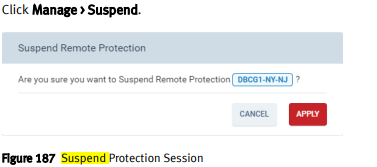
5. Klicken Sie auf Apply
To Suspend a session from a selected Sessions Context:
1. Wählen Sie im Menü Data Protection die Option Sessions aus, um das Fenster
Sessions zu öffnen. 2. Klicken Sie auf Remote, um die Liste der definierten Sitzungen für Remoteschutz anzuzeigen.
3. Doppelklicken Sie auf eine Sitzung, um das Fenster "Session's Details" zu öffnen.
Hinweis: Überprüfen Sie, ob der angezeigte Status Aktiv ist.
4. Klicken Sie auf Manage > Suspend.
5. Klicken Sie auf Anwenden.
Fortsetzen einer Sitzung für Remoteschutz:
Hinweis: Sie können eine angehaltene Sitzung wieder aufnehmen.
Sie können eine Sitzung im Kontext des Fensters Sessions oder im Kontext einer ausgewählten Sitzung fortsetzen.
1. Wählen Sie im Menü Data Protection die Option Sessions aus, um das Fenster
Sessions zu öffnen. 2. Klicken Sie auf Remote , um die Liste der definierten Sitzungen für Remoteschutz anzuzeigen.
3. Klicken Sie, um eine Sitzung auszuwählen.
Hinweis: Überprüfen Sie, ob der Status der ausgewählten Sitzung "Suspended" lautet.
4. Klicken Sie auf Manage > Resume.
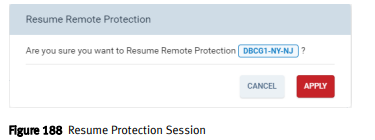
5. Klicken Sie auf Anwenden
, um eine Sitzung im Kontext einer ausgewählten Sitzung fortzusetzen:
1. Wählen Sie im Menü Data Protection die Option Sessions aus, um das Fenster
Sessions zu öffnen. 2. Klicken Sie auf Remote , um die Liste der definierten Sitzungen für Remoteschutz anzuzeigen.
3. Doppelklicken Sie auf eine Sitzung, um das Fenster "Session's Details" zu öffnen.
Hinweis: Überprüfen Sie, ob der angezeigte Status "Suspended" lautet.
4. Klicken Sie auf Manage > Resume.
5. Klicken Sie auf „Übernehmen“.
1. Wählen Sie im Menü Data Protection die Option Sessions aus, um das Fenster Sessions zu öffnen.
2. Klicken Sie auf Remote , um die Liste der definierten Sitzungen für Remoteschutz anzuzeigen.
3. Klicken Sie, um die Sitzung auszuwählen.
Hinweis: Überprüfen Sie, ob der Status der ausgewählten Sitzung Aktiv
4 ist. Klicken Sie auf Manage > Suspend.
5. Klicken Sie auf Apply
To Suspend a session from a selected Sessions Context:
1. Wählen Sie im Menü Data Protection die Option Sessions aus, um das Fenster
Sessions zu öffnen. 2. Klicken Sie auf Remote, um die Liste der definierten Sitzungen für Remoteschutz anzuzeigen.
3. Doppelklicken Sie auf eine Sitzung, um das Fenster "Session's Details" zu öffnen.
Hinweis: Überprüfen Sie, ob der angezeigte Status Aktiv ist.
4. Klicken Sie auf Manage > Suspend.
5. Klicken Sie auf Anwenden.
Fortsetzen einer Sitzung für Remoteschutz:
Hinweis: Sie können eine angehaltene Sitzung wieder aufnehmen.
Sie können eine Sitzung im Kontext des Fensters Sessions oder im Kontext einer ausgewählten Sitzung fortsetzen.
1. Wählen Sie im Menü Data Protection die Option Sessions aus, um das Fenster
Sessions zu öffnen. 2. Klicken Sie auf Remote , um die Liste der definierten Sitzungen für Remoteschutz anzuzeigen.
3. Klicken Sie, um eine Sitzung auszuwählen.
Hinweis: Überprüfen Sie, ob der Status der ausgewählten Sitzung "Suspended" lautet.
4. Klicken Sie auf Manage > Resume.
5. Klicken Sie auf Anwenden
, um eine Sitzung im Kontext einer ausgewählten Sitzung fortzusetzen:
1. Wählen Sie im Menü Data Protection die Option Sessions aus, um das Fenster
Sessions zu öffnen. 2. Klicken Sie auf Remote , um die Liste der definierten Sitzungen für Remoteschutz anzuzeigen.
3. Doppelklicken Sie auf eine Sitzung, um das Fenster "Session's Details" zu öffnen.
Hinweis: Überprüfen Sie, ob der angezeigte Status "Suspended" lautet.
4. Klicken Sie auf Manage > Resume.
5. Klicken Sie auf „Übernehmen“.
Weitere Informationen
Diese Anweisungen und weitere Informationen zur nativen Replikation finden Sie im Dell EMC XtremIO Storage Array User Guide "Managing Local Data Protection" (Verwalten von lokaler Data Protection).
Betroffene Produkte
XtremIO HW X2-R, XtremIO HW X2-S, XtremIO HW X2-T, XtremIO X2Artikeleigenschaften
Artikelnummer: 000204396
Artikeltyp: How To
Zuletzt geändert: 15 Mai 2026
Version: 5
Antworten auf Ihre Fragen erhalten Sie von anderen Dell NutzerInnen
Support Services
Prüfen Sie, ob Ihr Gerät durch Support Services abgedeckt ist.