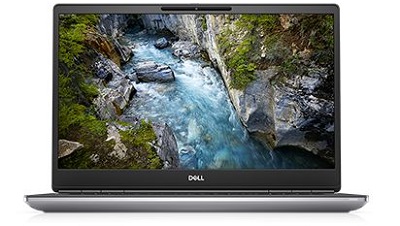
Dell Precision Mobile Workstation 7750 – Benutzerhandbuch
Zusammenfassung: Dieser Artikel enthält eine Liste aller Artikel, die Sie für die Verwendung einer Precision 7750 Mobile Workstation benötigen.
Dieser Artikel gilt für
Dieser Artikel gilt nicht für
Dieser Artikel ist nicht an ein bestimmtes Produkt gebunden.
In diesem Artikel werden nicht alle Produktversionen aufgeführt.
Symptome
Ursache
Dell Precision Mobile Workstation 7750 – Benutzerhandbuch: mit Links zu Anleitungen und nützlichen Informationen zu Ihrem Laptop
Lösung
Erweitern Sie die nachfolgenden Abschnitte, um Informationen zur Verwendung Ihrer Dell Precision 7750 Mobile Workstation zu erhalten.
Vorstellung Ihres Computers:
Hier finden Sie einen Link zum Systemhandbuch:
Dieser Abschnitt enthält Links zu Informationen über Anschlusspositionen und Bilder Ihres Computers und hilft Ihnen bei den ersten Schritten mit Ihrem Laptop.
- Precision 7750 – Handbuch zu Setup und technischen Daten
- Ein Handbuch zu Dockingstationen und Port-Replikatoren bei Dell Notebooks
Installationsoptionen:
Dieser Abschnitt behandelt die Optionen zur Neuinstallation des von Ihrem System unterstützten Betriebssystems
SupportAssist OS Recovery bietet Ihnen verschiedene Optionen zum Wiederherstellen Ihres Systems, je nachdem, welches Szenario Sie vor sich haben.
Schauen Sie sich die folgenden Registerkarten an, um mehr zu erfahren.
Microsoft Windows
Informationen zu den verschiedenen Betriebssystemen von Windows erhalten Sie, indem Sie auf den folgenden Link klicken:
Treiber:
Dieser Abschnitt informiert über Treiber und die erforderliche Installationsreihenfolge der verschiedenen Betriebssystemversionen, die von Ihrem Dell Computer unterstützt werden.
HINWEIS: Die meisten Gerätetreiber werden während des Installationsprozesses von Windows 10 vorinstalliert.
Reihenfolge für die Treiberinstallation:
Ubuntu Linux
Informationen zu Ubuntu Linux auf Ihrem Computer finden Sie, indem Sie auf folgenden Link klicken:
- Häufig gestellte Fragen zu dem Betriebssystem Ubuntu Linux auf Ihrem Dell Computer
- Anleitung zum Installieren von Ubuntu Linux auf Ihrem Dell Computer
Weitere Informationen finden Sie auf der Ubuntu-Website:

Systemsicherung und -wiederherstellung
Dieser Abschnitt enthält Informationen über die Optionen von Backup und Recovery für Ihr System.
Wenn Sie keine Wiederherstellungsmedien in Ihrer Bestellung angegeben haben, wird Ihr Windows 10-Computer nicht mit einem Wiederherstellungs-USB-Flash-Laufwerk ausgeliefert. Weitere Informationen über das Erstellen von Wiederherstellungsmedien für das System im Falle eines katastrophalen Computerausfalls finden Sie unter dem nachfolgenden Link:
- Erstellen eines Wiederherstellungsdatenträgers für Windows 10 für Ihren Dell Computer
- Erstellen von Windows-Installationsdatenträgern für Windows 10 mithilfe des Media Creation Tools
Wiederherstellungsumgebung von Windows (WinRE)
Bei werkseitig installierten Windows 10-Computern können Sie mit WinRE den ursprünglichen Werkszustand des Computers wiederherstellen. Weitere Informationen finden Sie unter dem folgenden Link:
Dell Recovery Image von Microsoft Windows
Sie können auch ein Recovery Image des Microsoft Windows-Betriebssystems von der Dell Support-Website herunterladen, das an Ihr Dell Produkt angepasst ist.
HINWEIS: Das Recovery-Image enthält die Windows-Version, die der auf Ihrem Computer installierten Version entspricht. Dieser Download ist nur auf bestimmten Computern verfügbar.
Dell Backup and Recovery (DBAR)
Bei Computern vor Windows 10 ist DBAR eine flexible, automatisierte Backup- und Wiederherstellungsanwendung, die entwickelt wurde, um Ihre wichtigsten digitalen Dokumente und Speicher mit wenigen Klicks zuverlässig zu sichern.
Wenn Sie die Option der Wiederherstellungsmedien nicht in Ihrer Bestellung angegeben haben, wird Ihr Computer nicht mit einem Wiederherstellungs-USB-Flash-Laufwerk oder den entsprechenden Medienträgern ausgeliefert. Sie können die Anwendung DBAR verwenden, um Wiederherstellungsmedien für Ihren Computer im Fall eines katastrophalen Computerfehlers zu erstellen.
Weitere Informationen finden Sie auf der Support-Website von Dell Backup and Recovery:
Weitere Informationen über Computer, die auf Windows 10 aktualisiert wurden, finden Sie im folgenden Artikel:
Weitere allgemeine Informationen zum Wiederherstellen von Windows finden Sie im folgenden Artikel:
Dell SupportAssist für Privatkunden:
SupportAssist bietet Computerupdates, erkennt Probleme und sendet Ihnen Warnmeldungen basierend auf Ihrem Gerät, was eine schnellere Lösung und Vermeidung von Problemen ermöglicht. Diese Anwendung ermöglicht Ihnen den Zugriff auf alles, was Sie benötigen, um beim Warten Ihres PCs und Tablet nicht nur Vermutungen anstellen zu müssen. Weitere Informationen und Installationsanweisungen finden Sie unter dem folgenden Link:
Diagnose und Fehlercodes:
Dieser Abschnitt enthält Links zu Artikeln über Diagnosen und verschiedene Fehlermeldungen, Signaltoncodes und Diagnose-LED-Codes, die Sie beim Beheben potentieller Hardware- und Software-Probleme auf Ihrem Computer unterstützen.
- Verwenden der ePSA- oder PSA-Diagnosen und ein Handbuch zu den Fehlercodes
- Diagnoseanzeigen für Precision Mobile Workstations
- Unterstützung für die Fehlerbehebung bei Systemabstürzen
- Fehlerbehebung bei Problemen mit langsamer Leistung bei einem Dell PC
- Identifizierung und Fehlerbehebung bei Windows-Abstürzen, Neustarts und BSOD-Fehlern
Sie können außerdem die Diagnose auf der Dell Support-Seite verwenden, dazu ist erforderlich, dass Dell System Detect & SupportAssist auf Ihrem Computer installiert sind. Dies wird ausgeführt, sobald Sie sich dazu entschließen, die Diagnosen auszuführen. Sie können die Diagnosen über folgenden Link aufrufen:
Hardware:
Dieser Abschnitt enthält Links zu Artikeln mit Informationen über die unterschiedlichen Hardwarebestandteile Ihres Computers. Er kann Ihnen dabei helfen, alle Probleme zu beheben, die möglicherweise durch die oben genannten Diagnosen identifiziert wurden. Es gibt auch allgemeine Anleitungsartikel, die bei Aufgaben wie dem Aktualisieren des BIOS oder des Upgrades einer Festplatte hilfreich sein können.
Netzadapter- und Akku
- Support-Website für Akku, Stromversorgung und Lüfter
- Anleitung zum Troubleshooting bei Problemen mit Dell Laptop-Akkus
- Anleitung zur Verbesserung der Akkuleistung Ihres Notebooks
Audio
- Computer macht Geräusche? Fehlerbehebung bei lauten Lüftern, Festplatten und mehr
- Beheben von Problemen mit unerwünschten Geräuschen über den Lautsprecher
- Das Beheben und Lösen eines "Kein Audio"-Problems bei einem Dell Notebook
BIOS und Hauptplatine
- Was ist das BIOS und wie wird das System-Setup oder BIOS auf Ihrem Dell System überprüft und aktualisiert?
- Durchführen eines BIOS- oder CMOS-Reset und/oder Löschen von NVRAM auf dem Dell System
- Anleitung zum BIOS-Update: Installieren und Aktualisieren des BIOS unter Windows
Probleme mit Lüfter und Überhitzung
- Beheben von Problemen bei Überhitzung, Herunterfahren oder Temperaturstörungen auf einem Dell PC
- Computer macht Geräusche? Fehlerbehebung bei lauten Lüftern, Festplatten und mehr
Probleme mit der Festplatte
- Links zu Anleitungen zum Beheben von Festplattenproblemen auf einem Dell Computer
- RAID-Konfiguration für Dell Precision Mobile Workstations
Probleme mit Eingabegeräten
- Nutzungs- und Fehlerbehebungshandbuch für Tastatur
- Nutzungs- und Fehlerbehebungshandbuch für Maus
- Nutzungs- und Fehlerbehebungshandbuch für Touchpad
Intel Responsiveness-Technologie
- Die Intel Responsiveness-Technologien (Intel Rapid Start, Intel Smart Connect, Intel Smart Response)
- Anleitung zur Einrichtung und Neukonfiguration Ihres Computers für die Verwendung der Intel Rapid Start-Technologie (mit Aktivierung von Smart Response, Single-SSD)
- Absturz oder Entfernen von mSATA Solid State Drive (SSD) aus dem System verursacht die Anzeige des ROM-Bildschirms durch die Intel Rapid Storage-Technologie und das System kann nicht mehr erfolgreich gestartet werden.
- Anleitung zur Behebung des Fehlers "Intel Rapid Start Technology Manager. Auf Ihrem System ist kein IRST aktiviert", der nach einem Speicher-Upgrade auftrat.
Arbeitsspeicher
Netzwerk, Wi-Fi, Bluetooth
- Dell Support Center für kabelgebundene und Drahtlosnetzwerke
- Informationen zur Fehlerbeseitigung und Lösung von kabelgebundenen Netzwerkkartenproblemen bei Dell Precision Mobile Workstation
- Eine Liste der verschiedenen Anleitungen zur Netzwerk- und WLAN-Fehlerbehebung für Dell Computer
- Fehlerbehebungshandbuch für Bluetooth-Probleme bei Ihrem Dell PC
Kein POST, kein Strom
- Kein Strom, kein POST, kein Start oder kein Bild bei Ihrem Dell Computer
- Beheben des Fehlers "Kein Strom" bei einem Notebook-PC.
Ports, Port-Replikatoren und Dockingstationen
- USB-Anschlüsse funktionieren nicht unter Windows: Gängige USB-Probleme lösen
- Anleitung zu den externen Ports und Anschlüssen an einem Dell Computer
- Ein Handbuch zu Dockingstationen und Port-Replikatoren bei Dell Notebooks
Probleme mit der Grafikkarte
- Links zu Artikeln, die beim Beheben von Anzeigeproblemen auf Ihrem Dell Notebook-Computer helfen
- Problembehandlung für Anzeige- oder Bildprobleme mit dem Dell Notebook LCD-Bildschirm
- Fehlerbehebung bei Laptop-Displayproblemen und Behebung von Problemen mit schwarzem Bildschirm
- Fehlerbehebung bei Problemen mit mehreren Monitoren auf Dell Systemen
Sonstige Software, Sicherheit und Verschlüsselung sowie Antivirenprogramme:
Dieser Abschnitt behandelt die Software, die auf Ihrem Computer unterstützt wird. Er enthält außerdem Informationen zur Sicherheit und Verschlüsselung sowie Virenschutzprogrammen.
Schauen Sie sich die folgenden Registerkarten an, um mehr zu erfahren.
Software
Ihr Computer wird mit einigen vorinstallierten Anwendungen und Software ausgeliefert, die Ihnen das Leben leichter machen sollen. In diesem Abschnitt finden Sie Informationen zu diesen Anwendungen.
Zum Zugriff auf das Dell Download Center klicken Sie auf den folgenden Link:
Softwareanwendungen, die mit Ihrem System verkauft werden:
Dieser Abschnitt enthält Informationen zu einigen vorinstallierten Software-Programmen, die zusammen mit Ihrem Computer verkauft werden.
Ein Teil der Software, die zum Zeitpunkt des Erwerbs käuflich erhältlich ist, müssen Sie herunterladen, sobald Sie Ihren Computer erhalten haben.
Dies können Sie über Dell Digital Delivery tun. Weitere Informationen erhalten Sie über die folgenden Links:
HINWEIS: Die folgenden Software-Links werden im Rahmen der ProSupport-Gewährleistung angeboten.

Sicherheit und Verschlüsselung
Dieser Abschnitt enthält Links zu Informationen über Sicherheit und Verschlüsselung auf Ihrem Dell System.
Fingerabdruckleser und Sicherheits-Software – Übersicht
Dell Data Protection
Antiviren-Software
Um die Support-Website der Dell Sicherheit und Antiviren-Software aufzurufen, klicken Sie auf den folgenden Link:
Auf Ihrem System ist möglicherweise ein Antivirenprogramm vorinstalliert. Weitere Informationen finden Sie unter dem nachfolgenden Link.
Weitere Informationen zu Viren, Spyware und Malware erhalten Sie über die nachfolgenden Links:
Wenn Sie Hilfe zu einem Thema benötigen, das in diesem Handbuch nicht behandelt wird, verwenden Sie das Suchfeld oben rechts auf dieser Seite, um weitere Hilfe zu erhalten.
Betroffene Produkte
Precision 7750Artikeleigenschaften
Artikelnummer: 000124210
Artikeltyp: Solution
Zuletzt geändert: 04 Nov. 2025
Version: 21
Antworten auf Ihre Fragen erhalten Sie von anderen Dell NutzerInnen
Support Services
Prüfen Sie, ob Ihr Gerät durch Support Services abgedeckt ist.