Guia do sistema da workstation móvel Dell Precision 5540
Zusammenfassung: Este artigo é uma lista de todos os artigos que você precisará ter para usar o Precision 5540 Mobile Workstation conforme fornecido pela Dell.
Dieser Artikel gilt für
Dieser Artikel gilt nicht für
Dieser Artikel ist nicht an ein bestimmtes Produkt gebunden.
In diesem Artikel werden nicht alle Produktversionen aufgeführt.
Symptome
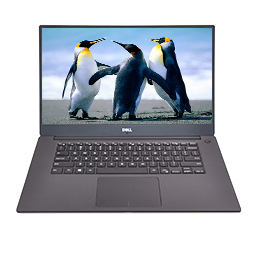
Guia de sistema da Dell Precision Mobile Workstation 5540: Contém links para guias de instruções e informações úteis sobre seu sistema.
Expanda cada seção abaixo para obter informações sobre como usar sua workstation móvel Dell Precision 5540.
Ursache
Reconhecendo seu computador:
Aqui está um link para o Manual do sistema:
Esta seção fornece links para informações sobre a localização dos conectores e das portas e para imagens de seu sistema, além de ajudar você a começar a utilizá-lo.
- Guia visual da workstation móvel Dell Precision 5540
- Guia de funções de atalhos do teclado da workstation móvel Dell Precision 5540
- Um guia sobre replicadores de porta e dock stations em notebooks Dell
AVISO: Antes de utilizar sua máquina, observe as seguintes informações de segurança:
Opções de instalação:
Esta seção aborda as opções de reinstalação do sistema operacional compatíveis com seu sistema.
Consulte as guias abaixo para obter mais informações:
Microsoft Windows
Clique no link a seguir para obter informações sobre as várias versões do sistema operacional Windows:
Drivers:
Esta seção apresenta informações sobre os drivers e a ordem de instalação necessária para as várias versões do sistema operacional Windows compatíveis com seu computador Dell.
Nota: Use esta caixa para adicionar informações relevantes ou exclua esta caixa, se aplicável.
Ordem de instalação de drivers:
Instalação de drivers com o CD/DVD de recursos:
Ubuntu Linux
Para obter informações sobre o Ubuntu Linux em seu sistema, consulte o seguinte link:
- Perguntas frequentes sobre o sistema operacional Ubuntu Linux em seu computador Dell
- Como instalar o Ubuntu Linux em seu computador Dell
Para obter mais informações, consulte também o site do Ubuntu:

Backup e recuperação do sistema
Esta seção fornece informações sobre as opções de backup e recuperação de seu sistema.
A menos que você tenha especificado uma mídia de recuperação em seu pedido, o sistema com Windows 10 não é fornecido com uma unidade flash USB ou discos de recuperação. Para obter informações sobre como criar uma mídia de recuperação do sistema para o caso de uma falha catastrófica, acesse o seguinte link:
- Criar mídia de recuperação do Windows 10 para seu computador Dell
- Criar mídia de instalação do Windows para Windows 8.1 e Windows 10 usando a ferramenta de criação de mídia
Windows Recovery Environment (WinRE)
Em sistemas com Windows 10 instalado de fábrica, o WinRE permite a restauração para o estado de fábrica original. Para obter mais informações, consulte o link abaixo:
Imagem de recuperação da Dell do Microsoft Windows
Você também pode fazer download de uma imagem de recuperação do sistema operacional Microsoft Windows personalizada para o seu produto Dell no site Suporte Dell.
Nota: A imagem de recuperação contém a versão do Windows instalada em seu computador. Este download está disponível apenas em determinados sistemas.
Outras informações gerais sobre a recuperação no Windows podem ser encontradas no seguinte artigo:
Dell SupportAssist para computadores pessoais domésticos:
O SupportAssist fornece atualizações do sistema, detecta problemas e envia alertas com base em seu dispositivo, facilitando ainda mais a solução e a prevenção de problemas. Esse aplicativo oferece acesso a tudo o que você precisa para eliminar as suposições na manutenção de PCs e tablets. Para obter mais informações e instruções de instalação, consulte o seguinte link:
Códigos de erro e diagnóstico:
Esta seção fornece links para artigos sobre diagnósticos, mensagens de erro, códigos de bipe e códigos do LED de diagnóstico que podem ajudar a solucionar possíveis problemas de hardware e software em seu sistema.
- Uso de ePSA ou diagnósticos PSA e um guia de códigos de erros
- Indicadores de diagnóstico para workstations móveis Dell Precision
- Ajuda com a solução de problemas de congelamento ou travamento do sistema
- Solucionar problemas de desempenho lento do computador pessoal Dell
- Identificação e solução de problemas de travamentos e inicializações do Windows causados por erros de tela azul (BSOD)
Você também pode usar os diagnósticos que estão na página Suporte Dell; para isso, é necessário que o Dell System Detect e o SupportAssist estejam instalados no sistema. Isso é feito se você optar por executar o diagnóstico. Você pode obter esses diagnósticos no link abaixo:
Hardware:
A seção abaixo fornece links para artigos que contêm informações sobre hardware diferente em seu sistema. Eles podem ajudar você a solucionar quaisquer problemas identificados pelo diagnóstico acima. Há também artigos "práticos" gerais que podem ajudar em tarefas, como atualizar o BIOS ou atualizar um disco rígido.
Bateria e adaptador CA
- Site de suporte para bateria, energia e ventilador
- Como aumentar a performance da bateria de seu notebook
Áudio
- Computador fazendo barulho? Solucione problemas de ventiladores altos, disco rígido e muito mais
- Como corrigir problemas com alto-falantes que emitem ruídos indesejados
- Como solucionar problemas de ausência de áudio em um notebook Dell
BIOS e placa-mãe
- O que é BIOS e como verificar e atualizar a configuração do sistema ou o BIOS em seu sistema Dell
- Como redefinir o BIOS ou CMOS e/ou limpar a NVRAM em seu sistema Dell
- Como atualizar o BIOS: Instalar e fazer upgrade do BIOS no Windows
Problemas com o ventilador e de sobreaquecimento
- Como solucionar um problema térmico, de sobreaquecimento ou desligamento em um computador pessoal Dell
- Computador fazendo barulho? Solucione problemas de ventiladores altos, disco rígido e muito mais
Problemas com a unidade de disco rígido
- Links sobre como resolver problemas de HDD (disco rígido) em seu computador Dell
- Configuração de RAID para workstations móveis Dell Precision
Problemas com dispositivos de entrada
- Guia de solução de problemas e uso do teclado
- Guia de solução de problemas e uso do mouse
- Guia de solução de problemas e uso do touchpad
Tecnologia Intel Responsiveness
- Noções básicas sobre as tecnologias Intel Responsiveness (Intel Rapid Start, Intel Smart Connect, Intel Smart Response)
- Como configurar ou reconfigurar seu computador para uso com a Tecnologia Intel Rapid Start (com ativação do Smart Response, SSD única)
- A falha na unidade de estado sólido (SSD) mSATA ou sua remoção do sistema fará com que a Tecnologia Intel Rapid Storage - Option ROM e o sistema não inicializem com êxito.
- Como resolver o erro "Gerenciador da Tecnologia Intel Rapid Start. O sistema não possui um IRST ativo" depois de um upgrade de memória.
Memória
- Como solucionar problemas de memória com um computador pessoal notebook Dell
- O que é uma memória DDR3L?
Funcionamento em rede, Wi-Fi, Bluetooth
- Centro de suporte sem fio e Dell Networking
- Como solucionar problemas relacionados a NIC com fio em uma Precision Mobile Workstation da Dell
- Uma lista com vários artigos "práticos" sobre solução de problemas em redes e Wi-Fi para computadores Dell
- Guia de solução de problemas de Bluetooth em seu computador pessoal Dell
Sem POST, sem energia
- Sem energia, sem POST, sem boot ou sem vídeo em seu computador Dell
- Como solucionar um problema de falta de energia em um notebook
Unidade óptica
Portas, replicadores de porta e docking stations
- Portas USB não funcionam no Windows: Resolver problemas comuns de USB
- Um guia sobre portas e conectores externos em um computador Dell
- Um guia sobre replicadores de porta e dock stations em notebooks Dell
Problemas de vídeo
Outros softwares, segurança, criptografia e antivírus:
Esta seção aborda o software que tem suporte em seu sistema. Ela também apresenta links com informações sobre segurança, criptografia e antivírus.
Consulte as guias abaixo para obter mais informações.
Software
Seu sistema é enviado com alguns aplicativos e softwares pré-instalados que são projetados para facilitar sua vida. Esta seção contém links com informações sobre eles.
Para acessar o Centro de downloads da Dell, clique no link a seguir:
Para acessar a página de software e aplicativos da Dell, clique no link a seguir:
Software vendido com seu sistema:
Esta seção fornece informações sobre alguns dos softwares pré-instalados e vendidos com seu sistema.
Alguns dos softwares vendidos no momento da compra devem ser baixados assim que você receber o sistema.
Para obter mais informações, use o Dell Digital Delivery. Consulte os links abaixo:
Segurança e criptografia
Esta seção contém links com informações sobre segurança e criptografia em seu sistema Dell.
Visão geral do leitor de impressões digitais e do software de segurança
Dell Data Protection
- O que é o Dell Encryption Personal/Dell Data Protection Personal Edition?
- Requisitos do sistema Dell Encryption Personal
Antivírus
Para acessar a página de suporte de segurança e vírus da Dell, clique no link a seguir:
Seu sistema pode ser pré-instalado com um programa antivírus, para obter mais informações, siga o link abaixo.
Para obter mais informações sobre vírus, spyware e malware, consulte os links abaixo:
- Quais são os diferentes tipos de vírus, spyware e malware que podem infectar o computador
- Proteja seu computador ou remova vírus, spyware ou outro malware no Microsoft Windows (em inglês)
- Como identificar e reparar sistemas infectados por malware ou vírus
Lösung
Se você precisar de assistência com algum tópico que não esteja abordado neste guia, use a caixa de pesquisa na parte superior direita desta página para obter mais ajuda.
Betroffene Produkte
Precision 5540Artikeleigenschaften
Artikelnummer: 000124364
Artikeltyp: Solution
Zuletzt geändert: 11 Juli 2025
Version: 13
Antworten auf Ihre Fragen erhalten Sie von anderen Dell NutzerInnen
Support Services
Prüfen Sie, ob Ihr Gerät durch Support Services abgedeckt ist.