Вирішити помилку «Жоден завантажувальний пристрій не знайдено» в режимі спадкування на комп'ютерах Dell
Summary: Resolve помилка «Не знайдено завантажувальних пристроїв» на ноутбуках і настільних комп'ютерах. Дізнайтеся, як виправити відсутність доступного, виявленого чи знайденого завантажувального пристрою, переключившись у режим UEFI та перевстановивши Windows 10 або Linux. ...
This article applies to
This article does not apply to
This article is not tied to any specific product.
Not all product versions are identified in this article.
Symptoms
Дотримуйтесь наведених нижче рекомендацій, щоб вирішити наступне повідомлення про помилку:
Помилка No Boot Device Found з'являється, коли послідовність завантаження встановлена в режим спадщини або операційна система встановлена у режимі спадщини.
Помилка «Завантажувальний пристрій не знайдено»
Після встановлення операційної системи може з'явитися наступна помилка: Завантажувальний пристрій не знайдено.
Ця помилка виникає, коли послідовність завантаження BIOS пристрою встановлена в режим спадщини.

Якщо операційна система встановлена в режимі Legacy, повідомлення про помилку з'являється при перезавантаженні комп'ютера. Збій не можна виправити, змінивши налаштування BIOS назад на Unified Extensible Firmware Interface (UEFI). Операційну систему слід перевстановити.
Примітка:
- Підтримуються лише операційні системи Windows 10 і вище, а також Linux у режимі завантаження UEFI на цих конкретних комп'ютерах Dell.
- Переконайтеся, що режим UEFI увімкнений у BIOS перед повторною установкою операційної системи.
- Використання оптичного приводу для встановлення операційної системи не підтримується в режимі legacy, оскільки в меню завантаження немає опції Optical Drive.
- Згадані комп'ютери Dell мають процесор Coffee Lake 7-го покоління (і вище). Комп'ютери розроблені для завантаження виключно в UEFI; середовище завантаження.
- Внаслідок цього операційна система не завантажується, якщо на цих комп'ютерах вибрано старий режим завантаження.
Cause
Неправильний режим завантаження встановлений у BIOS.
Resolution
Якщо операційна система встановлена з UEFI до зміни послідовності завантаження, комп'ютер можна відновити, повернувши послідовність завантаження назад на UEFI.
Якщо операційна система встановлена у режимі спадщини, комп'ютер не можна відновити, змінивши послідовність завантаження назад у режим UEFI.
Потрібно виконати перевстановлення операційної системи.
Виконайте кроки нижче, щоб перевстановити Windows 10 або новішу версію:
- З режиму вимкнення ввімкніть комп'ютер і натисніть F2 на логотипі Dell, щоб завантажити меню налаштувань BIOS.
- Виберіть «Завантаження послідовності » та змініть опцію з «Спадщина » на UEFI , потім натисніть «Застосувати » у нижньому правому куті екрана:
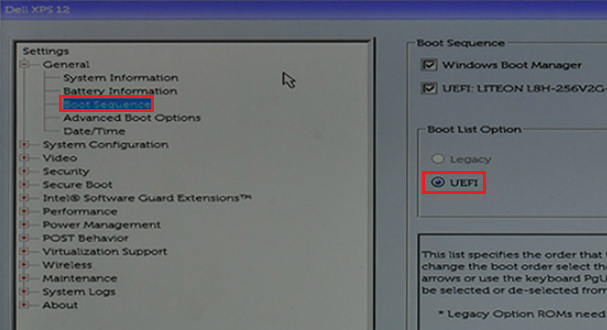
- Виберіть Розширені опції завантаження , вимкніть Увімкнути ROM Legacy Option, потім натисніть Застосувати у нижньому правому куті екрана:

- Виберіть Secure Boot -> Secure Boot Enable і змініть опцію з Вимкнено на Увімкнено.
- Потім натисніть «Застосувати » у нижньому правому куті екрана:

- Натисніть «Вихід » у нижньому правому куті екрана і чекайте, поки комп'ютер перезавантажиться.
- Перевстановити операційну систему Windows 10.
Виконайте кроки нижче, щоб встановити операційну систему Linux:
- Дотримуйтесь кроків 1–3 з наведених вище кроків для встановлення Windows 10 (ці кроки ті ж самі для інсталяції Linux).
- Перевірте, що опція Secure > Boot Secure BootEnable вимкнена в BIOS:

- Виберіть операцію SATA -> SATA Operation і перейдіть у режим AHCI :
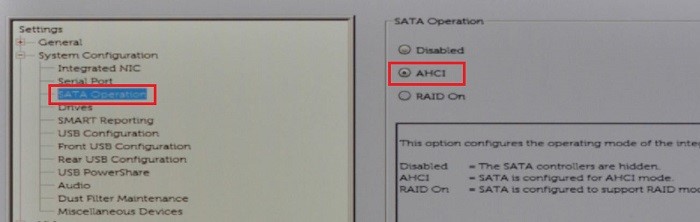
- Натисніть «Вихід » у нижньому правому куті і чекайте, поки комп'ютер перезавантажиться.
- Перевстановіть операційну систему Linux.
Дивіться статті Dell Knowledge Base для детальнішої інформації:
Additional Information
Рекомендовані статті
Ось кілька рекомендованих статей на цю тему, що можуть вас зацікавити.
- Як увімкнути опцію завантаження з CD або DVD з увімкненим режимом завантаження UEFI
- Завантажувальний пристрій не знайдено, коли ви змінюєте послідовність завантаження в застарілий режим
- Вирішення проблем із застарілим режимом завантаження на нових ноутбуках Dell
- Налаштування BIOS для дозволу завантаження PXE на ноутбуках Dell Latitude
Affected Products
Alienware, Dell Pro All-in-One, Dell Pro Max Micro, Dell Pro Max Slim, Dell Pro Max Tower, Dell Pro Micro, Dell Pro Slim, Dell Pro Tower, Dell Tower, Inspiron, OptiPlex, Vostro, XPS, G Series, G Series, Alienware, Dell Pro, Dell Pro Max
, Dell Pro Plus, Dell Pro Premium, Inspiron, Latitude, Dell Pro Rugged, Vostro, XPS, Fixed Workstations, Mobile Workstations, Dell Pro Max Micro XE FCM2250
...
Article Properties
Article Number: 000128655
Article Type: Solution
Last Modified: 08 Dec 2025
Version: 19
Find answers to your questions from other Dell users
Support Services
Check if your device is covered by Support Services.