부트 순서를 레거시 모드로 변경하면 BitLocker를 사용할 수 없습니다
Summary: 이 문서에서는 레거시 모드로 변경한 후 복구 키를 요청하는 BitLocker를 해결하는 단계를 제공합니다.
This article applies to
This article does not apply to
This article is not tied to any specific product.
Not all product versions are identified in this article.
Symptoms
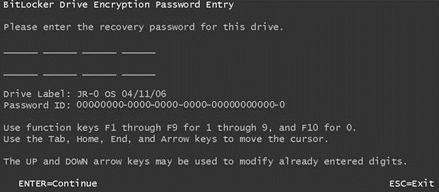
BitLocker를 사용할 수 없습니다.
XPS 12-9250 및 Latitude 12-7275 BIOS 설정 메뉴에서 부트 순서를 레거시 모드로 변경하면 BitLocker를 활성화할 수 없다는 사용자의 보고가 있었습니다. Windows 8.1 또는 10을 사용하여 레거시 모드에서 BitLocker를 활성화하는 경우 Windows는 웜 부팅 또는 콜드 부팅 중에 매번 사용자에게 복구 키를 입력하도록 요청합니다.
Cause
이러한 시스템은 Windows 10을 사용하여 UEFI(Unified Extensible Firmware Interface) 부팅 모드에서만 부팅하도록 설계되었으므로 레거시 부팅 모드로 변경하면 시스템에 BitLocker 키 복구를 묻는 메시지가 표시됩니다.
Resolution
BIOS를 UEFI 부팅으로 되돌리기
시스템을 UEFI 부팅 모드로 되돌리면 이 문제가 해결됩니다.
- 전원이 꺼진 상태에서 시스템의 전원을 켜고 F2 키를 눌러 BIOS 설정 메뉴로 부팅합니다.
- "Boot sequence"를 선택하고 옵션을 "Legacy"에서 "UEFI"로 변경한 다음 오른쪽 아래 모서리에 있는 "Apply"를 누릅니다.

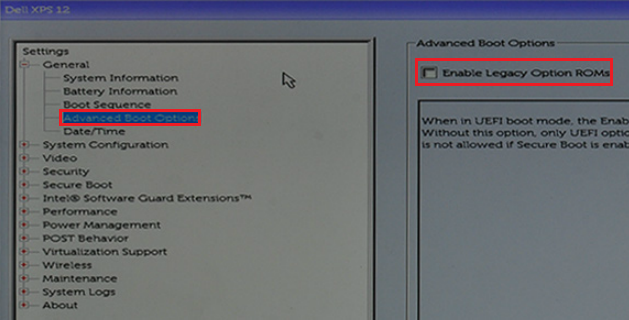
- "Advance Boot options"를 선택하고 "Enable Legacy Operation ROMs"를 비활성화한 다음 오른쪽 아래 모서리에 있는 "Apply"를 누릅니다.
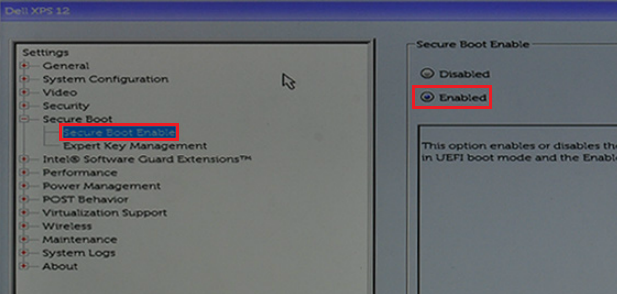
- "Secure Boot" -> "Secure Boot Enable"을 선택하고 옵션을 "Disabled "에서 "Enabled"로 변경한 다음 오른쪽 아래 모서리에서 "Apply"를 누릅니다.
- 오른쪽 아래 모서리에 있는 "Exit"를 누르고 시스템이 재부팅될 때까지 기다립니다.
Affected Products
Latitude 7275, XPS 12 9250Article Properties
Article Number: 000141374
Article Type: Solution
Last Modified: 13 Nov 2025
Version: 7
Find answers to your questions from other Dell users
Support Services
Check if your device is covered by Support Services.