Live Optics |パワーマックス |PowerMax v4ストレージ アレイ プロファイルの作成
Summary: Live Opticsは、Dell PowerMaxストレージ アレイ ファミリーのプロファイリングをサポートします。Live Opticsコレクターを使用して、構成データとパフォーマンス データをキャプチャ、分析し、表示用にプロジェクトにまとめます。この記事では、次のPowerMax v4モデルのPowerMax v4ストレージ アレイ プロファイルを作成するプロセスについて説明します。 PowerMax 2500 PowerMax 8500 ...
This article applies to
This article does not apply to
This article is not tied to any specific product.
Not all product versions are identified in this article.
Instructions
必要条件
- Live Opticsコレクターをダウンロードします。詳細については、「Live Optics Collectorのダウンロード」を参照してください。コレクターは、プロファイル対象のストレージ アレイへのIP接続性を持つ任意のホストで実行できます。
- アレイ プロファイルを完了する前に、アレイの構成とパフォーマンス データを収集する必要があります。PowerMax v4ストレージ アレイ管理インターフェイスを使用してsymapi_db.bin ファイル(構成データ)を収集し、Dell SupportAssistに連絡してDCFファイル(パフォーマンス データ)を収集します
- アレイのimpl.binデータを収集する場合(オプション)、有効なimpl.binファイルが必要です。有効なimpl.bin ファイルの生成については、PSS、PCoE、またはPowerMaxサポートにお問い合わせください。
-
- PowerMax v4アレイの構成を表示するには、symapi_db.binが必要です。
- .DCFファイルは、アレイのワークロードのパフォーマンスを表示するために必要です。
- impl.binファイルは、アレイのPMEMおよびDRAMの詳細を提供するために使用されます。
はじめに
次のセクションでは、アレイ プロファイルを実行する前に完了する手順の概要を説明します。
- 重要な情報とヘルプ
- Live Opticsデータ検証
- 構成データの収集
- パフォーマンス データの収集
重要な情報とヘルプ
メモ: Live Opticsでは、資格のあるDell PowerMaxカスタマー エンジニアのサポートなしでPowerMax v4 DCFファイルを抽出することはお勧めしません。
PowerMax v4アレイが無制限のアクセス ポリシーでDell SupportAssistに接続されている場合は、Dellのシステム エンジニアに連絡し、PowerMax v4データの収集を依頼してください。
PowerMax v4アレイがDell SupportAssistに接続されていない場合、またはDell SupportAssist接続が制限されている場合は、MyService360でサービス リクエストを開き、PowerMax v4 DCFファイルの収集をリクエストします。
Live Opticsデータの検証。
Live Opticsは、Live Opticsプロジェクトにアップロードする前に、収集されたデータを検証して正しいことを確認します。次の項目が検証されます。
- 選択されたsymapi_db.binファイルは有効なファイルであり、ファイル名にスペースまたは追加の文字が含まれていません。
- symapi_db.binファイルには、少なくとも1つの有効なPowerMax v4アレイのデータが含まれています。
- 選択されたDCFパフォーマンス ファイルは、選択したPowerMax v4アレイ用です。
- DCF ZIPファイルは、ファイル名にスペースや追加文字を含まない単一の圧縮ファイル(ZIPファイルを含むZIPファイル)に含まれています。

- パフォーマンス データの日付範囲は、連続する7日を超えないようにする必要があります。連続する 7 日を超える場合は、最新の 7 日のみが処理されます。
- ファイルはアレイから直接収集されます。
構成データを収集します。
- PowerMax v4ストレージ アレイ管理インターフェイスを使用して、アレイからsymapi_db.bin ファイルを収集します。
パフォーマンス データを収集します。
- Dell SupportAssistに連絡して、DCFパフォーマンス データの収集を依頼してください。DCFデータを含む複数のZIPファイルが提供されます。
メモ: DCFデータを含む複数のZIPファイルが提供されます。 - このデータをLive Opticsにインポートするには、単一のZIPファイルを作成し、選択したDCF ZIPファイル(ZIPファイルを含むZIPファイル)を追加します。
次のスクリーンショットは、Dell SupportAssistによって提供される複数のDCFファイルを示しています。この例では、青い矢印でマークされた 5 つのファイルのみを使用します。これらを新しいフォルダーにコピーし、これらのDCFファイルのみを含むZIPファイルを作成します。このファイルは、後でアレイ プロファイル手順(手順8)で使用します。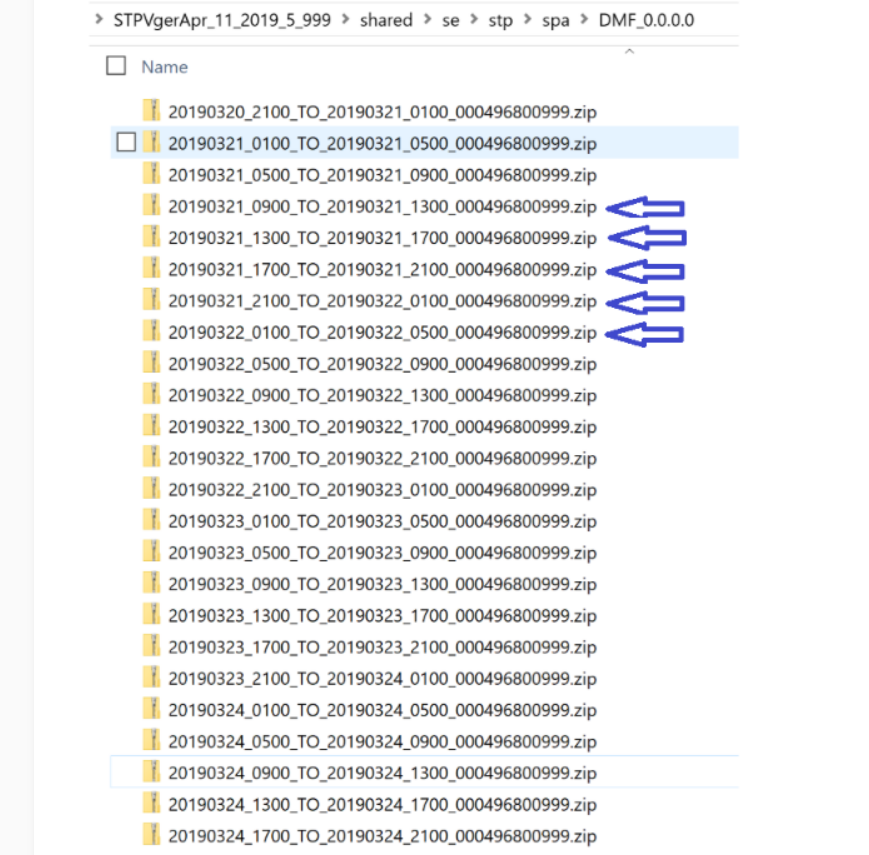
PowerMax v4ストレージ アレイ プロファイルの実行
- Live Opticsコレクターを起動し、左側のパネルから[Storage]を選択します。右側のパネルのオプションから[VMAX/PowerMax]を選択します。
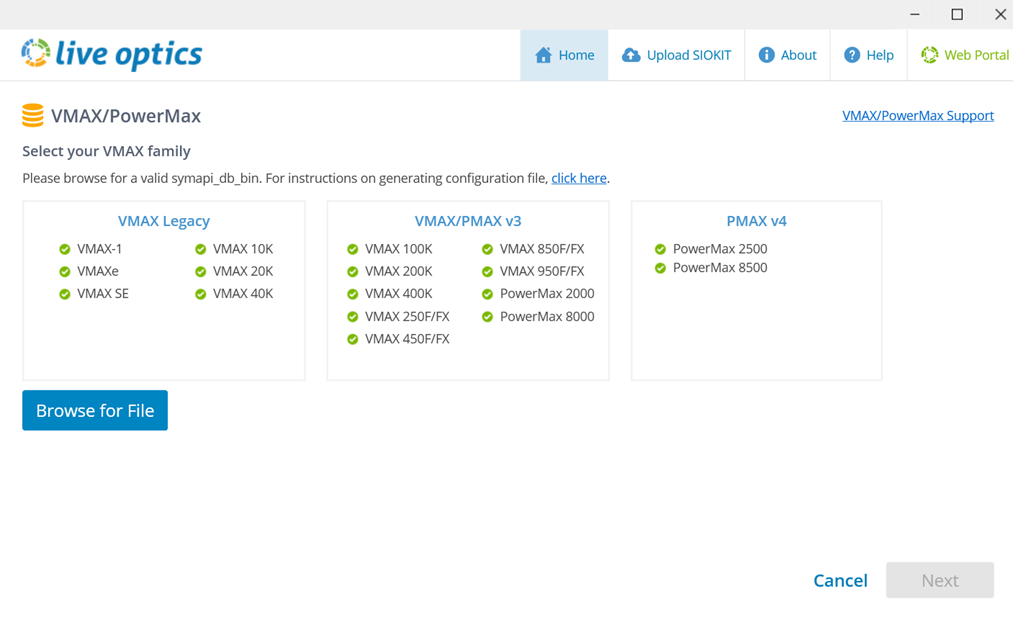
- 次の画面で、[ファイルの参照]をクリックし、VMAX/PowerMax v3のsymapi_db.binファイルを選択します。
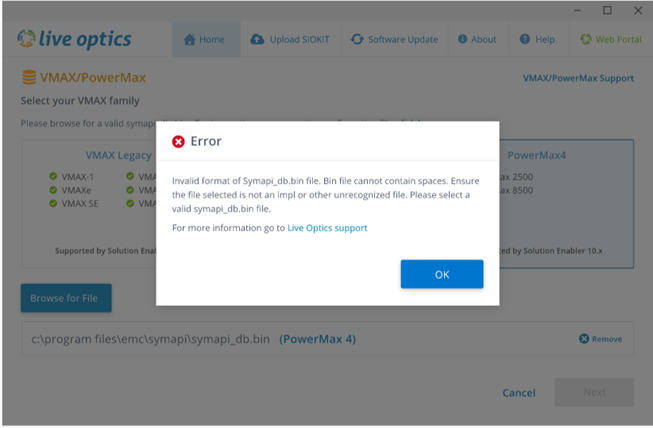
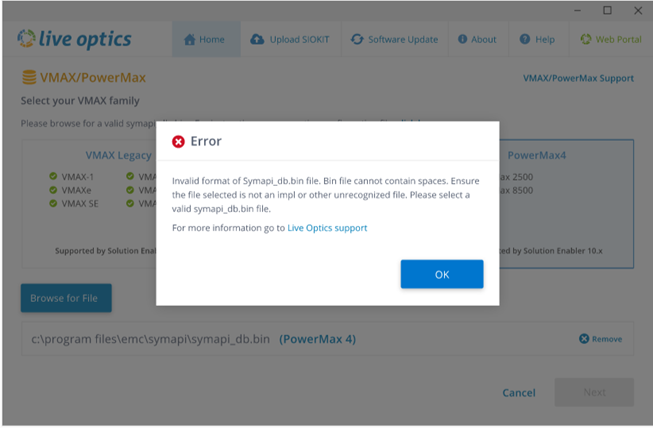
- symapi_db.binファイルが検証されます。サポートされていないVMAXバージョンでは、次のエラー メッセージが表示されます。
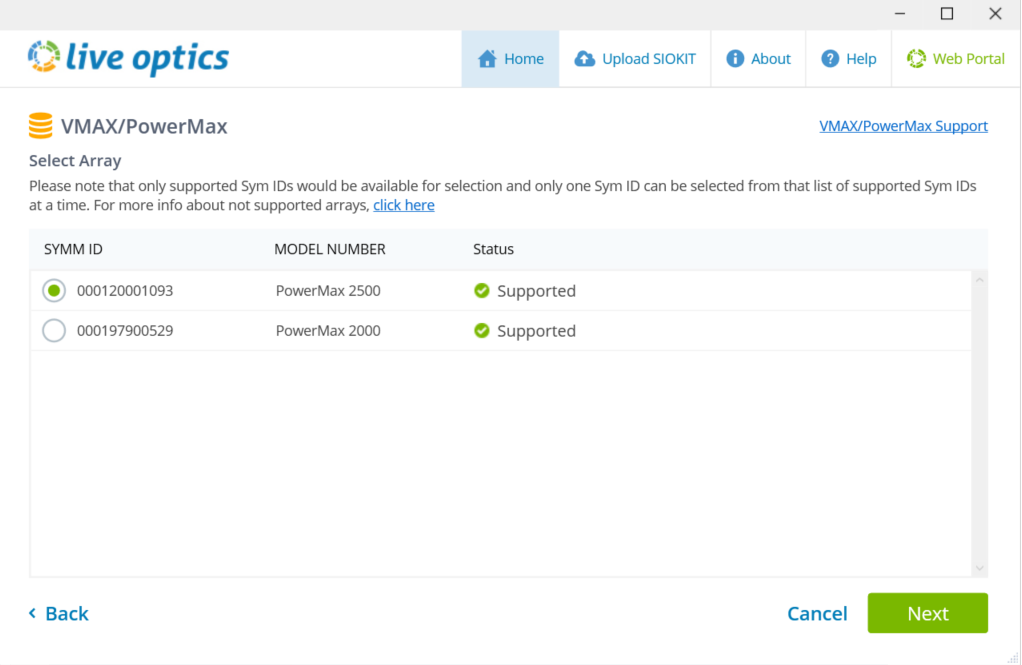
- アレイとそれぞれのシンボルIDが一覧表示されます(複数のアレイを1つのsymapi_db.bin ファイルに含めることができます)。
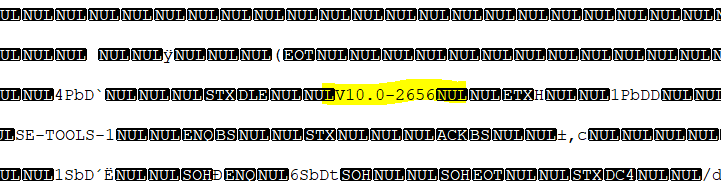
- リストからPowerMax v4アレイを選択します。Solutions Enablerバージョン10.xのsymapi_db.binファイルが抽出された場合は、これを選択して処理できます。他のPowerMaxアレイは同じSym IDに接続されている場合がありますが、関連付けられているSolutions Enablerのバージョンが原因でサポートされません。これらのアレイは選択できず、必要なSolution Enablerバージョンをハイライト表示するメッセージが表示されます。[次へ]をクリックします。
- [Collect Data for PowerMax]画面で、構成データのみをアップロードするか、構成、パフォーマンス、impl.bin データ(オプション)をアップロードするかを選択し、[Next]をクリックします。
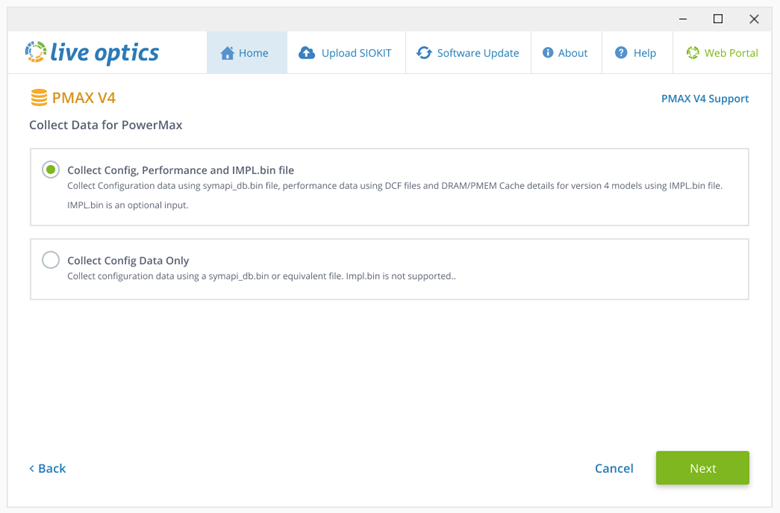
- 構成データのみを収集する場合は、次へをクリックして、以前に収集したsymapi_db.binファイルを参照します。ファイルを追加し、次へをクリックします。
- Collect Config, Performance, and IMPL.bin (optional)で、トグルを使用してCollect DCF PerformanceまたはCollect IMPLを選択します。BINです。ファイルの参照をクリックします。
- パフォーマンス データの収集には、 の zip フォルダーを選択します 。以前に作成した DCF ファイル。収集されたパフォーマンス データの長さが表示されます。連続する 7 日を超える場合は、最新の 7 日のみが処理されます
- impl.binデータ収集の場合は、impl.binファイルを選択します。impl.binファイルの詳細と生成方法については、この記事の最後を参照してください。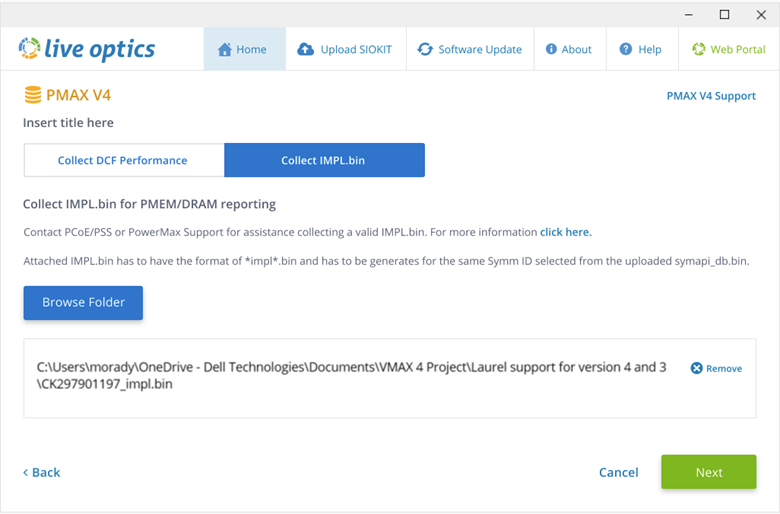
- [次へ]をクリックします選択したzipファイルが検証されます。無効なファイルを選択すると、次のいずれかのエラー メッセージが表示されます。
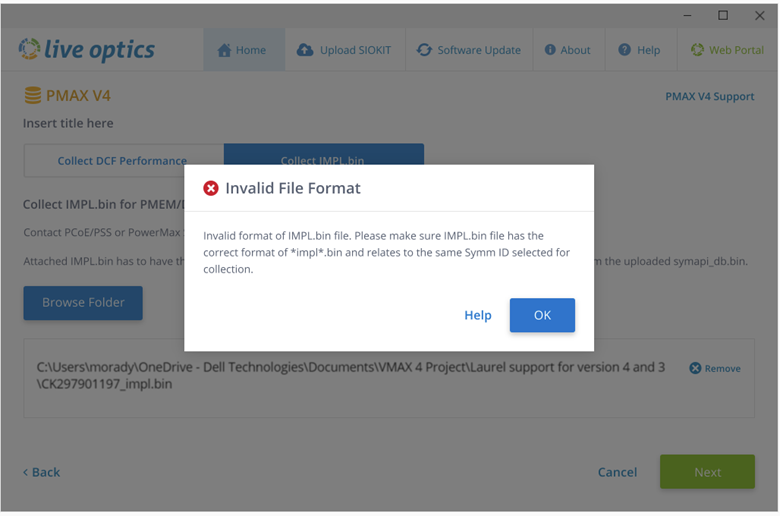
- [アップロード オプション]画面で、収集データを自動的にアップロードするか手動でアップロードするかを選択します([自動]が推奨されるデフォルト オプションです)。
- アレイ プロファイルの名前を入力し、次へをクリックします。ファイルが処理され、Webポータルにアップロードされます。アップロード中は、ステータスバーに進行状況が表示されます。 ストレージ アレイ データは大きい場合があるため、インターネット接続の速度によっては、アップロードが完了するまでに時間がかかる場合があります。
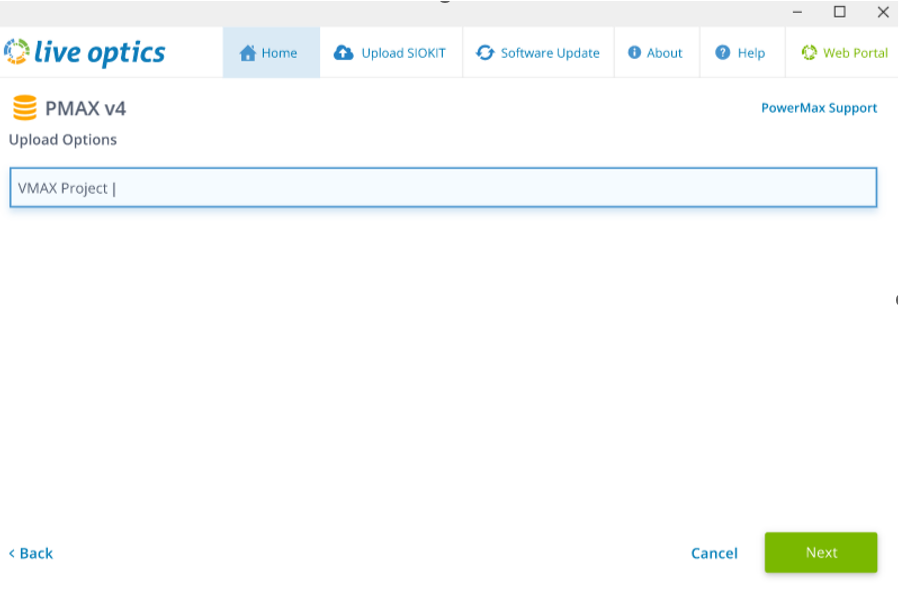
- コレクターは、アップロードが完了したことを示します。Webポータルでプロジェクトを表示する準備ができたときには、Live OpticsからEメールも送信されます。終了をクリックしてコレクターを閉じます。
- 手動アップロード オプションで[I will upload later]を選択した場合、データは処理され、[hostname]_VMAX.siokitという名前の暗号化されたファイルに保存されます。ファイルは、コレクターを起動したのと同じフォルダーに書き込まれます。収集プロセスが完了したら、ファイルをLive Optics Webポータルにアップロードする必要があります。収集データを手動でアップロードするには、「Live OpticsコレクターからのSIOKITファイルのアップロード」または「Live Optics WebポータルからのSIOKITファイルのアップロード」を参照してください。
- プロジェクトの結果を表示するには、Live Optics Webポータルにログオンし、メイン ダッシュボードにリストされている最近のプロジェクトからプロジェクトを選択します。

プロジェクトの詳細ページが表示されます。ここから、プロジェクトをダウンロードし、Microsoft PowerPointまたはExcel形式のレポートを作成し、プロジェクトを他のLive Opticsアカウントと共有することができます。このページには、プロジェクト ID とプロジェクトの現在のステータスも表示されます。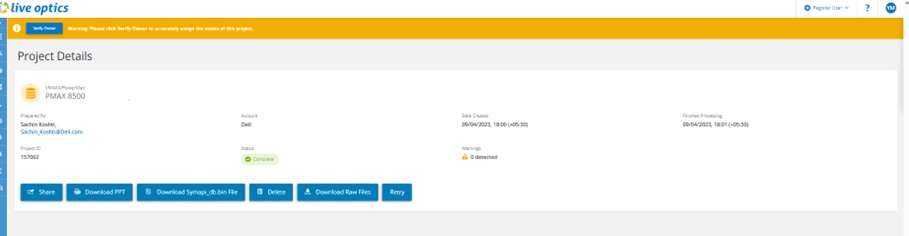
IMPL.binファイルに関する情報
PowerMax(バージョン4)アレイからの impl.bin データの収集はオプションの手順です。これは、アレイのPMEMとDRAMの合計構成済みメモリー、使用済みメモリー、および各ノード ペアのDRAM、PMEM、メモリー構成に関するインサイトを提供することを目的としています。
Live Opticsでは、有効な impl.bin ファイルの生成について、PCoE、PSS、またはPowerMaxのサポートに問い合わせることをお勧めします。
impl.binファイルは*impl*.bin形式である必要があり、アップロードされたsymapi_db.binファイルから選択したのと同じSymIDに対して生成される必要があります。データは impl.bin 、パフォーマンス データ(.DCF ファイル)。
impl.binファイルが解析され、config.xmlファイルが生成されます。このファイルは、次のDRAMおよびPMEMの詳細を含むPowerPointスライドを生成します。
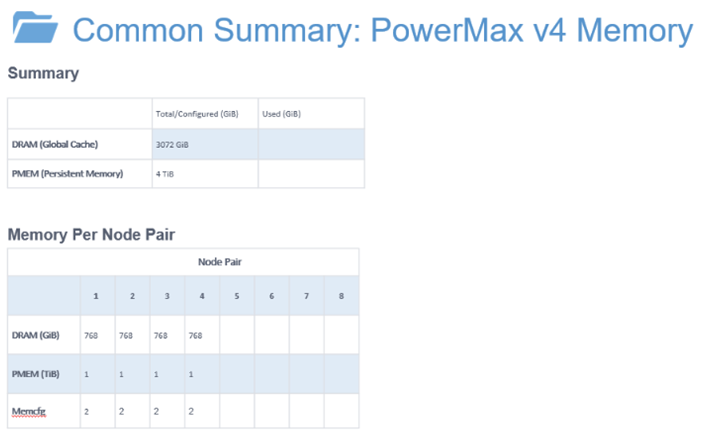
- DRAM 合計/構成済み(GiB) および 使用済みDRAM(GiB )は、 config.xml ファイルから使用可能で必要なDRAMを参照します
- PMEM 合計/構成済み(GiB) および 使用済み(GiB) は、 config.xml ファイルから使用可能で必要なNVDIMMを参照します
- 番号付きのノード ペアは、 config.xml ファイルにリストされているメモリー エンジンの量を表します。
- Memcfg は、リストされているメモリー エンジン構成のタイプを指します。
各メモリー エンジン構成は、以下のDRAM/PMEMの値を参照します。
- 384GB/512GB = メモリー構成1
- 768GB/1024GB = メモリー構成2
- 1536GB/2048GB = メモリー構成3
- 1536GB/6144GB = メモリー構成4
Additional Information
ご不明な点がございましたら、Live Opticsサポート(liveoptics.support@dell.com)までお問い合わせください。
Affected Products
AnalyticsArticle Properties
Article Number: 000231202
Article Type: How To
Last Modified: 25 Mar 2025
Version: 5
Find answers to your questions from other Dell users
Support Services
Check if your device is covered by Support Services.