Live Optics | O PowerMax | Criar um perfil de storage array do PowerMax v4
Summary: O Live Optics dá suporte à criação de perfis da família de storage arrays Dell PowerMax. Usando o coletor do Live Optics, os dados de configuração e desempenho são capturados, analisados e compilados em um projeto para visualização. Este artigo descreve o processo para produzir um perfil de storage array PowerMax v4 para os seguintes modelos PowerMax v4: PowerMax 2500 PowerMax 8500 ...
This article applies to
This article does not apply to
This article is not tied to any specific product.
Not all product versions are identified in this article.
Instructions
Pré-requisitos
- Faça download do coletor do Live Optics. Consulte Fazer download do Live Optics Collector para obter mais informações. O collector pode ser executado em qualquer host com conectividade IP com o storage array que está sendo perfilado.
- Antes que um perfil de array possa ser concluído, os dados de configuração e desempenho do array devem ser coletados. Use a interface de gerenciamento do storage array PowerMax v4 para coletar um arquivo de symapi_db.bin (dados de configuração) e entre em contato com o Dell SupportAssist para coletar um arquivo DCF (dados de desempenho)
- Se você deseja coletar dados impl.bin para seu array (opcional), você deve ter um arquivo impl.bin válido. Entre em contato com o suporte do PSS, PCoE ou PowerMax para obter assistência na geração de um arquivo impl.bin válido.
-
- symapi_db.bin é necessário para visualizar a configuração de um array PowerMax v4.
- . Os arquivos DCF são necessários para visualizar o desempenho das cargas de trabalho do array.
- impl.bin arquivos são usados para fornecer detalhes de PMEM e DRAM para o array.
Antes de começar
A seção a seguir descreve as etapas a serem concluídas antes de executar um perfil de array:
- Informações e Ajuda Importantes
- Validação de dados do Live Optics
- Coletar dados de configuração
- Coletar dados de desempenho
Informações e Ajuda Importantes
Nota: O Live Optics não recomenda a extração de arquivos DCF do PowerMax v4 sem a assistência de um engenheiro qualificado do cliente do Dell PowerMax.
Se o PowerMax array v4 estiver conectado ao Dell SupportAssist com uma política de acesso irrestrito, entre em contato com um engenheiro de sistemas da Dell e solicite uma coleta dos dados do PowerMax v4.
Se o array PowerMax v4 não estiver conectado ao Dell SupportAssist ou a conexão do Dell SupportAssist for restrita, abra um chamado no MyService360 solicitando uma coleta de arquivos DCF do PowerMax v4.
Validação de dados do Live Optics.
O Live Optics valida os dados coletados para garantir que estejam corretos antes de serem carregados em um projeto do Live Optics. Os seguintes itens são verificados:
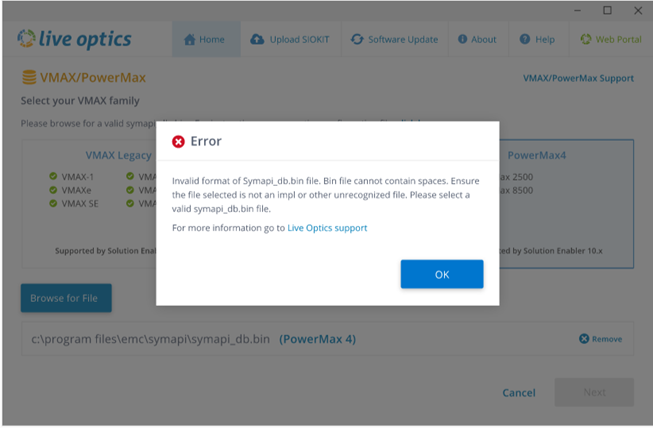
- O arquivo symapi_db.bin selecionado é um arquivo válido e não contém espaços ou caracteres adicionais no nome do arquivo.
- O arquivo symapi_db.bin contém dados de pelo menos um array PowerMax v4 válido.
- Os arquivos de desempenho do DCF escolhidos são para o array PowerMax v4 selecionado.
- Os arquivos ZIP do DCF estão contidos em um único arquivo compactado que não contém espaços ou caracteres adicionais no nome do arquivo (um arquivo ZIP contendo arquivos ZIP).

- O intervalo de datas para dados de desempenho não deve ser superior a sete dias consecutivos. Se for mais de 7 dias consecutivos, apenas os 7 dias mais recentes serão processados.
- Os arquivos são coletados diretamente do array.
Coletar dados de configuração.
- Use a interface de gerenciamento do storage array PowerMax v4 para coletar um arquivo de symapi_db.bin de seu array.
Coletar dados de desempenho.
- Entre em contato com o Dell SupportAssist e solicite uma coleta de dados de desempenho do DCF. Vários arquivos ZIP contendo dados do DCF são fornecidos.
Nota: Vários arquivos ZIP contendo dados do DCF são fornecidos. - Para importar esses dados para o Live Optics, crie um único arquivo ZIP e adicione os arquivos ZIP DCF selecionados (um arquivo ZIP contendo arquivos ZIP).
A captura de tela a seguir mostra vários arquivos DCF fornecidos pelo Dell SupportAssist. Neste exemplo, queremos usar apenas os cinco arquivos marcados pelas setas azuis. Copie-os para a nova pasta e crie um arquivo ZIP contendo apenas esses arquivos DCF. Esse arquivo será usado posteriormente (etapa 8) no procedimento de perfil do array.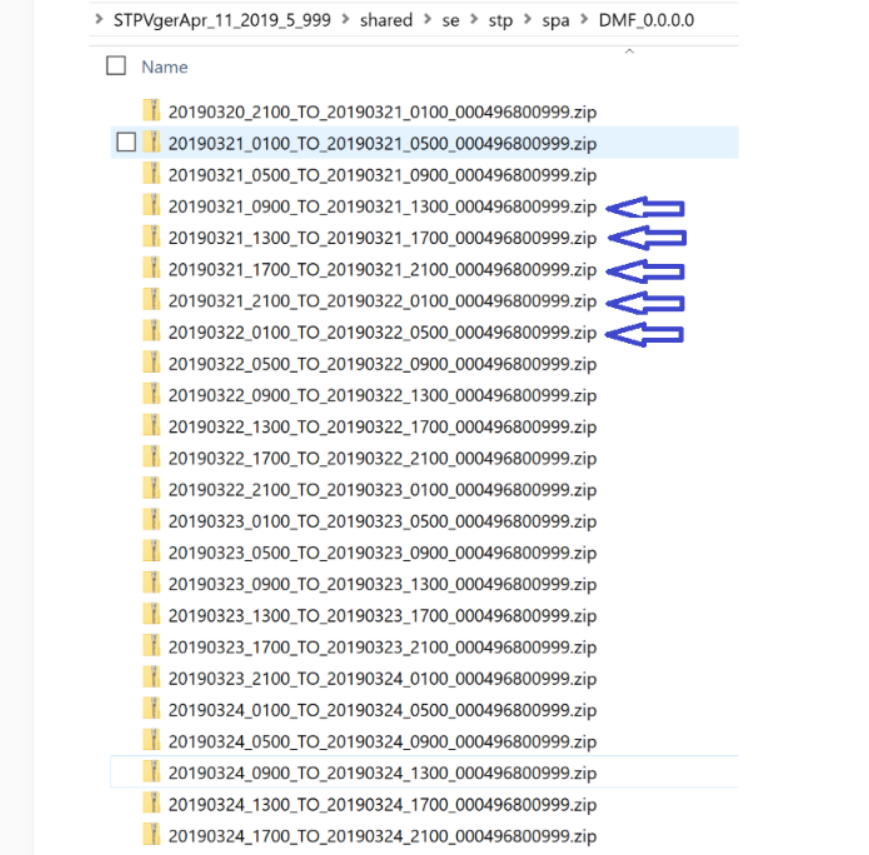
Executar um perfil de storage array do PowerMax v4
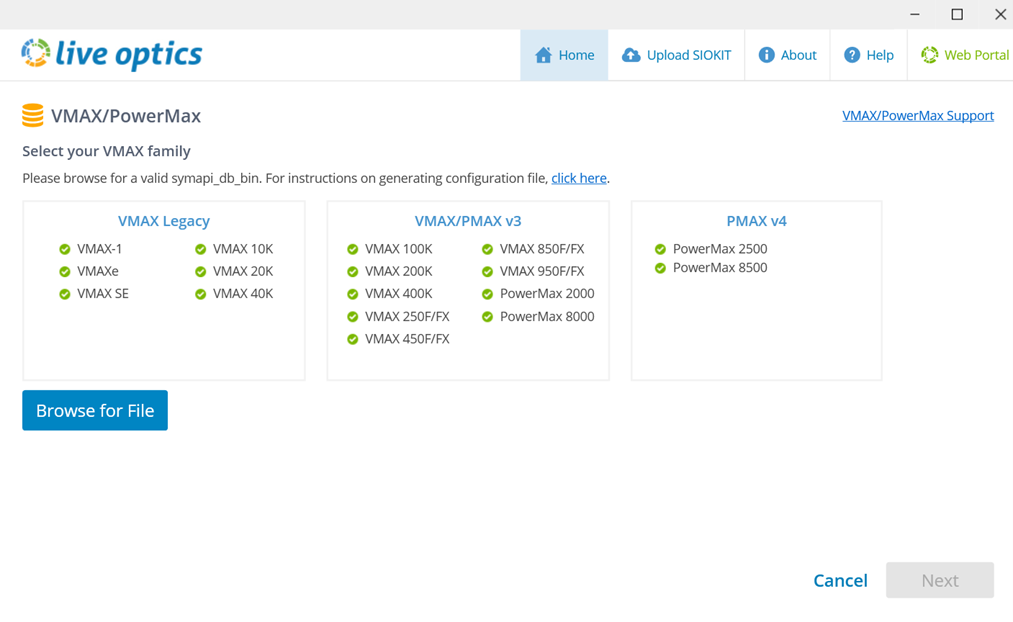
- Inicie o coletor do Live Optics e selecione Storage no painel esquerdo. Selecione VMAX/PowerMax nas opções no painel direito.
- Na tela a seguir, clique em Browse for File e selecione o arquivo symapi_db.bin para o VMAX/PowerMax v3.
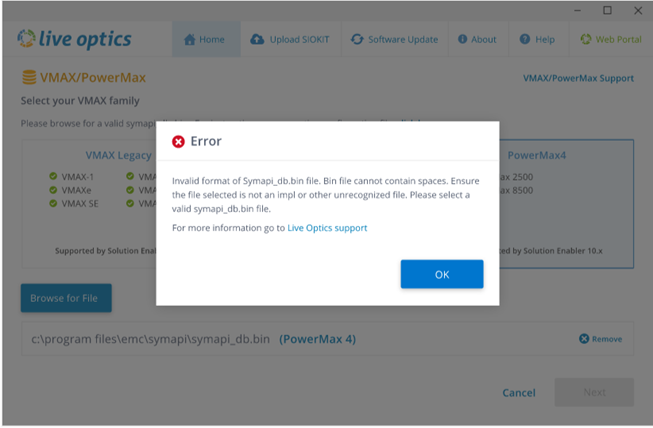
- O arquivo symapi_db.bin é validado. A seguinte mensagem de erro é exibida para versões incompatíveis do VMAX:
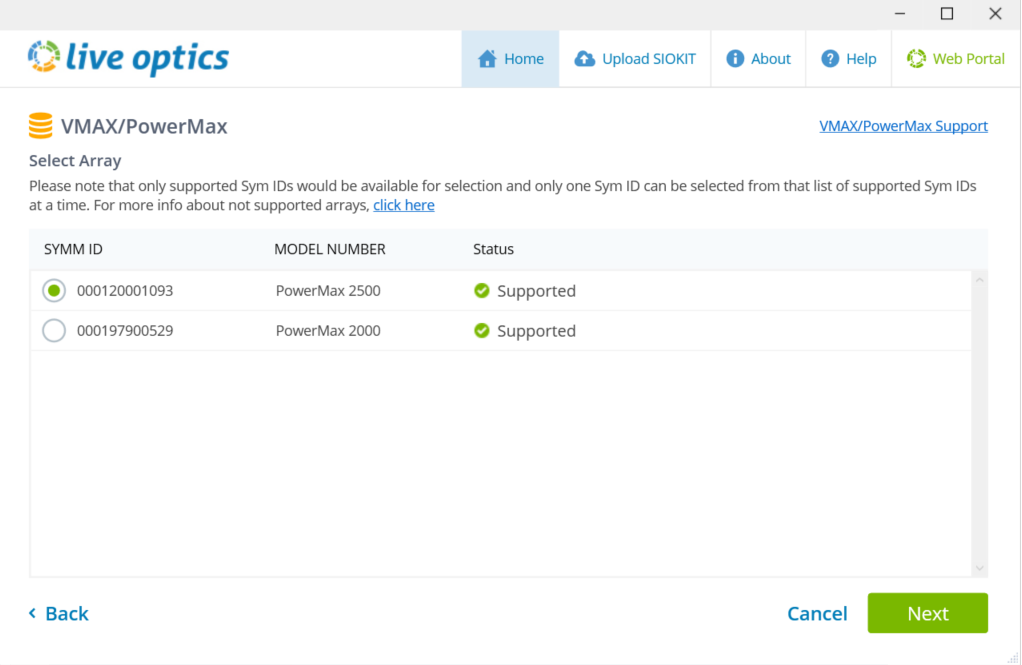
- Os arrays e seus respectivos Sym IDs são listados (vários arrays podem existir em um arquivo symapi_db.bin).
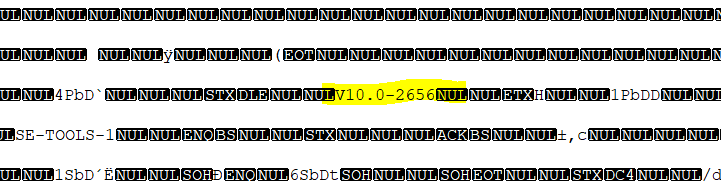
- Selecione um array PowerMax v4 na lista. Se um arquivo symapi_db.bin com o Solutions Enabler versão 10.x for extraído, ele poderá ser selecionado para processamento. Outros arrays PowerMax podem estar conectados ao mesmo Sym ID, mas não são compatíveis devido à sua versão associada do Solutions Enabler. Esses arrays não podem ser selecionados e é exibida uma mensagem destacando a versão necessária do Solution Enabler. Clique em Avançar.
- Na tela Collect Data for PowerMax , escolha se deseja carregar somente dados de configuração ou dados de configuração, desempenho e impl.bin (opcional) e clique em Next.
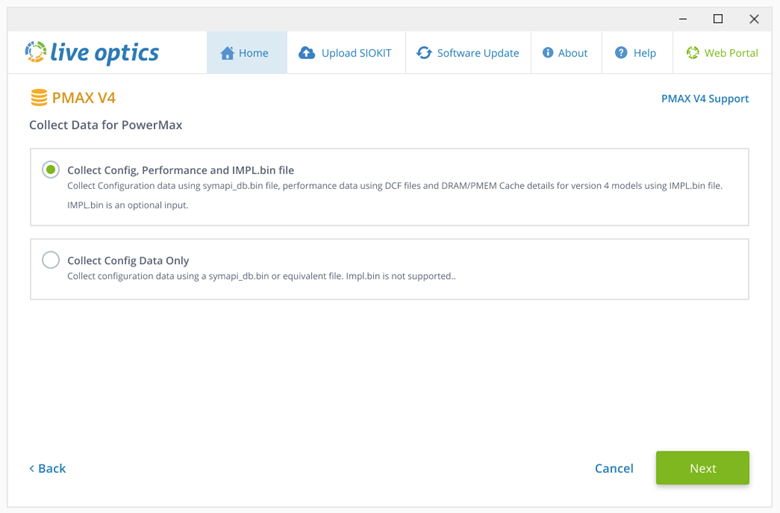
- Para Collect Config Data Only, clique em Next e navegue até o arquivo symapi_db.bin coletado anteriormente. Adicione o arquivo e clique em Next.
- Para Collect Config, Performance e IMPL.bin (opcional), use o botão de alternância para escolher Collect DCF Performance ou Collect IMPL. BIN. Clique em Browse for File.
- Para coleta de dados de desempenho , selecione a pasta zip do . Arquivos DCF criados anteriormente. O comprimento dos dados de desempenho coletados é exibido. Se for mais de 7 dias consecutivos, apenas os 7 dias mais recentes serão processados.
- Para impl.bin coleta de dados, selecione um arquivo impl.bin. Para obter informações sobre arquivos impl.bin e como gerar um, consulte o final deste artigo.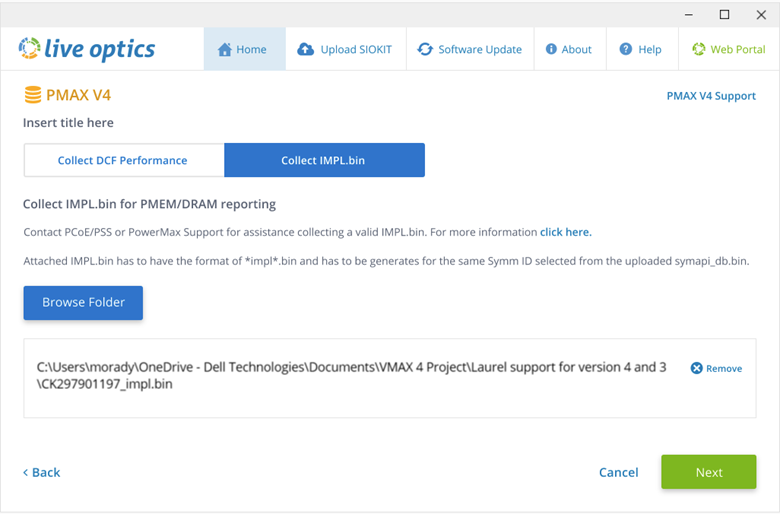
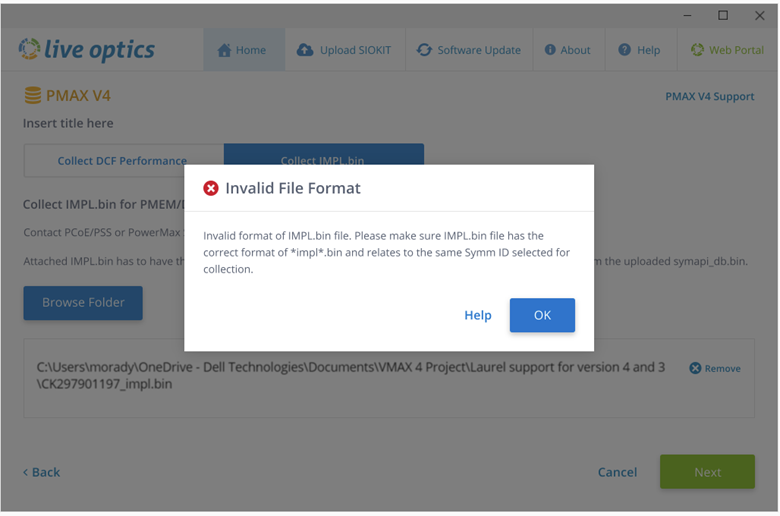
- Clique em Next. O arquivo zip selecionado é validado. Se for escolhido um arquivo inválido, uma das seguintes mensagens de erro será exibida:
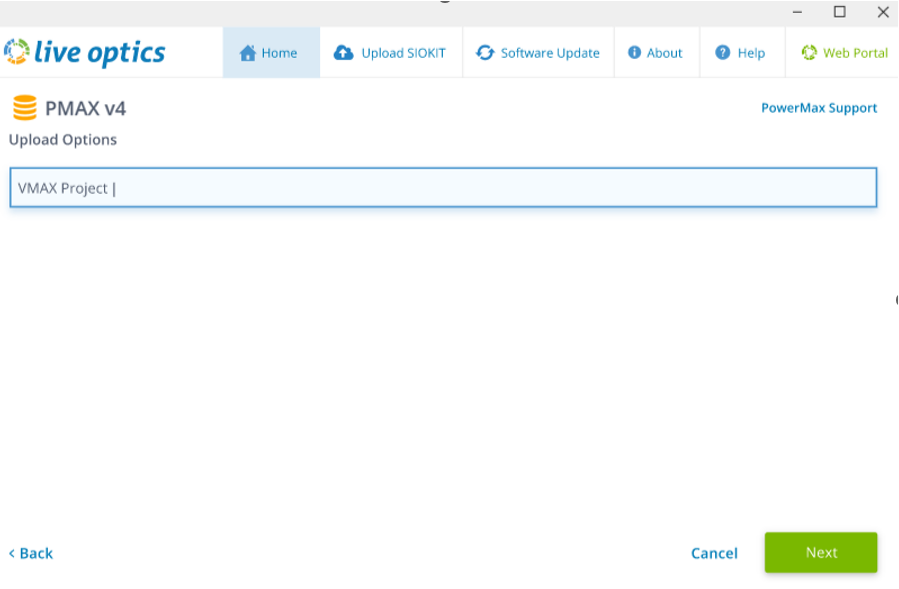
- Na tela Upload Options , escolha se deseja carregar seus dados de coleta automaticamente ou manualmente (Automatically é a opção padrão recomendada).
- Digite um nome para o perfil do array e clique em Next. Os arquivos são processados e carregados no portal da Web. Durante o carregamento, uma barra de status indica o progresso. Como os dados do storage array podem ser grandes, o upload pode levar algum tempo para ser concluído, dependendo da velocidade da conexão com a Internet.
- O coletor indica quando o upload está concluído. Um e-mail do Live Optics quando o projeto estiver pronto para visualização no portal da Web também é entregue. Clique em Quit para fechar o collector.
- Se a opção de carregamento manual foi selecionada "Carregarei mais tarde", os dados serão processados e salvos em um arquivo criptografado com o nome [hostname]_VMAX.siokit. O arquivo é gravado na mesma pasta a partir da qual o coletor foi iniciado. Depois que o processo de coleta for concluído, o arquivo deverá ser carregado no portal da Web do Live Optics. Para carregar dados de coleta manualmente, consulte Carregar um arquivo SIOKIT do coletor do Live Optics ou Fazer upload de um arquivo SIOKIT do portal da Web do Live Optics.
- Para visualizar os resultados do projeto, faça logon no portal da Web do Live Optics e selecione o projeto entre os projetos recentes listados no painel principal.

A página de detalhes do projeto é exibida. Aqui, é possível fazer download do projeto, criar o relatório no formato Microsoft PowerPoint ou Excel, e compartilhar o projeto com outras contas do Live Optics. Esta página também mostra o ID do projeto e o status atual do seu projeto.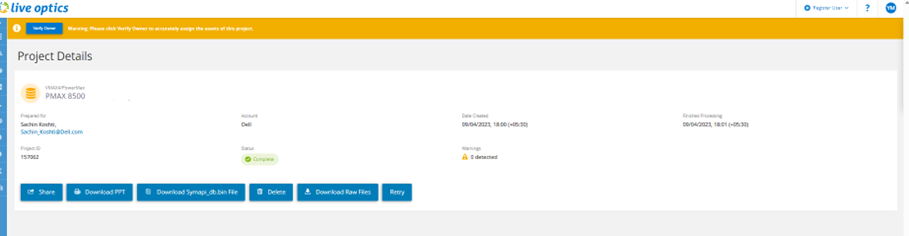
Informações sobre arquivos IMPL.bin
A coleta de dados de impl.bin de um array PowerMax (versão 4) é uma etapa opcional que visa fornecer insights sobre o total de memória configurada, usada e a memória SDRAM, PMEM e memória do array para cada par de nós.
O Live Optics recomenda que você entre em contato com o suporte do PCoE, PSS ou PowerMax para obter assistência na geração de um arquivo impl.bin válido.
O arquivo impl.bin deve estar no formato *impl*.bin e deve ser gerado para o mesmo SymID selecionado no arquivo symapi_db.bin carregado. Os dados são coletados para impl.bin ao mesmo tempo que os dados de desempenho (. Arquivo DCF ).
O arquivo impl.bin é analisado e gera um arquivo config.xml . Esse arquivo gera um slide do PowerPoint com os seguintes detalhes de DRAM e PMEM:
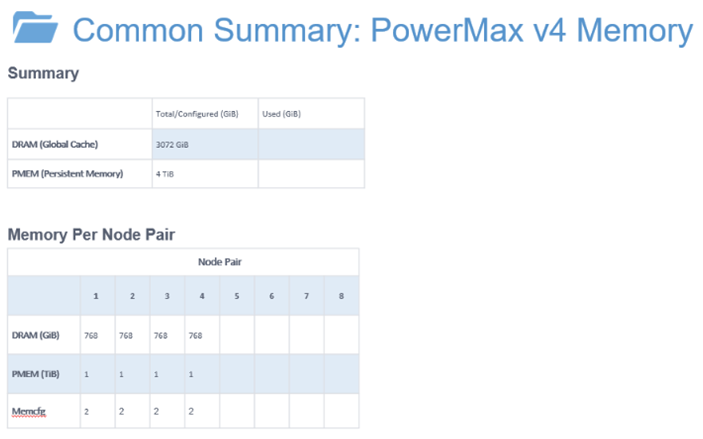
- DRAM Total/Configurado (GiB) e Usado (GiB) consulte a DRAM disponível e necessária do arquivo config.xml
- PMEM Total/Configurado (GiB) e Usado (GiB) consulte o NVDIMM disponível e necessário do arquivo config.xml
- Os pares de nós numerados referem-se à quantidade de mecanismos de memória listados no arquivo config.xml .
- Memcfg refere-se ao tipo de configuração do mecanismo de memória listada.
Cada configuração do mecanismo de memória refere-se aos valores de DRAM/PMEM abaixo:
- 384 GB/512 GB = configuração de memória 1
- 768 GB/1024 GB = configuração de memória 2
- 1.536 GB/2.048 GB = configuração de memória 3
- 1.536 GB/6.144 GB = configuração mínima 4
Additional Information
Em caso de dúvidas, entre em contato com o suporte do Live Optics em liveoptics.support@dell.com.
Affected Products
AnalyticsArticle Properties
Article Number: 000231202
Article Type: How To
Last Modified: 25 Mar 2025
Version: 5
Find answers to your questions from other Dell users
Support Services
Check if your device is covered by Support Services.