Data Domain: Ausschalten und Verschieben eines DD-Systems
Summary: In diesem Artikel wird beschrieben, wie Sie ein Data Domain-System ordnungsgemäß ausschalten und verschieben.
Instructions
Anleitung zum korrekten Ausschalten und Verschieben eines Data Domain-Systems
Gilt für:
- Alle Data Domain-Systeme
- Alle Softwareversionen
Das System und der angeschlossene Storage müssen ordnungsgemäß heruntergefahren werden, bevor sie an einen neuen Speicherort verschoben werden.
Verwenden der DD-CLI als Admin-Nutzer; Gehen Sie folgendermaßen vor, um ein Data Domain-System, einschließlich Erweiterungseinschüben, an einen anderen Standort zu verschieben.
-
Prüfen und Beheben ausstehender Warnmeldungen
# alerts show current
-
Deaktivieren der Replikation
# replication disable all
-
Remoteprotokollierung deaktivieren
# log host disable
-
Geben Sie den folgenden CLI-Befehl aus. Dadurch wird das Dateisystem ordnungsgemäß heruntergefahren und der Systemcontroller ausgeschaltet.
# system power-off
Warten Sie, bis der Controller vollständig ausgeschaltet ist.
-
Schalten Sie jeden Erweiterungseinschub aus, indem Sie die Netzkabel entfernen.
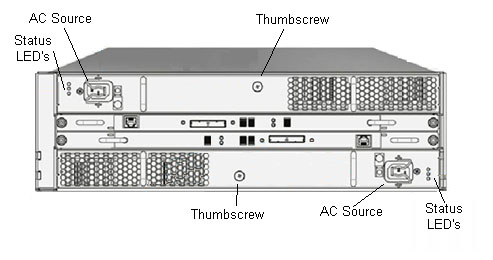
-
Entfernen des Systems, des Speichers und der Verkabelung aus dem Rack
-
Verschieben Sie das System an den neuen Standort und bauen Sie alle Komponenten wieder in das Rack ein.
-
Schalten Sie jeden Einschub ein, indem Sie die Netzstromkabel anschließen.
-
Warten Sie 2 Minuten, nachdem der letzte Einschub eingeschaltet wurde, und starten Sie dann das System (Controller) neu, indem Sie den Netzschalter an der Frontblende drücken.
-
Überprüfen Sie die Einschubkonnektivität. Führen Sie nach dem Hochfahren des Systems den folgenden Befehl aus, um sicherzustellen, dass alle verbundenen Gehäuse von DD OS gemeldet werden.
# enclosure show all
-
Überprüfen Sie, ob das Dateisystem aktiviert ist und ausgeführt wird.
# filesys status
-
Sobald die neue IP-Adresse im System konfiguriert ist, testen Sie die Konnektivität zum und vom Partner-DDR mithilfe des folgenden Befehls von beiden Systemen.
# net ping < hostname-partner>
Am neuen Speicherort ist möglicherweise eine zusätzliche Netzwerkkonfiguration erforderlich (über den Rahmen dieses KB-Artikels hinaus).
-
Aktivieren Sie die Replikation vom Partnersystem mit dem folgenden Befehl
# replication enable all
-
Hostprotokollierung bei Bedarf aktivieren
# log host enable